
『マイク一本で録ったら、左耳からしか声がしない』。ヘッドホンやケーブルが壊れたのかと心配になっていませんか?
入力1を左、入力2を右として扱うステレオの組へ、一本のマイクだけを入れると、片側に録れる場合があります。まずはマイクの故障と決めず、録音の入力設定を確かめましょう。
この記事では一般的な一本のモノラルマイクを中心に、入力、トラック、パン、再生機器を分けて確認します。AGなどは送信モードで渡す音が変わるため、機種固有の経路も確認してください。
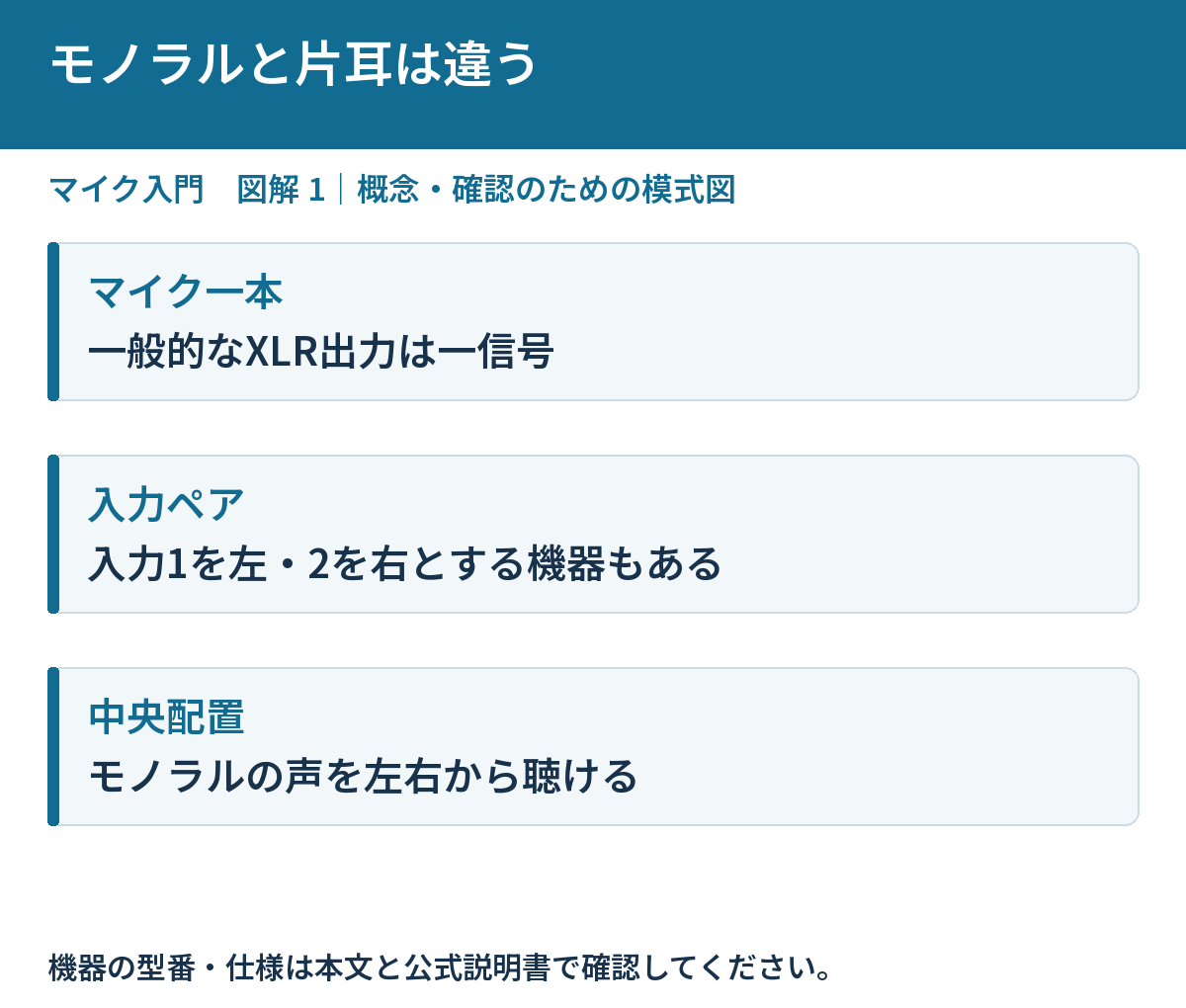
モノラルは、片耳専用という意味ではない
モノラルは一つの音声チャンネルです。一般的な三ピンXLR出力のマイク一本は、一本分の信号を送ります。その音を中央へ配置して左右から聴くことはできます。チャンネルが一つだから片耳からしか聞けない、という意味ではありません。
ステレオは左右二つのチャンネルを一組として扱います。二つの別の信号や空間の情報を扱える一方、片方にだけ入力すると左右差ができます。一本のマイクを二つへ複製しただけで、本来の意味のステレオ収音になるわけでもありません。
入力1と2の組へ、一本だけ入っていないか見る
入力1が左、入力2が右に対応する機器で、マイクを入力1へ挿し、入力1・2のステレオトラックへ録ると左側だけに入る場合があります。入力ペアを選ぶ設定と、一本の入力を選ぶ設定を見分けることが大切です。
ただしミキサーでは、入力を中央に混ぜたステレオを送るモードなどもあります。端子番号がそのまま左・右へ対応するとは限りません。入力機器の送信モードと、ソフトへ来るチャンネルの内容を合わせて確かめてください。
仕組み・条件の参考:RØDE:マイクのモノラル信号とステレオの違い。
新しく録るなら、対応するモノラル入力を選ぶ
マイク一本を独立して録るなら、録音ソフトでモノラルのトラックまたは入力バスを用意し、実際に使った入力番号を割り当てます。入力1なら入力1、入力2なら入力2というように、機器の実入力と対応を確認します。
録音機器を選ぶ画面と、トラックの入力を選ぶ画面が別の場合があります。OS側を変えるだけでなく使用ソフト内も確認しましょう。変更後は短く録り、停止後の再生で左右から中央に聞こえるかを確かめます。表示名だけでなく実際の音を見るのが大切です。
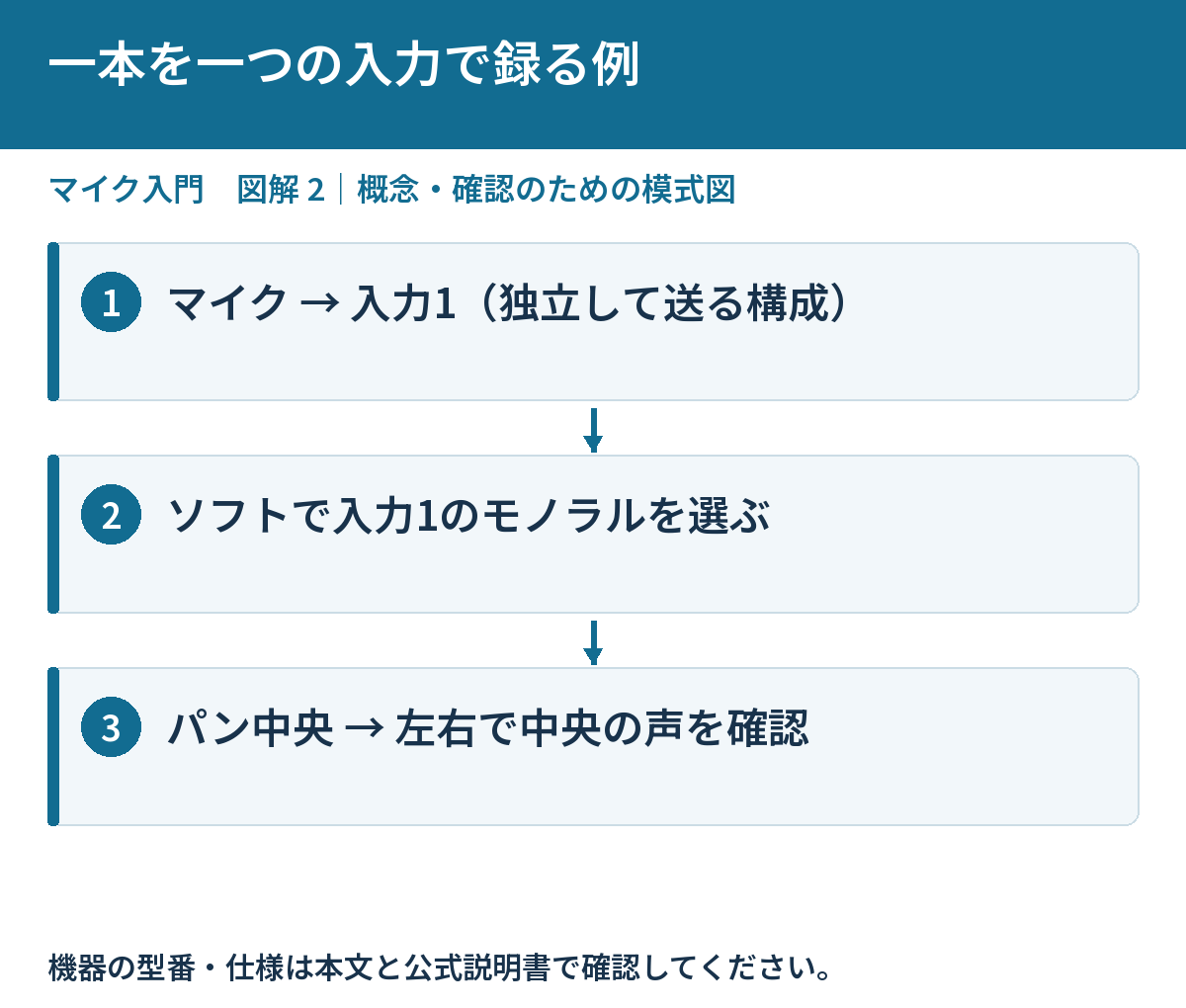
パンが片側へ寄っていないか確認する
パンは音を左右のどこへ配置するかという調整です。モノラルのトラックでも、パンが左端や右端なら片側から聞こえます。入力の選択を確かめた後、トラックやミキサーのパンが中央かを見ます。録音済みのファイル自体が片側なのかとも区別してください。
一つのトラックでは中央でも、まとめたグループや出力の設定で片寄る場合があります。ソフトの左右メーターと、実際の再生を比較します。片側だからすぐモノラルへ変換する前に、どの段階で片寄ったかを順に確認しましょう。
| 症状 | 次に見る場所 |
|---|---|
| 新しい録音だけ片側 | 入力ペア、モノラル入力、パン |
| ソフトでは両側・書き出すと片側 | 書き出し範囲とチャンネル設定 |
| 別の音楽も同じ側が無音 | 再生機器、ケーブル、左右バランス |
既に片側へ録れた音は、入っている側を確認
左右一組のファイルの片側だけに声があるなら、その有効な側をモノラルとして取り出す、対応するチャンネルを選ぶなどの編集方法があります。操作名はソフトによるため、チャンネルの抽出や変換の公式案内を確認してください。
左右を単純に混ぜるとレベルが変わる場合や、別の音まで混ざる場合があります。まず元のファイルを残し、どちらに何が入っているかを単独で聴きます。無音側まで含めた変換を機械的に行わず、必要な声を取り出して中央へ配置する目的で考えます。
ヘッドホンや再生経路の片側も切り分ける
別の音楽や左右の分かる既知の音源を再生し、同じ側だけ聞こえないか確認します。すべての音で同じなら、録音トラック以外にヘッドホン、変換アダプタ、接続の緩み、再生機器の左右バランスなどを調べる段階です。
抜き差しをする場合は出力音量を下げます。端子の形や変換の用途が合っているかも確認してください。録音ファイルを別の対応機器で再生できるなら比較すると、ファイルに入る問題と聴く側の問題を分けやすくなります。
ステレオ音源や複数入力は、目的を守って扱う
一本の声はモノラルから考えられますが、ステレオマイク、左右のある楽器、別々の二つの入力まで一律にモノラル化する必要はありません。声だけを直すつもりで全体の出力をモノラルにすると、伴奏の広がりまで変わる場合があります。
複数マイクを使う場合は、何をどのトラックへ残すかを決めます。左右へ分かれた二つの独立素材と、空間を収めたステレオの組は目的が違います。入力名と録りたいものを対応表にしておくと、片側の問題を直すときも他の音を崩しにくくなります。
保存して、別の再生でも確認する
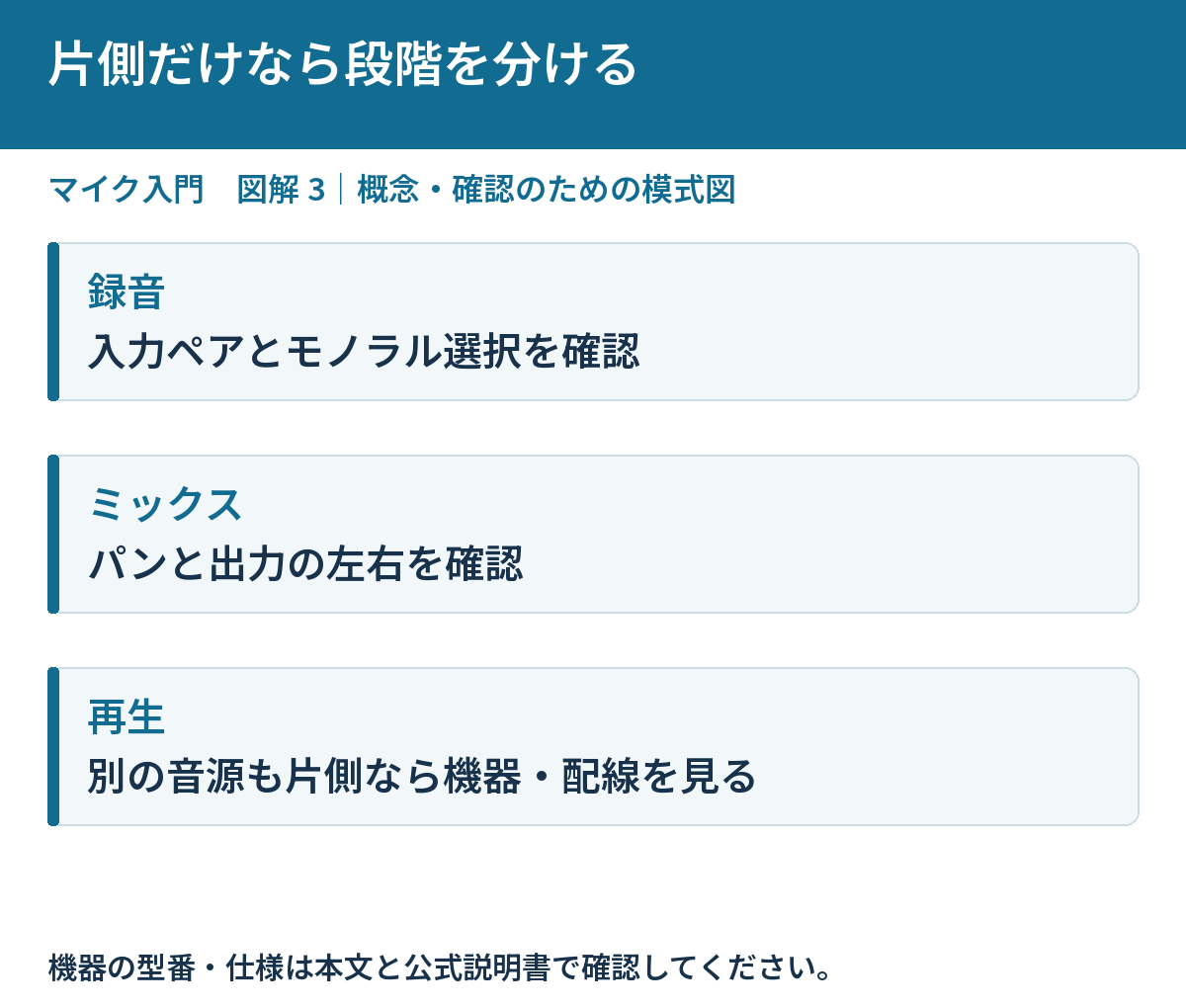
設定を直したら、入力番号を声に出すなど識別できる短い録音を作ります。停止後に再生し、中央に聞こえ、左右メーターが目的に合う動きをするか確認します。書き出したファイルも開いて、同じ結果かを聴いてください。
モノラル入力、トラックの種類、パン、出力先をメモします。新規トラックや別プロジェクトで元の設定へ戻る場合もあるため、次回はこの四つから確認できます。片耳の症状でも、録音と再生を分ければ、必要な場所だけを見直せます。
入力1へ一本つなぐ場合の確認例
一般的なインターフェースの入力1へ一本のマイクをつないだ例を考えます。まず機器の仕様で、USBへ入力1と入力2をどう渡すかを確認します。ミキサーの送信モードがある場合は、単独入力と混ぜた左右のどちらを送っているかを見ます。
入力1が独立した一つの信号として来る構成なら、ソフトで対応するモノラル入力をトラックへ割り当てます。入力1・2のステレオペアとは区別してください。接続した番号を声に出して短く録ると、後で別入力と取り違えにくくなります。
録音を止めた後に再生し、パンが中央か、左右の出力が目的に合うかを見ます。トラックはモノラルでも、通常のステレオ再生の中央へ配置することはできます。波形が一本であることを、片側だけの故障という判断には使わないようにしましょう。
片側へしか録れていない既存ファイルは、元を残して入っている側を確認します。そのチャンネルを使ってモノラルとして扱う操作を、使用ソフトの案内で調べます。別の音が反対側にある場合は、一括で混ぜてしまわないよう注意してください。
最後に書き出したファイルと、別の既知の音源を再生します。録音だけの問題か、再生側でも同じ症状かを分けるためです。正しい入力、トラック形式、パン、出力先が分かれば、次に片側になった場合も同じ四つから確認できます。
よくある質問
モノラルだと音質が下がる?
チャンネル数と音質は別です。一本の声を一つの信号として録ることは自然な扱いです。
全部をモノラル出力にすればいい?
ステレオの伴奏なども変わります。まず問題の入力やトラックだけを確認しましょう。
まとめ:できた状態を確かめて、次の一歩へ
マイク一本なら、一本分の入力を選び、中央へ配置できているかを確かめてみてください。録音と聴く側を分けると、故障と判断する前に確認する場所が見えてきます。
必要なときに読む関連記事
- 自宅で歌を録音するには何が必要?マイクから録音ソフトまで準備を整理
- USBマイクとXLRマイク、どっちを選ぶ?必要な機材と接続の違い
- XLRマイクをパソコンにつなぐには?接続に必要なものと設定の順番
- USBマイクのつなぎ方と初期設定|録音に使うマイクを選ぶまで
- マイクのGAINと音量は何が違う?音割れを防ぐ調整の順番
- AG Controllerの使い方|AG03MK2・AG06MK2のDSP設定
参考にした公式情報
主要な仕様・原理の資料確認日:2026年10月29日。機種・OS・ソフトの版により条件や表示は異なります。個別の操作は手元の製品の公式説明も確認してください。


コメント