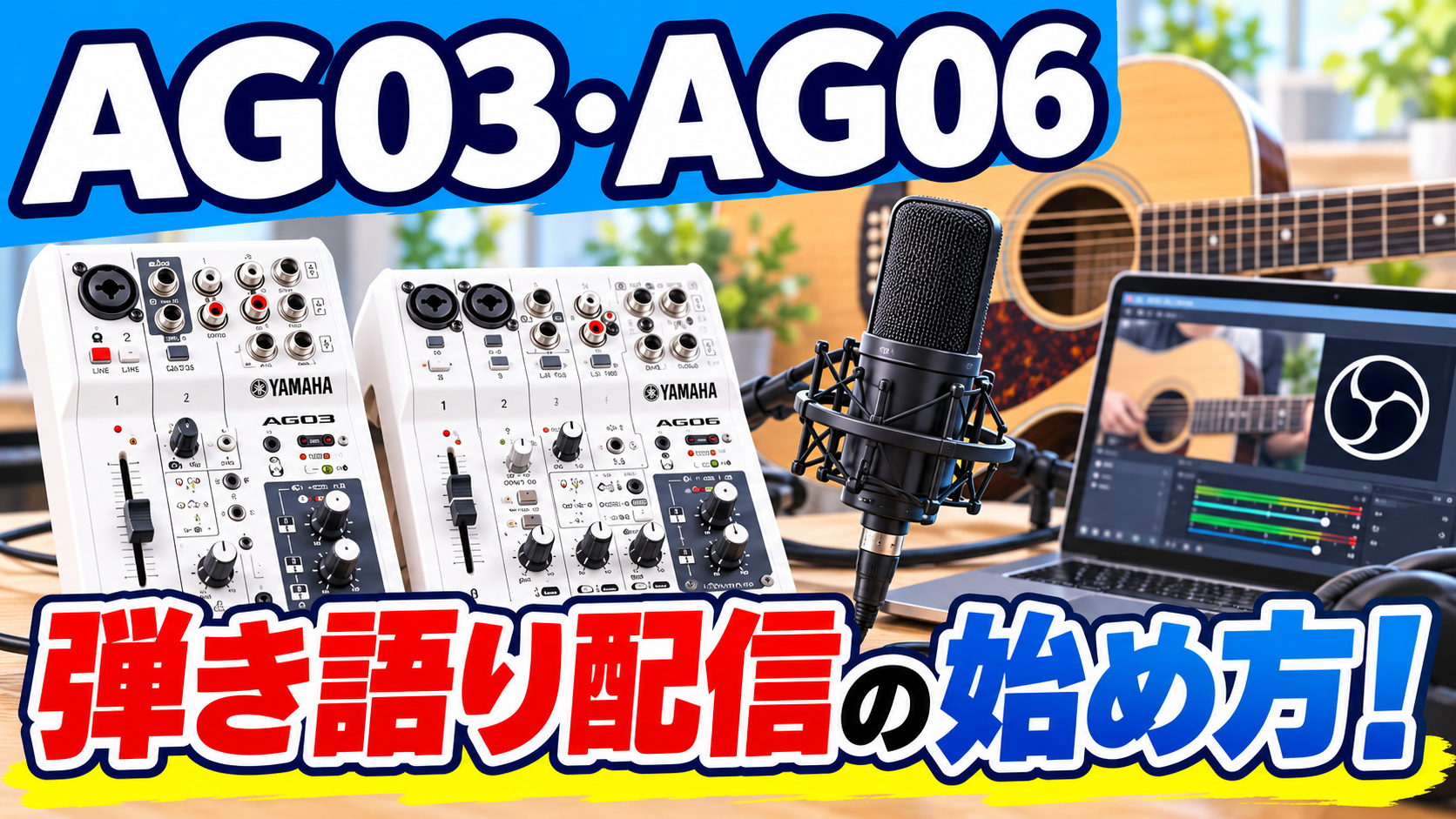
「AGで弾き語り配信をしてみたいけど、マイクとギターはどこにつなぐの?」「歌に合わせると、ギターが大きくなりすぎる」。そんなところで迷っていませんか?
演奏の準備だけでも忙しいのに、機材の設定が増えると大変ですよね。最初から歌もギターも配信ソフトも同時に調整せず、一つずつ音を確かめていけば整理しやすくなります。
この記事では、AG03・AG06を使った弾き語り配信について、マイクとギターの接続、音量の合わせ方、本番前の録画確認まで説明します。ギターをケーブルでつなぐ場合と、マイクで拾う場合の違いも扱います。
まずは歌だけ、次にギターだけを確認し、最後に二つを合わせるのが基本です。設定のつまずきで演奏を楽しむ気持ちがしぼまないよう、準備から順番に進めていきましょう。
このあと出てくる言葉:エレアコは出力端子から音を取り出せるアコースティックギターです。ライン出力はプリアンプなどで整えた信号で、ギター直結と同じ入力条件とは限りません。
まず歌とギターの拾い方を選ぶ
まず、今使っているギターをどうやってAGにつなぐかを見てみましょう。ギターの出力端子と、使いたいマイクの本数が分かれば、接続の候補を絞れます。
| 選ぶ項目 | 条件・確認すること |
|---|---|
| 歌+直結ギター | AG03MK2:CH1+G。AG06MK2:CH1+CH2フォーン |
| 歌+ギター用マイク | AG06MK2のCH1・CH2。AG03MK2はXLR1系統 |
| ライン出力機器 | エフェクター等の出力仕様に合わせてLINE入力を選ぶ |
エレアコの出力をケーブルでつなぐ方法と、アコースティックギターをマイクで拾う方法では、必要な端子が異なります。歌用マイクとギター用マイクを二本使うなら、マイク入力の数が条件になります。
AG03MK2とAG06MK2は、名前にあるチャンネル数だけで判断せず、マイクを何本使えるか、楽器をどこへ挿すかで考えます。今あるギターに出力端子があるか、ピックアップの電池が必要かも確認してください。出力のないアコギへケーブルを挿すだけで音が出るわけではありません。
初代AG03/AG06とは操作名や配置が異なる部分があります。本記事のMK2用スイッチを、そのまま初代で探さないようにします。また、電子楽器やエフェクターからの出力が、パッシブギター直結と同じ条件とは限りません。必要な入力モードは、ギター側や出力機器の説明書も合わせて決めます。
ギター直結では、公式指定のアンバランスの標準TSケーブルを使います。AG06MK2のCH2はギター用と2本目のマイク用を同時には使えません。AG03MK2・AG06MK2の入力の違いと、Hi-Z/INST入力の説明も合わせて確認してください。
歌とギターを、二つの入力としてつなぐ
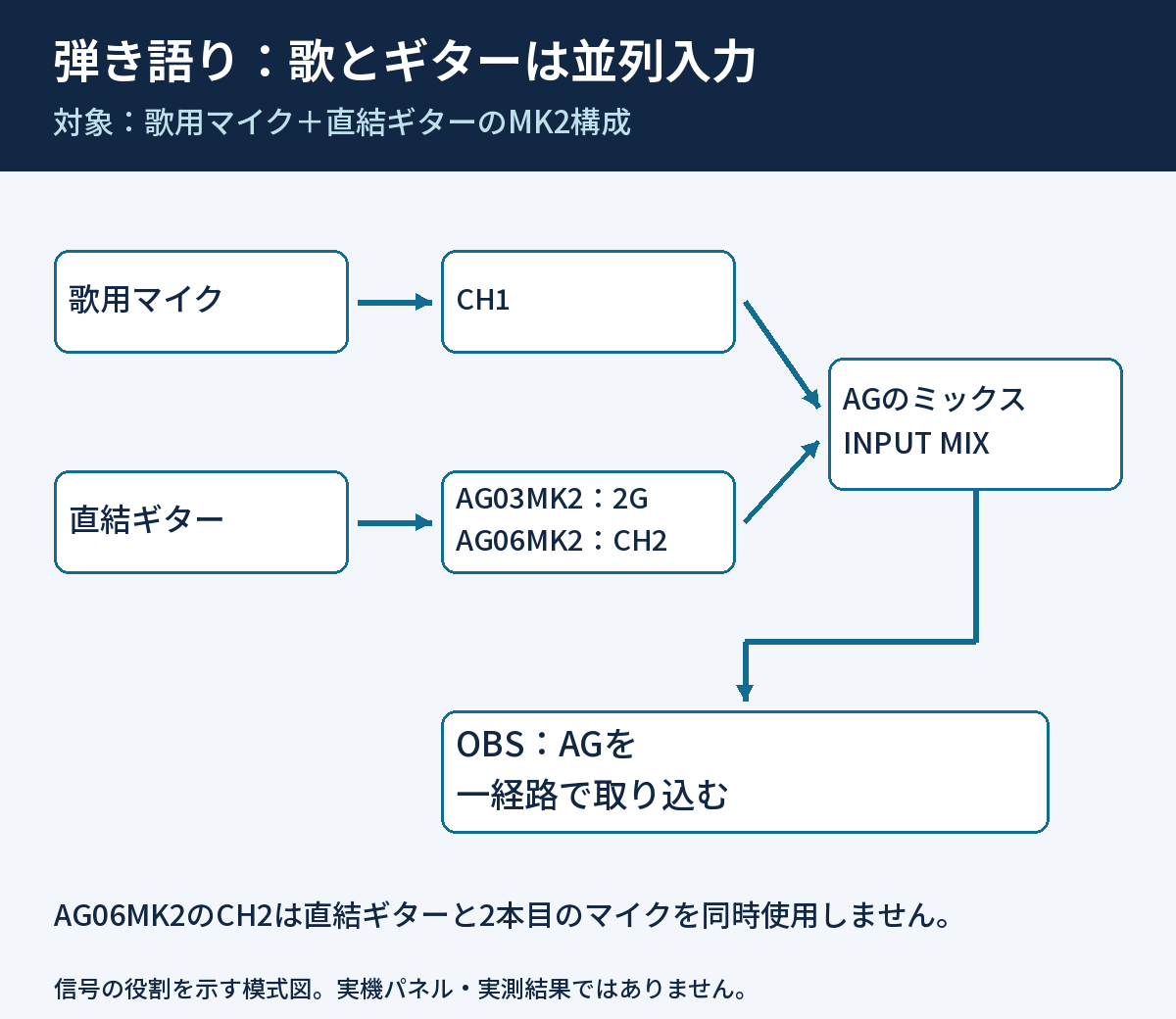
構成A:歌用マイク+直結ギター(MK2)
歌の経路
歌 → マイク → CH1のマイク入力
ギターの経路
ギター → アンバランスTSケーブル → AG03MK2のG入力、またはAG06MK2のCH2フォーン入力
合流する場所
歌の入力 + ギターの入力 → AGのミックス → INPUT MIX → 配信アプリ
声をギター端子へ順番に通す直列接続ではありません。
構成B:歌用マイク+ギター用マイク(AG06MK2)
歌の経路
歌用マイク → CH1のマイク入力
ギターの経路
ギターを拾うマイク → CH2のマイク入力
条件
CH2をギター直結と二本目のマイクに同時使用しない。AG03MK2のXLR入力は1系統なので、この2本のXLRマイク構成とは異なる。
AG06MK2の+48VはCH1・CH2のXLRへ共通に供給されます。マイク2本の電源要件と対応を確認し、ファンタム電源を入れたまま抜き差ししません。接続やスイッチ変更の前に出力音量を下げます。
手順1:歌だけで強い部分まで確認する
接続方法が決まったら、音量を合わせていきます。最初はギターを鳴らさず、歌だけを確認しましょう。二つを同時に調整しないことで、どちらの入力で歪んでいるかを見分けやすくなります。
要点:歌だけで強い部分まで確認する
通常の声
普段の姿勢・距離で入力確認
サビの声
強い歌声で歪まないか確認
電源
マイクの仕様に合うファンタム電源。抜き差しは電源手順を守る
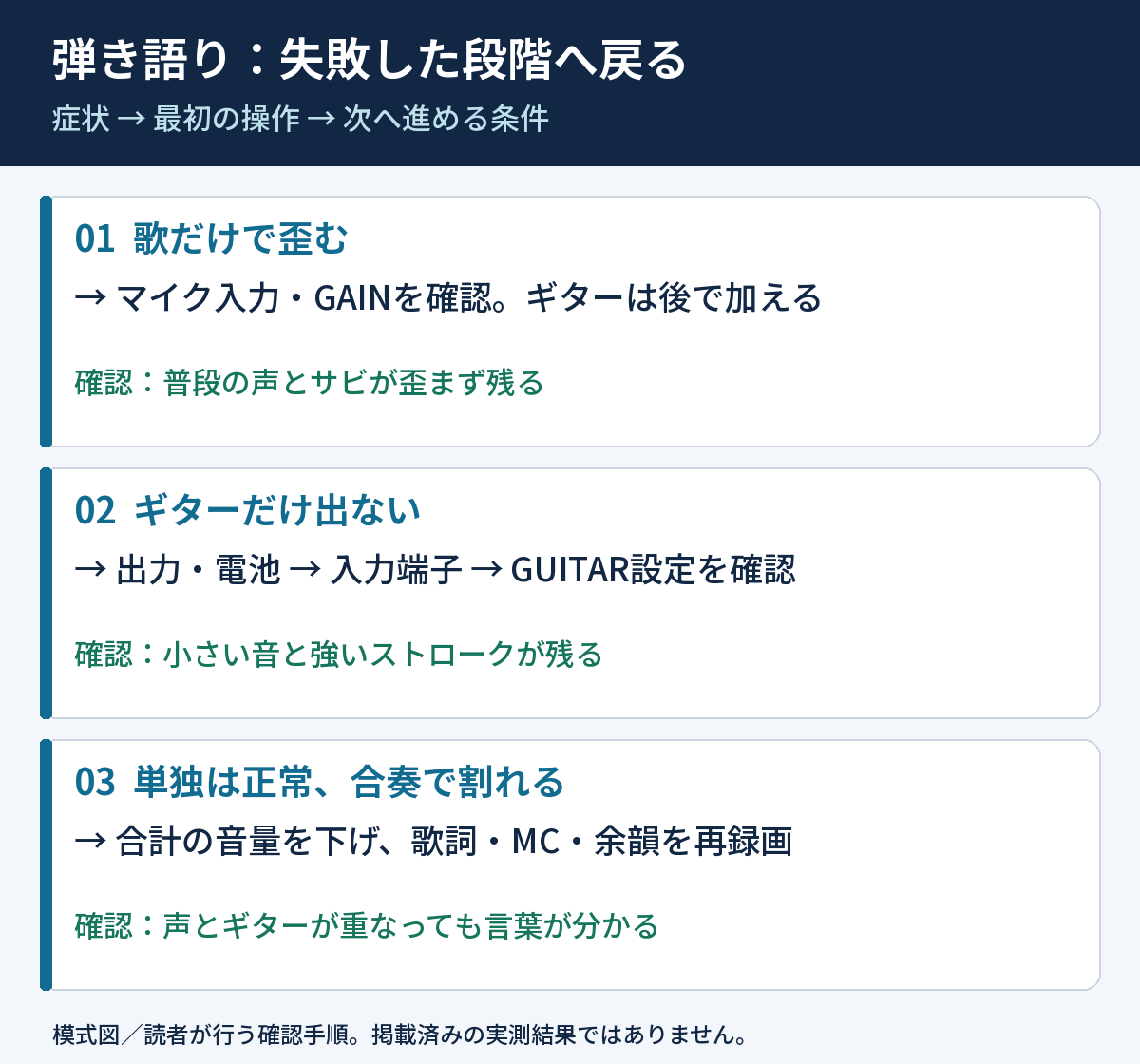
ギターの音量を下げた状態で、歌うマイクの接続と入力を確認します。普段の歌声に加え、本番で最も強く歌う部分も試してください。話し声だけで合わせると、サビで入力が大きすぎることがあります。
コンデンサーマイク等の電源は機種の仕様で確認し、接続・切り替え時は出力音量を下げます。リバーブやコンプレッサーは最初に増やしすぎず、元の声が歪まず入る状態を作ります。歌いづらいからとヘッドホンを必要以上に大きくするより、伴奏との比率を見直してください。
手順2:ギターだけで強いストロークを試す
要点:ギターだけで強いストロークを試す
ギター本体
出力・電池・プリアンプの状態を確認
入力
直結とライン出力を区別
音作り
無加工から比較。AMP SIMを無条件に入れない
次に歌を止め、ギターだけを鳴らします。弱いアルペジオだけでなく、強めのコードストロークも試し、入力に余裕があるか見ます。エレアコの電池不足や本体の音量設定も確認対象です。
AMP SIMはエレキギターのアンプらしい音を作る機能で、アコギの音を必ず自然にする機能ではありません。音作りの目的が分からないままオンにせず、無加工から比べましょう。ギターが細く聞こえる場合は、極端なEQを加える前に、入力の適合や接続方法を確認してください。
AG03MK2にもアンプシミュレーターはありますが、本体にAMP SIMボタンはありません。オン・オフや調整はAG Controllerで行います。AG06MK2の本体ボタンと見た目を混同しないでください(ヤマハ:アンプシミュレーターの操作)。
歌とギターがそれぞれ歪まず入るようになったら、次は同時に鳴らしてバランスを確認します。ここからは、両方の音が大きくなるサビでも歌詞が聞き取れるかを見ていきましょう。
手順3:歌とギターを混ぜ、OBSへ一経路で送る
要点:歌とギターを混ぜ、OBSへ一経路で送る
歌詞が埋もれる
先にギターを少し下げて同じ部分を比較
本体で混ぜる
INPUT MIXで配信へ
PC伴奏も加える
AGのLOOPBACKかOBS別ソースのどちらで混ぜるか決める
声とギターを同時に入れたら、まず歌詞が聞き取れるかを確認します。強いストロークのときだけ声が隠れるなら、ギターを少し下げて、同じフレーズを録音し直します。
メーターの高さが同じでも、人が感じる大きさは音色で変わります。小さめの再生音量で歌詞が理解できるかを基準にすると、演奏者のヘッドホンだけで判断するより状況をつかみやすくなります。声を上げ続けて全体が歪む場合は、伴奏を下げる方向も試してください。
声と楽器をAGでまとめて送る場合は、MK2のINPUT MIXなど、目的に合う送信設定を使います。BGMやカラオケ音源もパソコンから加える場合は、AGのLOOPBACKを使うか、配信ソフトで別に取り込むかを選びます。
同じ伴奏を二つの経路で取り込むと、音が二重になったり、必要以上に大きくなったりします。OBSのグローバル入力とシーン内入力でAGを重複させていないかも確認します。OBSでは「設定→音声」のマイク音声か、シーン内の「音声入力キャプチャ」のどちらか一方でAGを選びます。
OBSで歌とギターを受け、録画で確認する
- AGはINPUT MIXにし、OBSの入力にAGを指定します。「設定 → 音声」のグローバル入力か、「ソース → 音声入力キャプチャ」のどちらか一方で登録します。
- 歌だけ、ギターだけの順に鳴らし、採用したAG入力のメーターがそれぞれ反応するかを確認します。AGで混ぜた音なので、OBS上の同じ入力から二つを独立調整する構成ではありません。
- AGの直接音で聴く構成なら、OBS側の同じ入力の音声モニタリングをモニターオフにして比較します。ソース自体のミュートとは区別します。
- 「設定 → 出力」の録画トラックと、「オーディオの詳細プロパティ」のAG入力の割当を照合します。メニュー構成はOBSの版・出力モードによって異なります。
- 約1分の確認録画を作り、停止してファイルを再生します。メーターだけで成功とせず、声・ギター・MCが残ることを確認してから本番へ進みます。
BGMを追加するときは、AGのLOOPBACKかOBS内のBGM取得のどちらかを担当にします。この基本例では、歌とギターだけをINPUT MIXで送り、同じAG入力を重ねて登録しません。
参照:OBS:同一音声機器の重複登録 / OBS:録画トラックと音声の割当。
マイク2本では音の混入と配置を確認する
ここまでは、歌用マイクとケーブル接続のギターを中心に確認しました。ギターもマイクで拾う方は、配信テストの前に次の位置調整も確認してください。ケーブル接続の方は本番前の録画へ進めます。
要点:マイク2本では音の混入と配置を確認する
マイク2本
歌もギターも別マイクへ入り込む
比較
一度に一つのマイク位置だけ変える
回り込み
室内スピーカーを止めヘッドホンで確認
歌用とギター用のマイクを使うと、歌声がギター用へ、ギター音が歌用へも入ります。これはマイクが空間の音を拾うためで、録音後に完全に別の音へ分離できるとは限りません。
まず位置と距離を少しずつ変え、机や床からの振動、息やピックの強い当たり方も比べます。部屋でスピーカーを鳴らすと回り込みが増えるので、ヘッドホンで確認しましょう。マイクを増やすこと自体が音質改善とは限らず、一本で全体を拾う方が扱いやすい場面もあります。
症状別:次に調べる場所
一曲を録る前の、約1分の予行チェック
| 試す条件 | 結果の読み方・次の操作 |
|---|---|
| 0〜15秒:歌だけ | 普通の歌声とサビの強さを試す。入力段で歪む場合は、全体の聴く音量より入力側を先に調整する。 |
| 15〜30秒:ギターだけ | 強いストロークと小さい音を残す。電池・入力モード・ギター本体の音量も確認。 |
| 30〜50秒:歌とギター | 歌詞が分かり、両方の強い音が重なっても割れないか確認。埋もれるなら先にギターを少し下げて比較。 |
| 50〜60秒:MCと余韻 | 曲間の小さい声、曲末の伸びる音、椅子の振動を確認。録画を止めてから最初から聴く。 |
時間配分は確認のための目安です。この1分だけで長時間配信の安定性を保証するものではありません。基本が整ったら、一曲分と本番に近い条件でも確かめます。
本番前に歌・ギター・合奏・MCを録画する
要点:本番前に歌・ギター・合奏・MCを録画する
歌→ギター
単独の最大音で歪みを確認
合奏
強い歌とストロークが重なっても割れないか
MC・余韻
言葉が聞こえ、語尾と曲末が欠けないか
サビだけでなく、弱く歌う部分、MCから演奏に入る部分、曲の終わりの余韻も含めて録音します。音声処理が強いと、小さな声や伸びたギター音が欠ける場合があるからです。
手元の操作を減らすため、チャンネル名、普段の音量位置、配信アプリの設定を記録します。演奏中にマイクを抜き差ししたり、入力モードを切り替えたりしない構成を目指します。楽曲、伴奏音源、配信先の利用条件を確認し、公開前のテストは非公開の録画で行ってください。
歌の音量に合わせて設定すると、曲間の話し声が小さくなることがあります。マイクとの距離や話す向きを極端に変えず、演奏を止めた後のMCも録音してください。ギターを置く音や椅子の振動が大きく入らないかも確認できます。
曲間でリバーブを切り替える場合は、手元の操作を一度練習します。MUTEとエフェクトの操作を取り違えないよう、ランプや表示も見ます。演奏中に細かな調整を増やすより、曲前に基本バランスを決めておくと、歌やストロークへ集中しやすくなります。
配信のミックスと別トラック録音は分けて考える
配信の音が整った後で、「歌とギターを後から別々に編集したい」と考える方もいるかもしれません。その場合は、今作った配信用ミックスとは録音方法を分けて考える必要があります。
要点:配信のミックスと別トラック録音は分けて考える
INPUT MIX
混ぜた音を配信へ送る
DRY
対応する入力をDAWの別素材として送る
USB出力
MK2は2チャンネル。入力端子数と別
INPUT MIXで歌とギターを混ぜた同じUSB信号から、後で完全に独立した二つの素材へ戻せるとは限りません。素材を別々に残すならDRYとDAWの割り当てを使い、配信にはDAWで混ぜた音を渡すなど別の構成を検討します。操作を増やす前に必要な成果物を決めてください。
よくある質問
AG03とAG06はどちらが弾き語り向き?
歌とライン接続のギターなのか、二本のマイクなのかで変わります。必要なマイク入力と楽器入力を数えて、機種比較記事で確認します。
リバーブは多い方が上手く聞こえる?
言葉の輪郭やギターの細かい動きが埋もれる場合があります。小さめから加え、無加工の音と録音で比較してください。
配信しながら別トラック録音できる?
本体の入力数とUSB録音チャンネル数は別で、MK2のUSB出力は2チャンネルです。INPUT MIXで混ぜた音を配信へ送ったまま、同じUSB経路から歌とギターを完全に独立した2素材として録ることはできません。別素材を残す場合は対応するDRY設定を使い、DAWでミックスした音を配信へ送る構成などを別途検討します。
まとめ:ここまで確認できれば完了
最後に、次の状態を確かめてみてください。強い歌声とストロークが重なっても割れず、歌詞、余韻、曲間のMCが聞き取れるかを録画で確認します。
最初の録画は、上手に演奏できたかより、歌詞とギターが聴き取りやすいかを確かめるためのものです。曲間の話し声まで確認できたら、次は一曲通して試してみましょう。手元の操作を減らして、演奏に集中できる準備につなげてください。
必要なときに読む関連記事
- AG03MK2とAG06MK2の違いは?使い方別の選び方
- AG Controllerの使い方|AG03MK2・AG06MK2のDSP設定
- Hi-Z入力とは?ギターのINST入力との違いと使い方を初心者向けに解説
参考にした公式情報
仕様・経路の主要事項の確認日:2026年10月28日。実機での動作や、すべてのOS・アプリの組み合わせを検証した記事ではありません。対応環境や表示名は、利用機種とソフトの公式案内も確認してください。
コメント