「AGにヘッドホンをつないだのに、自分の声だけ聞こえない」「声が遅れて返ってきて、歌いにくい」。そんなことで困っていませんか?
録音には声が入っているのに、自分には聞こえないと戸惑いますよね。AGでは、自分が聴く音と、パソコンへ送る音を分けて考えると、設定を整理しやすくなります。
この記事では、AG03・AG06で自分の声を聴くための接続と設定を説明します。本体から直接聴く方法と、録音ソフトを通して聴く方法の違い、声が二重に聞こえるときの確認先もまとめました。
まずは自分の声をどの経路で聴くか、一つに決めるところからです。機能名を全部覚えなくても、手元の型番と図を見比べながら進められます。
このあと出てくる言葉:DAWは録音・編集を行う音楽制作ソフトです。入力モニターは録音ソフト経由で現在の入力を聴く機能で、録音待機とは別です。
最初に聴きたい音を二つから選ぶ
最初に、AG本体から直接声を聴きたいのか、録音ソフトで加工した声を聴きたいのかを考えてみましょう。どちらを選ぶかで、使う経路が変わります。
| 選ぶ項目 | 条件・確認すること |
|---|---|
| 直接音 | AG本体で聴く。まず接続を確認したいとき |
| ソフト音 | DAWの処理を通して聴く。プラグイン音を確認したいとき |
| 共通 | ヘッドホンはAGへ。聞く音と録音する音は別に確認 |
音楽機材でいうモニターは、録音や配信に使う音を自分で確認することです。相手へ送る音量と、自分がヘッドホンで聞く音量は別に考えます。自分の声が十分大きいからといって、録音レベルも適切とは限りません。
まずAGへヘッドホンを接続し、小さい音量から確認します。パソコンのイヤホン端子へつないだ場合は、AGの直接音をそのまま聴く構成とは異なります。今どこにヘッドホンが刺さっているかを、最初に確かめてください。
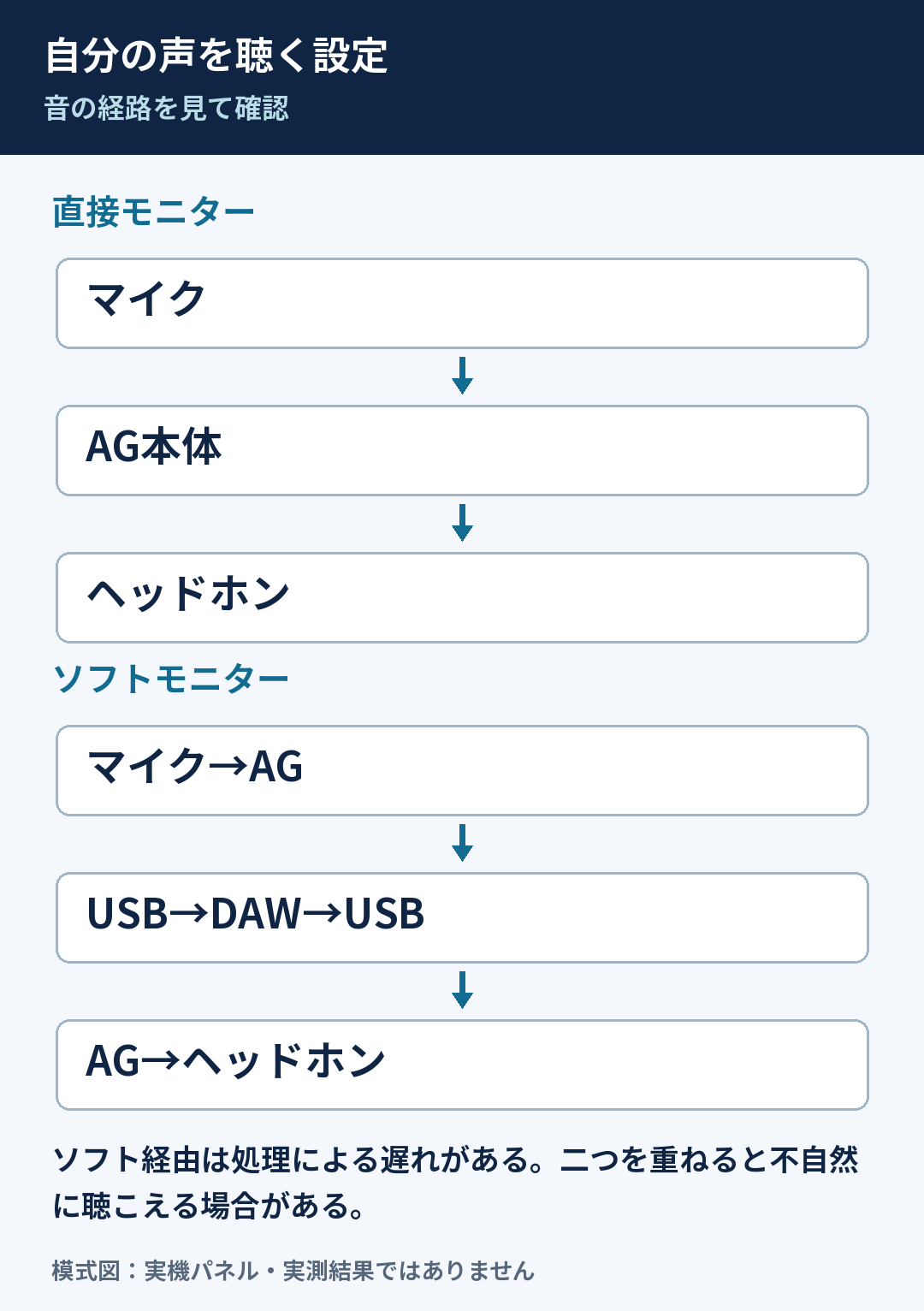
直接モニターは、入力された音を本体側で聞く経路です。ソフトモニターは、音をUSBで録音ソフトへ送り、処理後にAGへ戻して聞く経路です。後者はソフトのエフェクトを確認できますが、処理時間による遅れが生じます。
両方を重ねて聞くと、声が二重、広がる、少し不自然と感じることがあります。どちらが常に正しいというわけではなく、何を聴きたいかで選びます。最初の接続確認なら、録音ソフトの入力モニターを止め、直接音だけで試すと分かりやすくなります。
手順1:世代別の直接モニターを確認する
まずはAG本体で直接聴く方法から確認します。録音ソフトのエフェクトを聴きたい方も、この経路を把握しておくと、次の項目で二重モニターを避けやすくなります。
| 選ぶ項目 | 条件・確認すること |
|---|---|
| 初代 | 直接音を聴くならMONITOR MUTEをオフ |
| AG03MK2 | MIX MINUSオフでCH1・2Gギターの直接音を確認 |
| AG06MK2 | MIX MINUSオフでCH1・CH2の直接音を確認 |
音量を下げた状態で切り替え、普通の声で話しながらヘッドホン音量を少しずつ上げます。聞こえないからと、GAINとヘッドホン音量を同時に最大へ動かさないでください。MIX MINUSの対象や端子は機種の説明書を見て確認し、全入力に同じ効果があるとは考えないようにします。
初代で直接音を聴く場合はMONITOR MUTEをオフにします。オンにしてもUSBへの送信は止まりません。マイク入力そのものがない場合は接続・機器認識の確認、再生音が途切れる場合はUSB音切れの対処へ進んでください。
直接音とソフト音を選ぶ、型番別の設定表
| 聴き方と型番 | 操作・判断 |
|---|---|
| 初代AG03:直接音/ソフト音 | CH1・2Gギターが対象。MONITOR MUTEをオフなら直接音、オンなら対象の直接音を除く。ソフト音を使うときはDAWの入力モニターを有効にする。 |
| 初代AG06:直接音/ソフト音 | CH1・CH2が対象。MONITOR MUTEのオフ/オンで対象の直接音を切り替える。 |
| AG03MK2:直接音/ソフト音 | CH1・2Gギターが対象。MIX MINUSのオフ/オンで対象の直接音を切り替える。LINE入力すべてを一括で消すスイッチと考えない。 |
| AG06MK2:直接音/ソフト音 | CH1・CH2が対象。MIX MINUSのオフ/オンで対象の直接音を切り替える。 |
| 全機種で別に確認 | ソフト音を聴く場合も送信はDRY/INPUT MIXを用途で選ぶ。直接音を除く操作だけではUSB送信は止まらない。 |
耳と録音の二つで合否を確認
耳の確認
普通の声で演奏できる → 必要なモニター経路だけを使う。
二重・遅れがある → 録音を止め、直接音とソフト音を片方ずつ比較。
ファイルの確認
録音・不要な入力モニターを止めて再生 → 必要な声が残るか確認。
耳は正常なのに録れない → 録音待機・入力ポート・送信モードを確認。
根拠:ヤマハ:初代MONITOR MUTEの対象とUSB送信。
手順2:ソフト音を聴くなら対象の直接音を除く
要点:ソフト音を聴くなら対象の直接音を除く
入力
対応するDRY/INPUT MIXからDAWへ送る
ソフト側
必要なトラックの入力モニターを有効にする
本体側
対象の直接音を除き、二重にならないか比較
避ける
DAWモニター使用中にLOOPBACKで戻り音を再送
DAWのアンプシミュレーターやボーカルエフェクトを確認したいときは、ソフト経由のモニターを使います。直接音を残すかどうかは目的によりますが、二重に感じるときは直接モニターを除いて比較します。
この場合、AGの送信をLOOPBACKにすると、ソフトから戻った音をまた入力へ送り、循環する可能性があります。ヤマハの案内に従い、録音時はDRYやINPUT MIXなど、目的に合う送信モードを選びます。単にMIX MINUSをオンにすれば循環もすべて解決する、という理解は避けてください。
本体DSPのEQやリバーブを調整したい場合と、DAWのプラグインを聴きたい場合も分けます。本体側の調整はAG Controllerの使い方を参照してください。ソフトモニターを止めても、本体で有効なエフェクトまで必ず止まるわけではありません。
手順3:声とPC再生音のバランスを作る
聴く経路を選んだら、次に伴奏とのバランスを作ります。直接モニターとソフトモニターの両方を順番に使う必要はありません。選んだ経路のまま、声とパソコンの再生音を合わせましょう。
要点:声とPC再生音のバランスを作る
① 声だけ
入力と聴く音量を確認
② 伴奏を追加
小さい音から必要な比率へ
③ 録音も確認
耳で快適な比率が、送信先も同じとは限らない
自分の声だけを聴けたら、次にパソコンの再生音を加えます。声が聞こえる状態を残したまま、再生側の音量を少しずつ上げてください。いきなり両方を最大にすると、どちらを下げればよいか判断しづらくなります。
ヘッドホンの音量つまみは聞く音全体に関わり、入力の比率を直す操作とは別です。自分の声を上げたつもりでBGMまで大きくなったら、全体の聞く音量ではなく、個々の音のバランスを見直します。配信先の確認は、別に短い録音を作って行ってください。
声と伴奏を、自分用だけ別の比率にできる?
ヘッドホンつまみは聴く音全体の大きさを変える操作です。INPUT MIXでチャンネルのレベルを変えると、モニターだけでなく送信ミックスも変わります。ヘッドホンつまみとMIX MINUSだけで、声と伴奏の比率を自分用・配信用に自由に独立調整できるとは考えないでください。
| 変えたいもの | 確認する操作と限界 |
|---|---|
| 自分が聴く全体の音量 | ヘッドホンつまみ。送信先の音量は別に録音で確認する。 |
| INPUT MIX内の声と楽器の比率 | 各チャンネルのレベル。送る比率も変わるため、耳だけで決めない。 |
| DAW処理後の声を聴く | 対象の直接音を除き、DAW入力モニターを使う。遅延を比較し、LOOPBACKで循環させない。 |
独立したモニターミックスが必要なら、使うDAWのルーティングや機器の出力構成を別に設計します。本記事の基本接続だけで実現済みとは扱いません。
遅れる・片側だけ・端子が無音のとき
要点:遅れる・片側だけ・端子が無音のとき
ソフト音が遅れる
処理・バッファー・負荷を比較
片側だけ
入力割当、プラグ、変換、ケーブルを確認
MK2のHEADSET優先
HEADSETヘッドホンを挿すと別のヘッドホン出力はミュート
ソフト経由の音は、処理の設定やパソコンの負荷によって遅れ方が変わります。バッファーは音を処理するまとまりの大きさで、小さくすれば遅延が減る方向ですが、環境によって音切れが増えることがあります。
数字を一律に指定せず、現在の設定を記録し、短いフレーズを歌ったり弾いたりして比べてください。まず不要なソフト処理を止め、遅れが演奏を邪魔するなら直接モニターを選ぶ方法もあります。プツプツ音を我慢して最小値を使い続ける必要はありません。
片側だけ聞こえる、差し込みを少し動かすと変わる場合は、プラグ、変換アダプタ、ケーブルの状態を確認します。音量を下げてから抜き差しし、端子を無理に押し込まないでください。
MK2ではHEADSET側のヘッドホン端子を使うと、別のヘッドホン出力がミュートされる仕様があります。複数端子へ挿した状態で聞こえ方が変わるなら、説明書で優先関係を確認します。快適に聞ける範囲の音量で休憩を挟み、耳鳴りや不快感が出るような音量で確認を続けないでください。
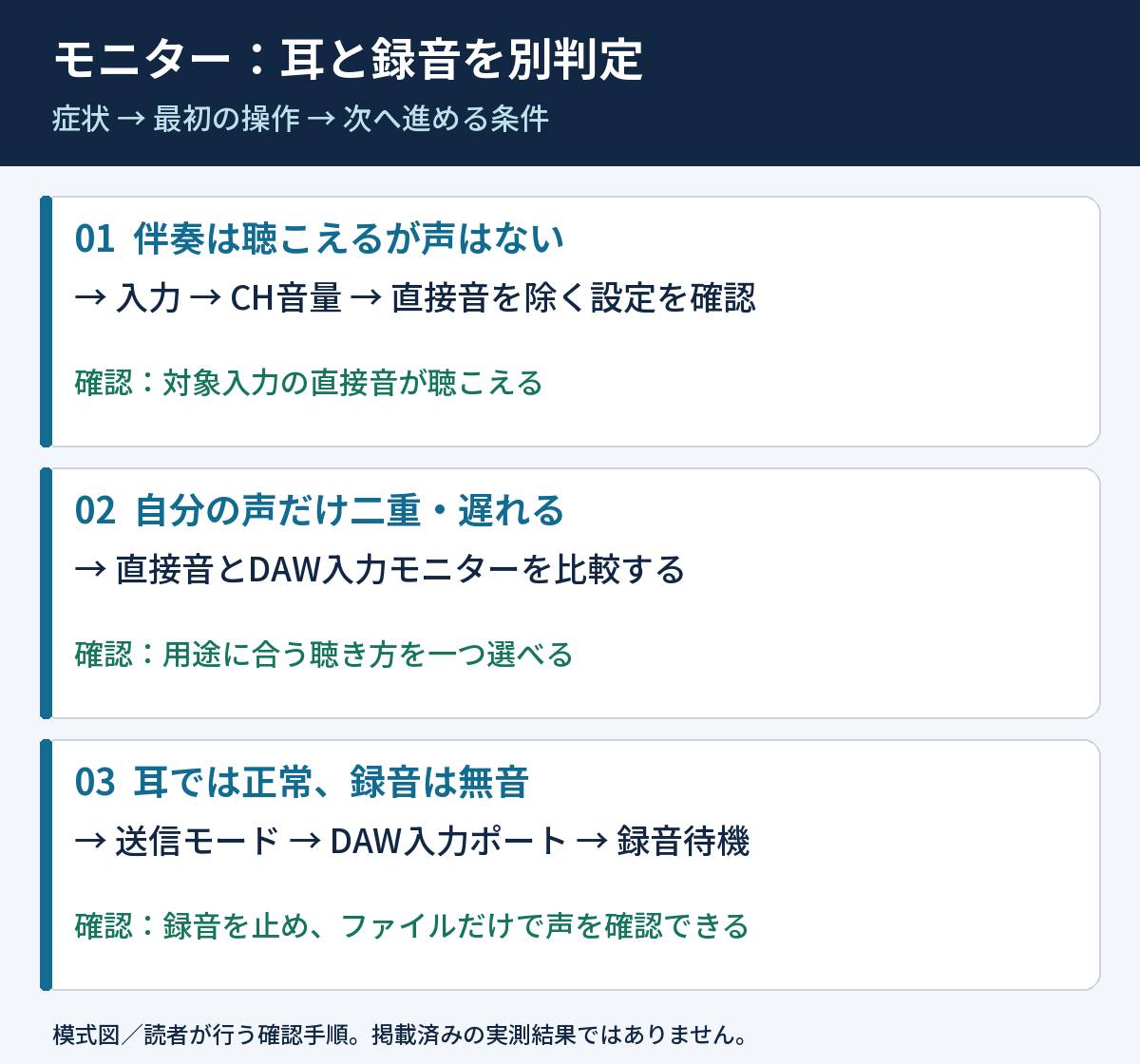
症状別:次に調べる場所
具体例:録音中と再生時の音を混ぜない
要点:具体例:録音中と再生時の音を混ぜない
録音中
選んだモニター経路で演奏
再生確認
録音と不要な入力モニターを止め、ファイルだけ聴く
声だけない
入力・チャンネル音量・直接音を除く設定を確認
録音中に自分の声を聞くだけなら直接モニターを使い、録音が終わったらDAWの再生音を聞く運用ができます。録音待機や入力モニターを残したままファイルを再生すると、今の声と録音済みの声が混ざり、録音内容の判断が難しくなります。
一度録音を止め、不要な入力モニターも止めてから再生します。自分が無言の状態でファイルだけ聞き、左右、ノイズ、声量を確認してください。その後に演奏を再開するなら、録音時のモニター構成へ戻します。録音と再生で何を変えるかをメモすると、毎回の操作をそろえやすくなります。
録音待機・ソフトモニター・本体モニターを区別する
| 試す条件 | 結果の読み方・次の操作 |
|---|---|
| 録音待機 | そのトラックへ録る準備。ボタンが有効でも、正しい入力が来ているかはメーターと短い録音で確認する。 |
| ソフトモニター | DAWを経由して今の入力を聴く機能。直接音と重なるなら、目的に応じて片方だけで比較する。 |
| 本体の直接モニター | AG側で聴く経路。MK2のMIX MINUSなどで直接音を除いても、USBへの送信が止まったとは判断しない。 |
「聴こえる」と「録れている」は別の合格条件です。音の確認が終わったら録音を停止し、不要な入力モニターを止め、保存したファイルだけを再生します。
起動し直して設定を再現する
要点:起動し直して設定を再現する
記録
接続先・直接音設定・ソフトモニター・送信モード
耳の確認
無理なく演奏でき、二重や不自然な遅れがない
録音の確認
必要な音がファイルに残り、強い音で割れない
設定が決まったら一度音量を下げ、アプリを終了してから、通常の起動順で再現できるか確認します。起動するたび入力モニターが変わる場合は、ソフトのプロジェクト設定や保存状態を見直します。
メモには、ヘッドホンの接続先、直接モニターの状態、ソフトのモニター状態、送信モードを書きます。これで「昨日は聞こえたのに今日は聞こえない」ときに比較できます。必要以上の大音量で聞き続けず、小さな音量で確認できる環境を整えてください。
よくある質問
MIX MINUSで配信の声も消える?
直接モニターを外す役割で、配信ミュートとは別です。配信へ届く音はソフト側のメーターと録音で確認します。
自分の声を聴かないで配信できる?
運用としては可能ですが、入力音量の確認は必要です。事前のテスト録音とメーターを使い、聞こえないまま設定を上げすぎないようにします。
ヘッドホン音量を下げると録音も小さくなる?
MK2のヘッドホン音量は送信レベルと別です。聞く大きさと録音の大きさを分けて確認してください。
まとめ:ここまで確認できれば完了
最後に、次の状態を確かめてみてください。選んだ経路で演奏しやすく聴け、録音にも必要な音が残ることを別々に確認します。
自分が歌いやすく、話しやすい聴こえ方を確かめながら整えていきましょう。ヘッドホンで聴けるようになったら、録音にも声が残るかを別に確認すると、聴く側と送る側の設定を取り違えにくくなります。
必要なときに読む関連記事
- AG Controllerの使い方|AG03MK2・AG06MK2のDSP設定
- AG03 / AG06 / MK2 ドライバが認識しない時の完全対処ガイド【旧型・新型対応】
- AG03・AG06の音が途切れる/Windowsで接続が切れるとき
参考にした公式情報
仕様・経路の主要事項の確認日:2026年10月28日。実機での動作や、すべてのOS・アプリの組み合わせを検証した記事ではありません。対応環境や表示名は、利用機種とソフトの公式案内も確認してください。


コメント