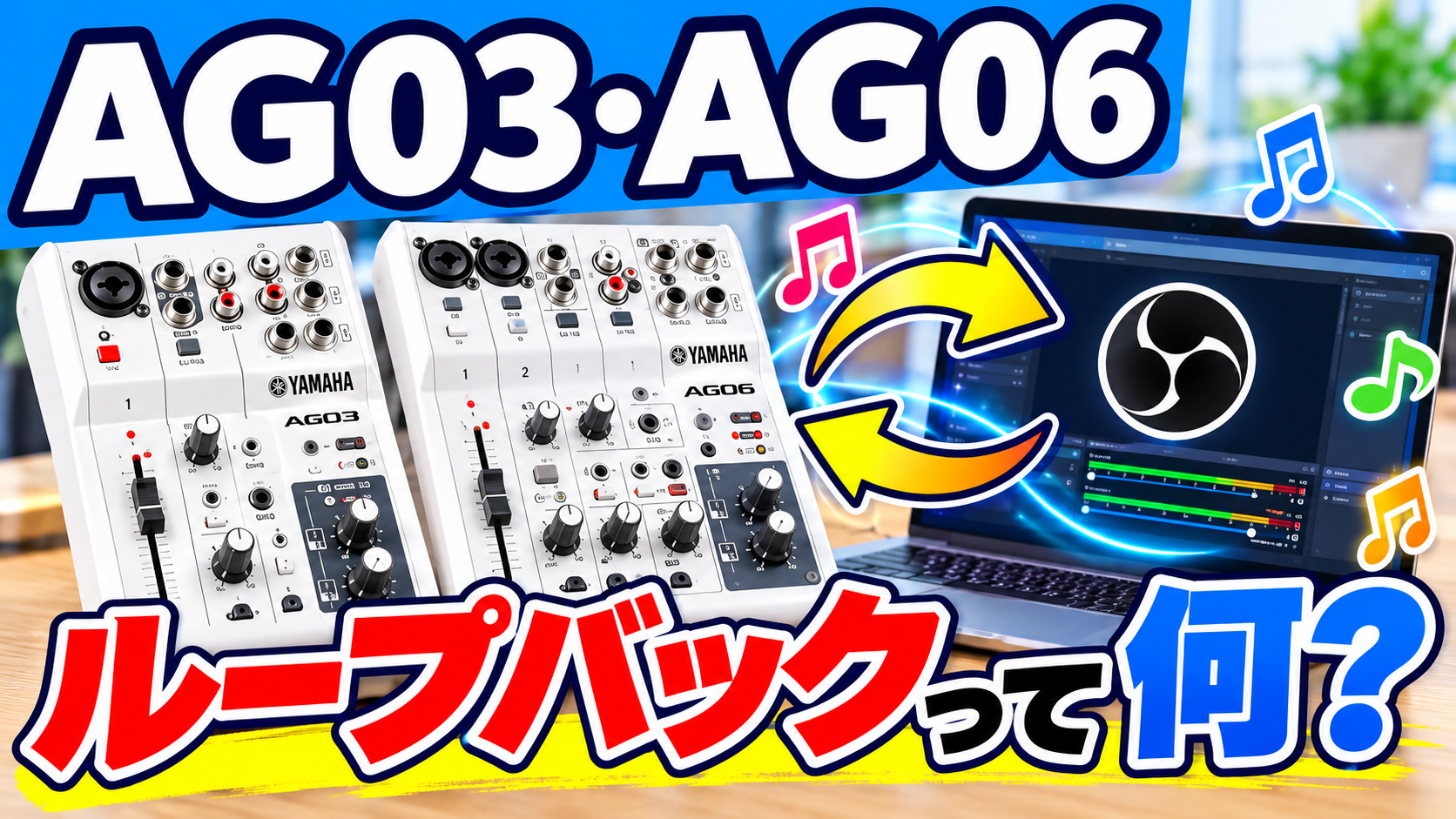
「LOOPBACKって、結局オンにしていいの?」「BGMを配信に入れたいだけなのに、通話の音までおかしくなった」。そんな疑問はありませんか?
AG本体の英語の表示だけでは、どの音がどこへ送られるのか分かりにくいですよね。ループバックは、音の流れを図で追うと役割をつかみやすくなります。
この記事では、ループバックで何ができるのか、INPUT MIXとは何が違うのかを説明します。BGMを入れる配信、通話、録音での使い分けや、音が二重になるときの確認先もまとめました。
まず覚えたいのは、ループバックはパソコンの再生音をマイクや楽器の音と一緒にパソコンへ返す機能だということ。いつも使う必要はないので、自分が送りたい音から考えていきましょう。
このあと出てくる言葉:USB再生音はパソコンからAGへ来る音、USB送信音はAGからパソコンへ渡す音です。「戻す」は再生音を送信にも混ぜることを指します。
全体像:USBの再生と送信を区別する
最初に、パソコンから来る音と、パソコンへ送る音を分けて見てみましょう。ここが分かると、スイッチを選ぶ理由も見えてきます。
要点:全体像:USBの再生と送信を区別する
USB再生音
PC→AGへ来る音
USB送信音
AG→PCへ渡す音
LOOPBACK
再生音を送信側にも混ぜて戻す
上の要点にある「PC→AG」と「AG→PC」を別々に見てみてください。同じUSB接続でも、再生と送信では音の向きが逆になります。
マイクをAGへ入力するだけなら、声の経路は比較的単純です。そこへ、パソコンの再生音をAGへ戻し、その音ももう一度パソコンの入力へ送る経路が加わるのがループバックのポイントです。
たとえば、マイクの声とパソコンのBGMを一緒に配信ソフトへ届けたいときに役立ちます。ただし、パソコンの再生音にはBGM以外も含まれます。通知、動画、通話相手の音声が混ざる可能性を考えてから使いましょう。
送信モードを目的から選ぶ
音の向きが分かったら、次は「パソコンの再生音も送りたいか」でモードを選びます。まず下の表で候補を見つけ、その後の説明で外部入力との違いを確かめましょう。
| 選ぶ項目 | 条件・確認すること |
|---|---|
| INPUT MIX | 外部入力を混ぜる。USB再生音は戻さない |
| LOOPBACK | 外部入力とUSB再生音を混ぜて戻す |
| DRY | 対象の入力を素材として送る。全端子の独立録音ではない |
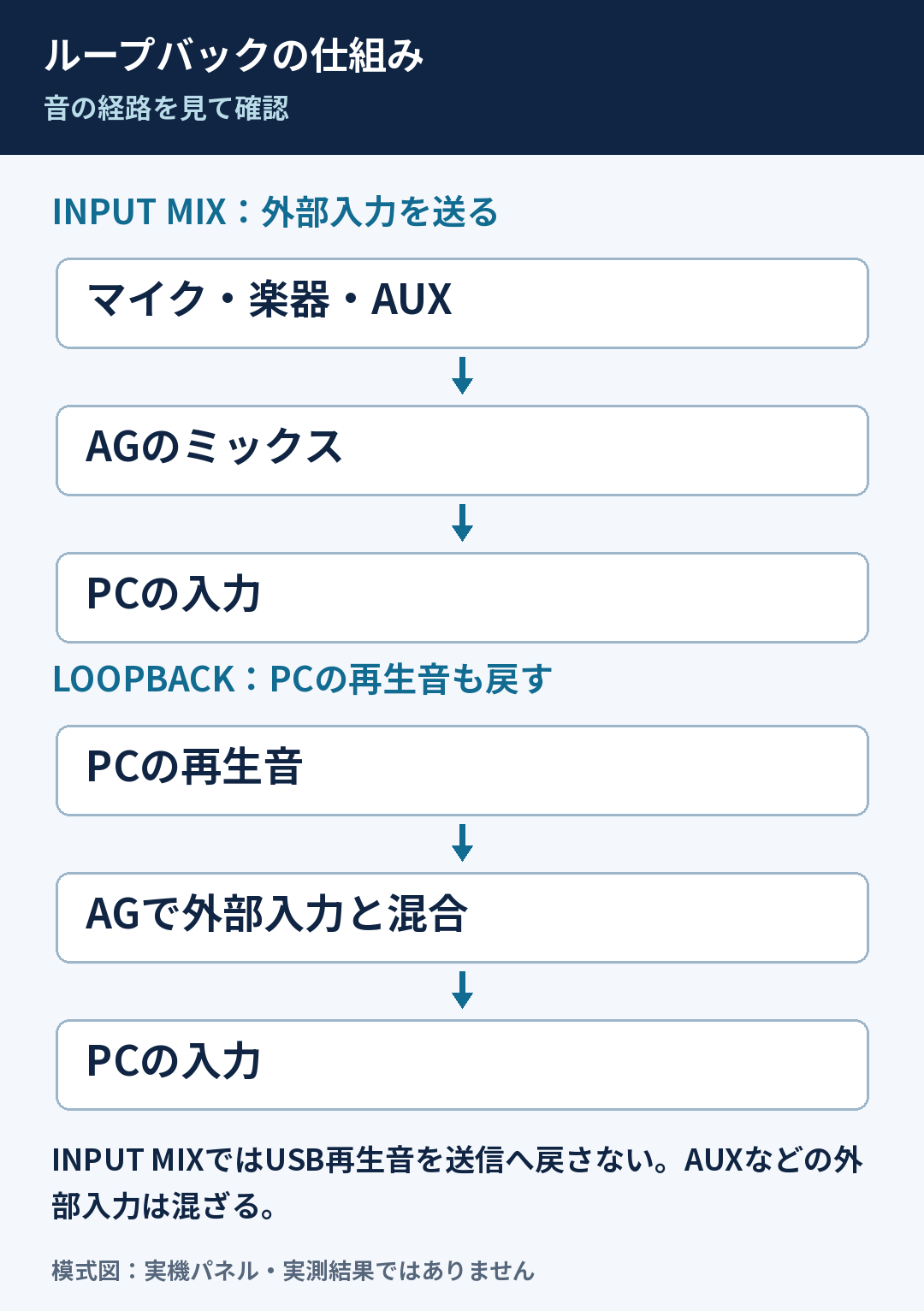
MK2のINPUT MIXは、本体へ入ったマイク・楽器などを混ぜて送る設定です。LOOPBACKでは、それにUSB接続先からの再生音を加えて戻します。この違いを「パソコン再生音を戻すか」と考えると理解しやすくなります。
INPUT MIXでもAUXなど別の入力端子から入れたBGMが混ざる場合があります。「INPUT MIXなら声以外は一切送られない」という理解では不十分です。どの端子へ何をつないでいるかが、送られる音を決めるもう一つの条件になります。
MK2にはDRY CH 1-2G、またはDRY CH 1-2の設定があります。対応する入力を、リバーブ等の処理を付けずに録音ソフトへ送るときに使います。ミキサーのすべての端子を、個別の録音トラックへ送る意味ではありません。
配信用の混ざった音が欲しいのか、後で編集する素材が欲しいのかで選び方が変わります。DRYを選んだときにフェーダーやMUTEの効き方が期待と違っても、ただちに故障とは判断できません。送信経路が操作部を通るかどうかを説明書で確認します。
設定選択の早見表:USB再生と外部入力を分ける
| 送りたい成果物 | AG/ソフトの組み合わせ |
|---|---|
| 声+PCのBGMをまとめた配信音 | LOOPBACK → 配信ソフトはAGのミックスを取得。同じBGMの別取得は使わない。 |
| 声とPCのBGMをソフトで別調整 | INPUT MIX → AG入力とBGMソースをソフトで分ける。AGのUSB再生音を送信へ戻さない。 |
| 通話相手の声を戻さない会話 | ヘッドホン+INPUT MIX。AUX等の外部入力も止めた声だけで確認する。 |
| 後で歌と楽器を別々に編集 | 対応するDRY → DAWで入力1・2を別モノラルトラックへ。USB再生音をLOOPBACKで戻さない。 |
INPUT MIXとLOOPBACKはUSB再生音を送信に含めるかの違いです。AUXなどの外部入力は別の入口なので、USB再生を除いても必ず無音になるとは限りません。
初代とMK2の操作名・DRYの例外を確認する
使いたいモードの候補が決まったら、本体のどのスイッチで選ぶかを見ます。初代とMK2で表記が違うので、手元の型番に合わせて読み替えてください。
要点:初代とMK2の操作名・DRYの例外を確認する
初代
TO PC:DRY CH1-2(G)/INPUT MIX/LOOPBACK
MK2
STREAMING OUT:DRY CH 1-2G(AG03)/DRY CH 1-2(AG06)など
DRY時
録音レベルをチャンネル音量だけで調整しない。MK2はMUTEもUSB送信を止めない
初代の公式FAQはDRYのUSB出力がチャンネルのレベルつまみ・フェーダーの影響を受けないと案内しています。MK2も送信経路と対象入力を説明書で確認し、DRYへ切り替えた直後は録音レベルを見直してください。
初代AG03/AG06ではTO PC、MK2ではSTREAMING OUTという表記を目印にします。スイッチを動かす前に、録音・配信を止めて、スピーカーやヘッドホンの音量を下げてください。急に送る音が増える可能性があります。
本体色だけで世代を判断せず、型番末尾を見ます。旧型の解説画面とMK2の写真を混ぜると、音量つまみやミュート機能の理解がずれます。詳しい操作図は自分の型番の説明書を使い、この記事は経路を理解するために利用してください。
四つの型番で送信スイッチを読み替える
| 型番と操作名 | 操作・判断 |
|---|---|
| 初代AG03 | TO PCのDRY CH1-2G:CH1と2Gを素材として送る。 |
| 初代AG06 | TO PCのDRY CH1-2:CH1とCH2を素材として送る。 |
| AG03MK2 | STREAMING OUTのDRY CH 1-2G。対象入力を個別に送り、ミックス録音と区別する。 |
| AG06MK2 | STREAMING OUTのDRY CH 1-2。CH3〜6を含む全入力の独立送信ではない。 |
DAW循環の輪と、止める場所
輪の入口
DAWの入力 → 入力モニター → DAWの出力
AG側の戻り
DAWの出力 → AGのUSB再生 → LOOPBACK → DAWの入力へ戻る
止める操作
先に再生・入力モニターを停止し、音量を下げる。AGはDRY/INPUT MIXへ。モニターが必要なら戻りを再送しない設定で再開。
INPUT MIXでも外部端子から入れたBGMは混ざり得ます。USB再生音だけを除く設定と、声だけを選ぶ設定は同じではありません。通話相手の声を除く目的では、どの端子から入っているかまで確認します。
根拠:ヤマハ:初代のDRY・INPUT MIX・LOOPBACKの違い。
配信:BGMの取り込み担当を一つにする
ここからは用途別の設定例です。BGM付き配信に使う方はこの項目を、通話に使う方は次の「通話」を、録音ソフトに使う方は「DAW」の項目を確認してください。
要点:配信:BGMの取り込み担当を一つにする
AGで混ぜる
LOOPBACKでまとめ、OBSで同じBGMを追加取得しない
OBSで混ぜる
INPUT MIXのAG入力と、BGM用の別ソースを使う
確認
声だけ・BGMだけ・両方を録画して聴く
BGMの取り込み担当をAGにする場合、配信ソフトはAGから届く混ざった音を受けます。同じBGMを、配信ソフトのデスクトップ音声やアプリ音声でも重ねて取り込むと二重になります。
担当を配信ソフトにするなら、AG側でそのパソコン音を戻さず、声とBGMを別の音源として扱います。どちらにも利点があり、個別の音量調整や配信中の操作のしやすさで選べます。設定を変えるときは、声だけ・BGMだけを順に再生して、担当が一つになっているか確認しましょう。
ヘッドホンでは普通に聞こえるのに、録画したBGMが二重なら、取り込み側を疑う材料になります。AGからのミックスと、録画ソフト内の別ソースを一つずつミュートして、同じBGMが両方に存在するかを確認します。
確認のために送信モードを何度も切り替えるより、まずソフト側のソース一覧とメーターを見ます。声だけが二重なのか、再生音だけが二重なのかでも、重なっている場所の候補が変わります。結果は「ソースAを消すと声は残りBGMだけ消えた」のように、実際に消えた音で記録しましょう。
具体例:USBのBGMとAUXのBGMを区別する
| 試す条件 | 結果の読み方・次の操作 |
|---|---|
| PCのUSB再生音だけ | INPUT MIXではUSB再生音を送信へ戻さず、LOOPBACKでは送信へ加える。録音・配信を止めてからモードを選ぶ。 |
| AUXに入れたBGMだけ | INPUT MIXでも送信へ混ざる。USB再生音と区別し、不要なら接続元の再生や音量を止める。 |
| マイクとBGMを同時に | 単独では正常でも合計で大きくなる。声とBGMを別々に確認してから混ぜ、言葉が聞き取れるか録音する。 |
BGMが残ったときは「INPUT MIXが効かない」と決める前に、再生機器がUSBとAUXのどちらへつながっているかを見ます。端子と音の出所を対応させると、不要な機能まで止めずに済みます。
参照:ヤマハ:INPUT MIXとLOOPBACKの対象入力。
通話:相手の声を相手へ戻さない
要点:通話:相手の声を相手へ戻さない
基本の入口
ヘッドホン+INPUT MIXから確認
相手の再生音
USBからAGへ届いても、送信には戻さない
MIX MINUS
自分の直接モニターの操作。相手の声を除く機能とは別
Discordなどの通話で、相手の再生音がAGへ来る構成では、LOOPBACKによって相手の声が自分の入力として返る可能性があります。相手には遅れた自分の声が聞こえるため、話しにくくなります。
通常の会話なら、INPUT MIXから始め、ヘッドホンで相手の声を聞く構成が確認しやすいです。MIX MINUSは自分の直接モニターを除く機能で、通話相手の音を選んで除外する機能として扱わないでください。名前だけで「相手の声を引き算してくれる」と解釈しないことが重要です。
BGM付き配信の後に通話を始める場面を考えます。配信時の設定を残したままなら、通知や通話相手の声が送信へ混ざる可能性があります。まずBGMを止め、通話向けの入力ミックス設定にし、ヘッドホンで相手の声を聞く構成へ戻します。
通話相手に短い確認を頼み、自分が黙っている間に相手の声が戻らないかを見ます。相手に伝える音が増えるたびに、このテストを繰り返す必要はありませんが、音声経路を変えた直後には確認が役立ちます。配信と通話の設定を別々に記録すれば、戻し忘れにも気づきやすくなります。
DAW:ソフトから戻った音を再送しない
録音ソフトを使う場合は、BGMを配信へ加えるときと注意点が変わります。ソフトで聴き返す音が、AGを経由してもう一度入力へ戻らないようにします。
要点:DAW:ソフトから戻った音を再送しない
通常のソフトモニター
入力→DAW→AG→ヘッドホン
避ける経路
DAW→AG→LOOPBACK→DAWの輪
異常時
再生・入力モニターを止め、聞く音量を下げる
DAWは、入力音をソフト内で処理して出力へ返すモニター機能を持つことがあります。その戻り音をAGがさらに入力へ送り返すと、音が循環する構成になります。異常音が出たら、すぐに再生や入力モニターを止め、聞く音量を下げます。
ヤマハはDAW使用時にLOOPBACKを避け、DRYまたはINPUT MIXを選ぶよう案内しています。ソフトの入出力をよく分からないまま、すべてモニターオンにするのは避けてください。配信で便利な設定が、そのまま録音にも向くとは限りません。
音の経路が決まってからEQやコンプレッサーを調整する場合は、AG Controllerの使い方を参照してください。エフェクトを強くしても、同じ音を二重に取り込む経路そのものは解消しません。
症状別:次に調べる場所
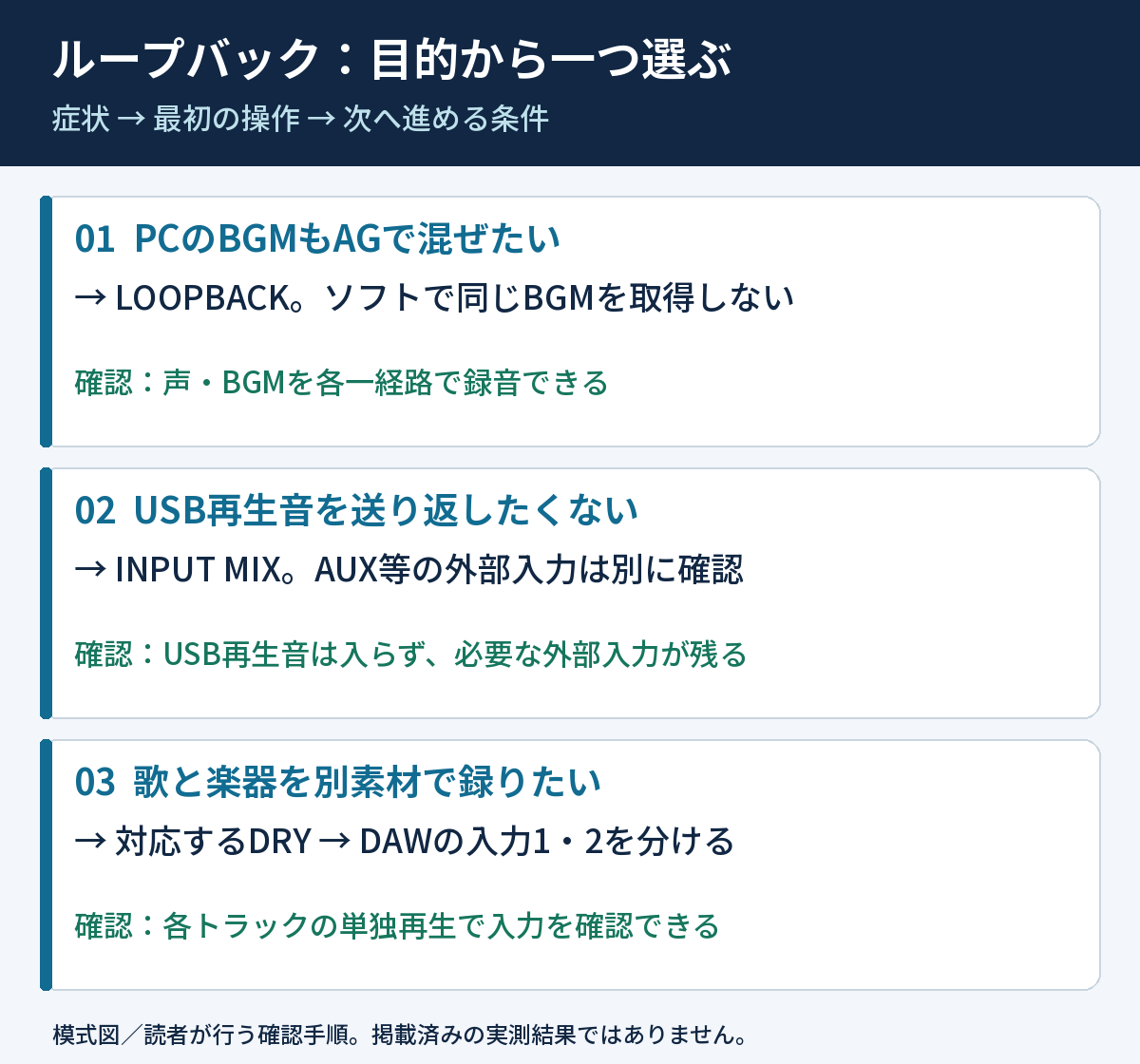
モード変更後は短い録音で確認する
要点:モード変更後は短い録音で確認する
必要な音
送りたい声・楽器・BGMが残る
不要な音
通知・相手の声・重複が混ざらない
記録
用途、送信モード、ソフトの取得元をメモ
音質を上げるためにLOOPBACKを入れるわけではありません。何を送信に加えるかを選ぶ機能なので、不要な音が増えたら音量調整より先に経路を見直します。
最初に「パソコンで再生している音を相手へ届けたいか」「その音をソフトでも別に取り込んでいないか」「入力をソフトからAGへ戻していないか」を確認します。三つを紙に書けば、スイッチの位置を暗記するより応用しやすくなります。
確認は小さい音で行い、いきなり本番配信に出さず、短い録音で聞き返してください。設定が完成したら、使う目的と一緒に記録します。同じ機材でも、雑談配信・通話・弾き語り録音で、必要な経路は変わるためです。
ループバックで新しい音を加えると、単独では適量でも合計の信号が大きくなる場合があります。最初はBGMを小さくし、声が分かる範囲で加えます。単に音量が増したことを、音が良くなったことと取り違えないようにしてください。
設定比較は、できるだけ再生音量をそろえて行います。聞く側のつまみを上げた結果なのか、送信する音が変化した結果なのかを分けます。スイッチを選んだ後は、録音ファイルでも声とBGMの比率を確認して完了にします。
よくある質問
ループバックをオンにすると音質が上がる?
音の経路を追加する機能で、音質を改善するスイッチではありません。必要のない再生音を混ぜると、むしろ問題の原因になります。
BGMは必ずパソコンから流す?
別の入力機器から入れる方法もあります。その場合は端子と入力音量の条件を確認し、パソコン音のループバックとは分けて考えます。
音が鳴り続けたら?
聞く音量を下げて、ソフトのモニターや再生を止めます。音を大きくして原因を探すのではなく、戻り経路を一つずつ外します。
まとめ:ここまで確認できれば完了
最後に、次の状態を確かめてみてください。必要な外部入力と再生音だけが入り、重複や循環がないことを録音で確認します。
スイッチの名前を丸暗記するより、「今、何の音を送りたいか」で考えると整理しやすくなります。迷ったら音の流れの図へ戻り、マイクの音とパソコンの再生音を別々にたどってみてください。
必要なときに読む関連記事
参考にした公式情報
仕様・経路の主要事項の確認日:2026年10月28日。実機での動作や、すべてのOS・アプリの組み合わせを検証した記事ではありません。対応環境や表示名は、利用機種とソフトの公式案内も確認してください。

コメント