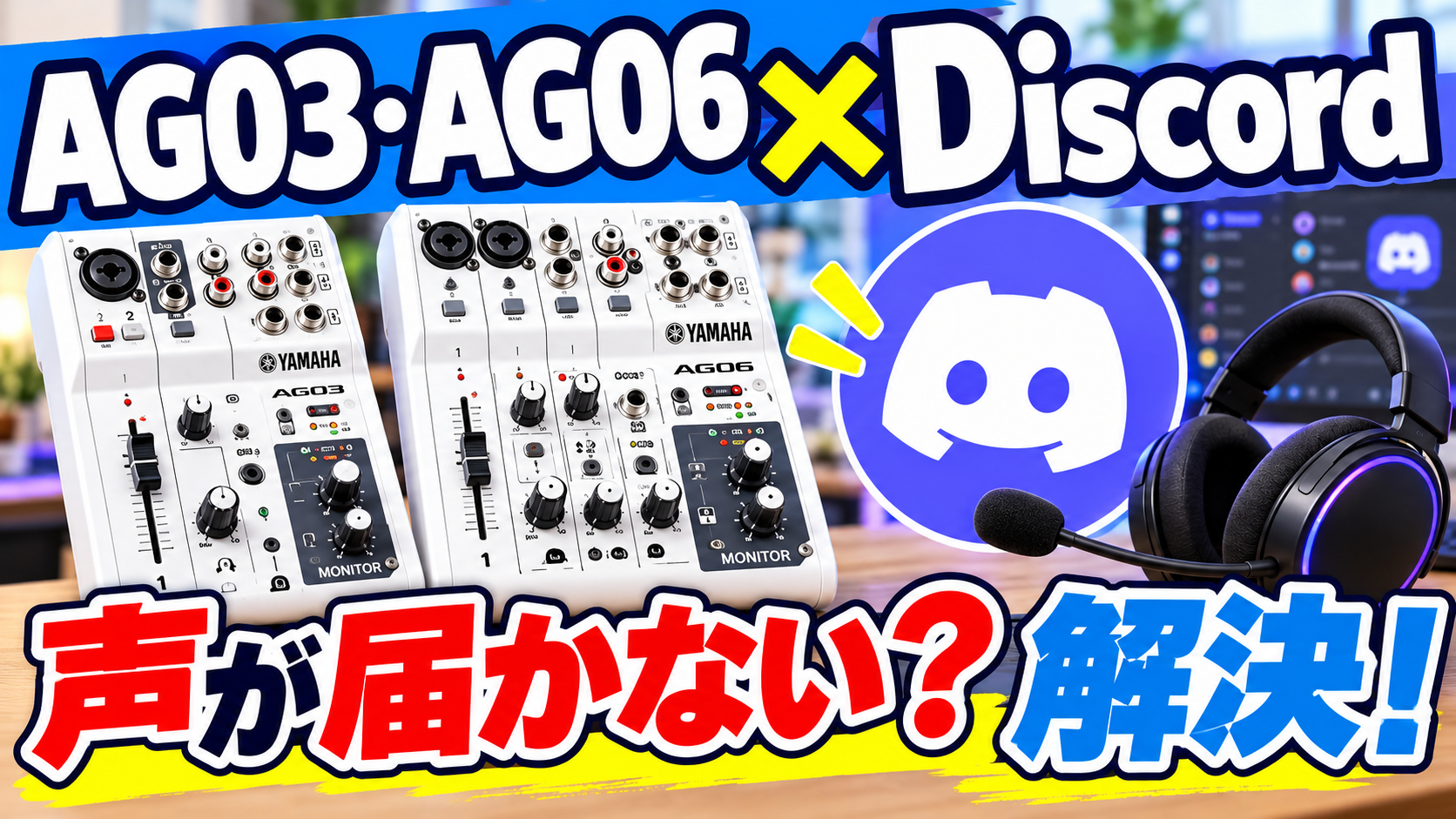
「AGにつないだマイクは聞こえるのに、Discordの相手には声が届かない」「相手から、自分の声が返ってくると言われた」。こんなことで困っていませんか?
友達と話したいだけなのに、本体にもDiscordにも設定があって、どこを触ればいいのか迷いますよね。まずは全部を理解しようとしなくても大丈夫です。
この記事では、パソコン版DiscordでAG03・AG06を使うための接続と設定を、声を送る側・相手の声を聴く側に分けて説明します。声が届かないときや、相手に音が戻るときの確認先も載せています。
基本になるのは、Discordで使う機器を選び、相手の声をそのまま送り返さないこと。まずは普段の通話ができる状態を、一緒に確認していきましょう。
このあと出てくる言葉:入力デバイスは相手へ送る声を受ける機器、出力デバイスは相手の声を再生する機器です。LOOPBACKはパソコンの再生音を入力へ戻す機能です。
まずPC版の接続と対象を確認する
最初は、手元の機材と使う環境を確かめるところからです。すでにつないでいる方も、今の状態と見比べながら読んでみてください。
要点:まずPC版の接続と対象を確認する
対象
PC版Discord+USB接続のAG
準備
マイク・データ用USBケーブル・AGにつなぐヘッドホン
対象外
スマホ版や画面共有の音声は別条件
Discordのデスクトップアプリと、USB接続したAGを使う構成を中心に説明します。スマートフォン版は、端末・アプリによって外部音声機器の扱いが異なるため、パソコンと同じ動作を前提にしないでください。
まず型番の末尾にMK2があるか確認します。初代AGのTO PCと、MK2のSTREAMING OUTは、送る音を選ぶ操作部です。名称、端子、モニター機能の違いは機種別の説明書で確認します。見た目が似ていても、他機種の写真だけでスイッチを決めないことが大切です。
AGにヘッドホンをつなぎ、パソコン内蔵スピーカーや外部スピーカーは鳴らさない状態にします。スピーカーから出た相手の声をマイクが拾うと、AGのループバックを使っていなくても、相手に自分の声が戻ることがあります。
自分の声が聞こえない場合も、すぐに入力GAINを最大にしないでください。聞く音量と送る音量を分けて確認します。MK2のMIX MINUSは、自分の入力をモニターから外すための機能です。通話相手へ送信しないためのスイッチと混同しないようにしましょう。
手順1:Discordの入力と出力を指定する
接続が確認できたら、次はDiscordに「声を受け取る機器」と「相手の声を鳴らす機器」を指定します。ここでは通話を始める前に、設定画面のマイクテストで入力を確かめましょう。
要点:Discordの入力と出力を指定する
入力
自分の声を受ける機器=AG
出力
相手の声を再生する機器=AG
成功
声で入力テストが反応し、相手の声がヘッドホンから出る
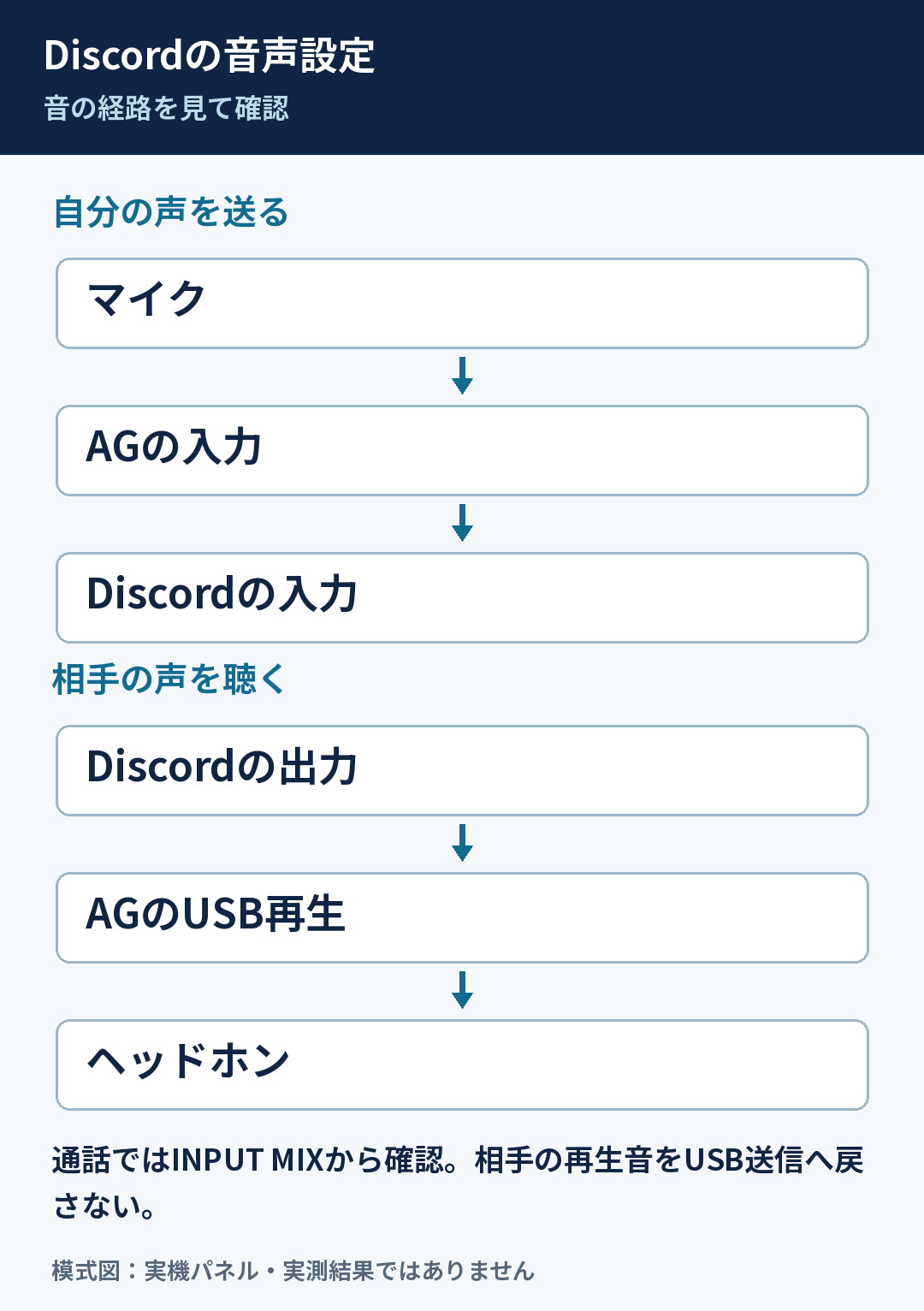
「既定」のままだと、イヤホンを接続したときなどに別の機器へ切り替わることがあります。入力テストで声が反応し、相手の声がAGのヘッドホンから聞こえるかを別々に確かめます。マイク利用許可が無効なら、Discord側の音量を上げても解決しません。
画面で探す欄と、次に進める条件
- PC版Discordのユーザー設定(歯車)を開き、音声・ビデオ → Voice(音声)タブへ進みます。タブ構成は今回確認した公式ヘルプに基づきます。手元の版と違う場合は入力機器・出力機器・入力モードの欄を探します。
- 入力デバイスと出力デバイスをAGに指定します。「既定」や別のマイクを選んだままにせず、表示された機器名を控えます。
- Mic Test(マイクテスト)の「Let’s Check」で自分の声を確認します。テスト終了後は再生を止め、実通話へ進みます。
- 通常の声と小さい声で入力モードを確認し、相手に届くかを確かめます。設定画面のテスト成功と、チャンネルでの送信成功は別に判定します。
| 確認結果 | 操作・判断 |
|---|---|
| マイクテストから無反応 | 入力デバイス → OSのマイク許可 → AGの入力とUSB接続を確認。通話の権限調整より先に入力を成立させる。 |
| テストは成功、相手には届かない | 自己ミュート → プッシュトゥトークのキー → サーバー側ミュート・発言権限の順で確認。 |
| 相手が話すと相手自身に戻る | 自分は無言にし、ヘッドホン+INPUT MIXで比較。戻りが残る場合は別入力・相手側の経路も確認。 |
| 語尾・演奏の余韻だけ消える | 入力感度・抑制処理を一項目ずつ比較。一定して小さい状態とは分ける。 |
入力が無反応なら、OSのマイク許可も確認する
| 試す条件 | 結果の読み方・次の操作 |
|---|---|
| Windows 11 | 設定 → プライバシーとセキュリティ → マイク。マイクへのアクセスと、デスクトップアプリからのアクセスを確認。 |
| macOS Ventura以降 | Discordを終了 → システム設定 → プライバシーとセキュリティ → マイクで対象アプリを許可 → アプリを開き直して入力テスト。 |
| 許可しても無反応 | 入力デバイスがAGかを再確認。認識されない場合はUSB接続へ戻る。GAINだけを上げて試さない。 |
OSに表示される「マイク」は、内蔵マイクだけを指すとは限りません。外付けオーディオインターフェースの入力にもアクセス許可が必要な場合があります。
参照:Microsoft:Windowsのマイク許可 / Apple:Macの外部入力とアプリの許可。
手順2:通話はINPUT MIXから試す
DiscordがAGの音を受け取れても、相手の声まで送り返してしまうと会話しにくくなります。次はAG本体で、通話へ送る音の範囲を確認します。
要点:通話はINPUT MIXから試す
初代
TO PC → INPUT MIX
MK2
STREAMING OUT → INPUT MIX
外部入力
AUXや使わない入力も止め、まず声だけで試す
MK2の基本的な通話では、STREAMING OUTをINPUT MIXから試すと、パソコンからのUSB再生音をループバックさせずに入力音を送れます。ただし、AUX等に接続した機器の音が混ざる場合はあるので、最初はマイク以外の再生を止めてください。
LOOPBACKを選ぶと、パソコンからAGへ来る通話相手の声まで再送する経路を作る可能性があります。「ゲーム音を流したいから」と無条件にオンにせず、自分の声・ゲーム音・相手の声がそれぞれどこを通るかを書き出します。相手の声を除くためのソフトウェア設定は別に必要な場合があります。
初代AG03/AG06を使う場合も、通常の会話はTO PCをINPUT MIXにして確認できます。自分の声だけを送りたいテストでは、AUXや他の入力音も止めます。AGがDiscordの入力一覧に出ない場合は、機器認識の確認手順を先に確認してください。
手順3:入力モードと権限を確認する
機器と送信モードが決まったら、実際の通話で声を送れるかを確かめます。マイクテストには反応するのに相手へ届かない場合は、ここを確認してください。
要点:入力モードと権限を確認する
音声検出
話した音を検出して送信
プッシュトゥトーク
設定したキーを押す間だけ送信
テストだけ成功
自己ミュート→入力モード→サーバーミュート・発言権限を確認
Discordには、声を検出して送る音声検出と、キーを押している間に送るプッシュトゥトークがあります。マイクテストでは反応するのに通話で届かない場合は、入力モードとミュート状態を確認してください。
サーバー管理者によるミュートやチャンネルの発言権限で送信できない場合もあります。自分で解除できない制限は管理者へ確認します。AGのGAINを上げても権限の問題は直りません。
音声検出で言葉の頭や語尾が欠けるときは、自動入力感度の状態を見直します。手動にする場合は、無言のときの環境音と、小さめに話した声の両方で確かめます。声の大きい場面だけで調整すると、普段の会話が途切れることがあります。
音楽を送るときは会話用処理を比較する
ここまでで会話ができる状態を目指します。歌や楽器も相手に聴かせたい方は、続けて通話用の音声処理を確認しましょう。会話だけに使う方は、後の通話テストで仕上げてください。
要点:音楽を送るときは会話用処理を比較する
会話
言葉が明瞭で語尾が消えないか
歌・楽器
伸ばした音、余韻、小さい音を確認
比較
同じフレーズで処理を一つずつオン・オフ
通話のノイズ抑制は会話を聞き取りやすくするための処理です。ギターの余韻や小さな歌声まで、不要な音として減らされる場合があります。弾き語りを聴かせるときは、同じフレーズで処理のオン・オフを比べてください。
ノイズ抑制を切れば必ず音が良くなる、という意味ではありません。部屋の騒音が大きい場合は、マイク位置や周囲の音を先に整えます。Krisp、感度、自動調整など複数項目を一度に変えず、比較録音と相手の感想を一つずつ残しましょう。
相手には「きれいになったか」だけでなく、「小さい音が残るか」「語尾が途中で切れないか」を聞きます。数秒の比較で結果をメモしましょう。安定した会話用設定と音楽用設定を分けて残しておくと、切り替え時の迷いが減ります。
症状別:次に調べる場所
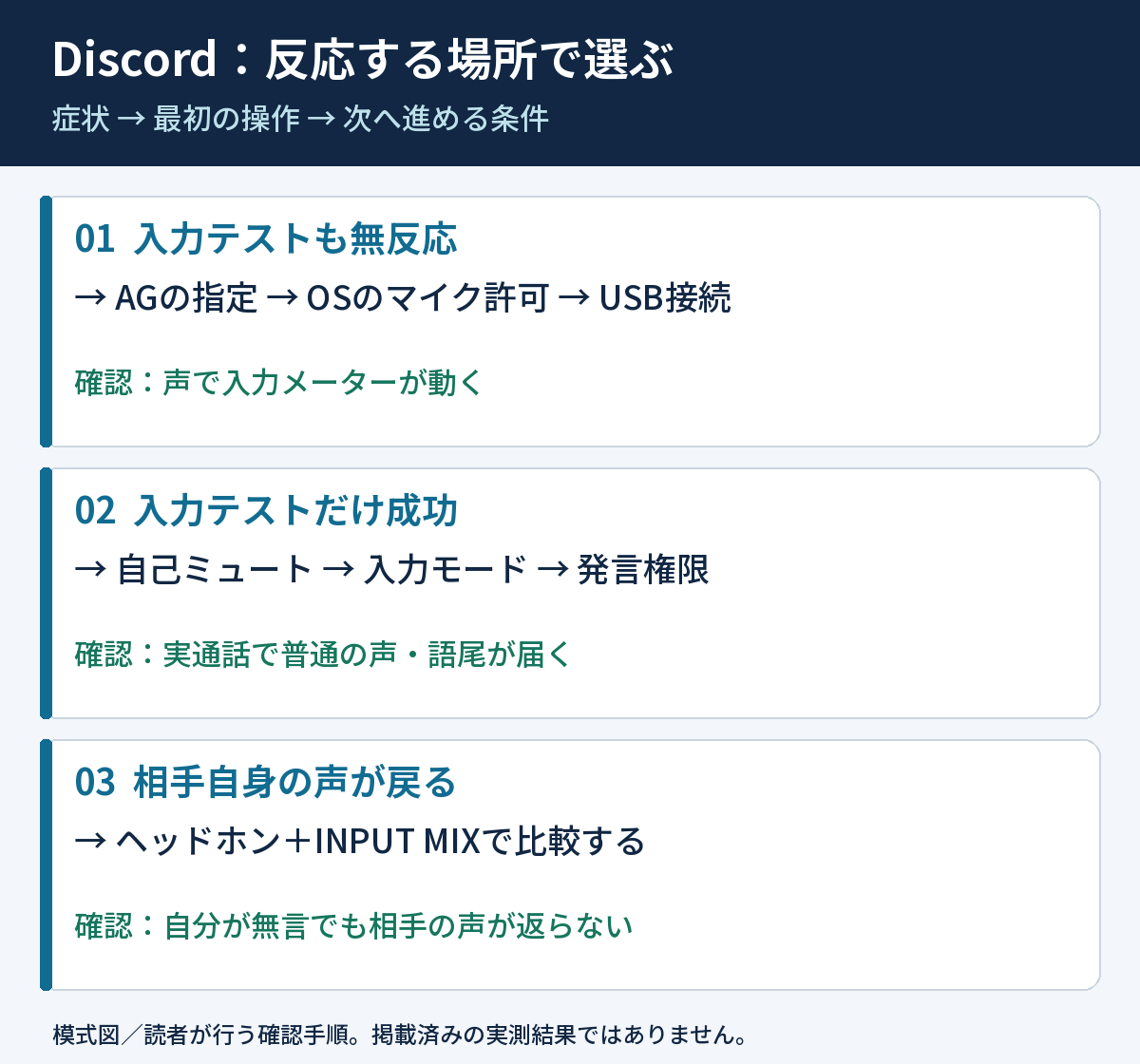
届かない・小さい・戻る音を切り分ける
要点:届かない・小さい・戻る音を切り分ける
一定して小さい
マイク→AG→Discord入力音量→相手側音量
相手の声だけ無音
出力機器・相手別ミュート・AGのUSB再生音量
相手へ声が戻る
相手の再生音の再送とスピーカー回り込み
まず口元とマイクの向きを確認し、AG本体で無理のない入力を作ります。その次に、送信するチャンネルの音量、Discordの入力音量、相手側のユーザー別音量を確認します。どこか一つが極端に小さいと、他の段階を上げすぎる原因になります。
相手には「小さい」だけでなく、「ずっと小さい」「語尾だけ消える」「音量が上下する」のどれかを教えてもらいましょう。一定して小さいなら音量経路、言葉が欠けるなら感度や抑制処理を優先して調べられます。イヤホン音量を上げるだけでは、相手への声量は増えません。
一方、自分の声は届くのに相手の声が聞こえない場合は、入力GAINを動かすより出力側を確認します。Discordで相手をミュートしていないか、ユーザー別の音量が下がっていないか、出力デバイスがAGになっているかを見ます。別アプリの音も聞こえないなら、AGのUSB再生音量やヘッドホン接続まで戻って調べます。
「通話音量」「パソコン全体の音量」「自分の声量」を一度に動かさず、一つの音を使って確認してください。相手側のマイクトラブルの場合もあるので、複数の相手で同じかも参考になります。
音量が整ってからコンプレッサーやEQを調整する場合は、AG Controllerの設定手順を参照します。AG Controllerは初代AG03/AG06にも対応しています。初代専用の旧AG DSP Controllerと取り違えず、対応OSはヤマハの配布ページで確認してください。
最後に短い通話で送信とミュートを確認する
要点:最後に短い通話で送信とミュートを確認する
自分は無言
相手に話してもらい、相手自身の声が戻らない
自分が話す
普通の声・小さい声・語尾を確認
離席前
Discordでミュートし、相手へ送信停止を確認
MIX MINUSは自分の直接音を除く機能です。通話先へのミュートとは別なので、離席時はDiscord側の表示と送信結果を確認してください。
相手の了承を得て、声だけの短いテストをします。自分が無言の状態で相手に話してもらい、相手自身の声が戻っていないかを確認します。次に自分が普通の声、小さな声、少し大きな声の順で話します。
Discordのマイクテスト音を鳴らしたまま別のテストをすると、確認用の再生音が新たな入力になり、判断を誤ることがあります。テスト機能を止め、不要な録音・配信アプリを閉じてから実通話へ進んでください。通話を録音・公開するときは、相手の同意と利用目的も確認します。
設定が整ったら、AGの送信モード、Discordの入力・出力、入力モード、抑制処理の状態をメモします。音楽配信用にLOOPBACKへ変えた後、通話時に戻し忘れることを防ぐため、用途名も添えましょう。
通話テストの結果を三つに分けて残す
| 試す順番 | 合格条件/未達なら戻る場所 |
|---|---|
| 1:相手だけ話す | 自分は無言。相手自身の声が相手へ戻らない。戻るならLOOPBACK・スピーカー回り込み・外部入力へ戻る。 |
| 2:自分だけ話す | 小声・普段の声・語尾が届く。テストは成功でも通話で無音なら、自己ミュートと発言権限へ戻る。 |
| 3:Discordでミュート | 相手に新しい自分の声が届かなくなる。解除後に声が戻ることも確認。AGの直接音が耳に残ることは送信失敗の証拠ではない。 |
相手の音だけ聴こえないときは、ヘッドホンアイコンのスピーカーミュート(Deafen)、出力デバイス、相手別音量を確認します。入力テストが正常なら、入力GAINを上げる段階には戻りません。
よくある質問
MIX MINUSをオンにすれば相手のエコーは直る?
自分の直接モニターを変える機能で、相手の声の再送を止める設定とは別です。USBの戻り音やスピーカー回り込みを確認します。
歌や楽器を送ってもいい?
送れますが、通話向けの抑制処理で聞こえ方が変わる場合があります。用途を相手に伝えて、短い演奏で確認してください。
本体のMUTEなら必ず無音?
MK2のDRY送信では本体MUTEでUSB送信が消えない仕様があります。通話を確実に止めたいときはDiscord側でミュートし、表示も確認します。
まとめ:ここまで確認できれば完了
最後に、次の状態を確かめてみてください。普通の声と語尾が届き、相手自身の声が戻らず、Discordのミュートで送信が止まるかを短く確認します。
通話の設定は、相手にどう聞こえるかが分かると判断しやすくなります。まだうまくいかなくても、設定を全部やり直す必要はありません。声が届くか、相手の声が戻らないかを一つずつ確かめて、気になる症状の項目へ戻ってみてください。
必要なときに読む関連記事
参考にした公式情報
- ヤマハ:コンピューターでのオンライン会議
- Discord公式:音声・ビデオのトラブル対処
- Discord公式:音声検出とプッシュトゥトーク
- Discord公式:Krispの設定
- ヤマハ:MK2の各端子・スイッチの役割
- ヤマハ:初代AG03/AG06の送信設定(英語)
- ヤマハ:AG Controllerの対応機種
- Microsoft:Windowsのマイク許可
- Apple:Macの外部入力とアプリの許可
仕様・経路の主要事項の確認日:2026年10月28日。実機での動作や、すべてのOS・アプリの組み合わせを検証した記事ではありません。対応環境や表示名は、利用機種とソフトの公式案内も確認してください。

コメント