AGシリーズをWindowsパソコンにつないでいると、音が一瞬途切れる、使っている途中で機器の認識が外れることがあります。
この症状は、AG本体だけが原因とは限りません。ヤマハは、Yamaha Steinberg USB Driverを使う製品で、PC環境によって音切れや認識が外れる問題を確認しており、ドライバーやWindows、PCの設定を確認する方法を案内しています。
この記事では、まず初心者でも確認しやすい項目から順に説明します。BIOS / UEFIなど起動に関わる設定は、内容が分からないまま変更しないでください。
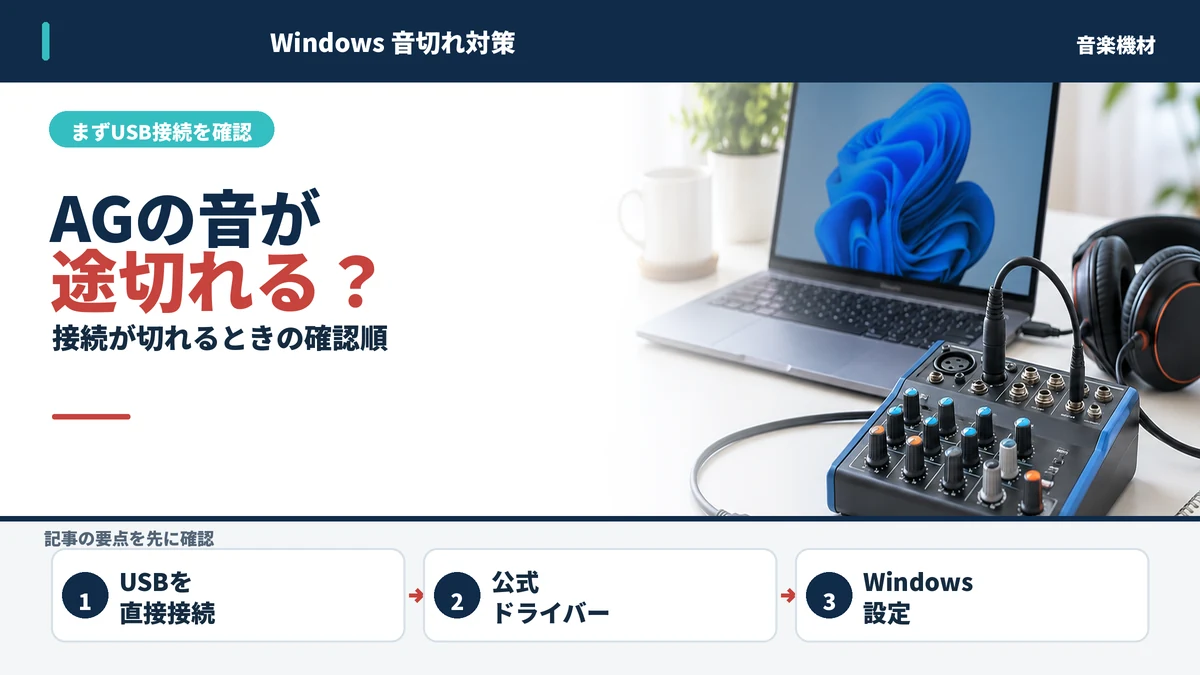
まずはこの順で確認
- USBハブを外し、PCへ直接つなぐ
- 型番に合う公式USBドライバーを確認
- Windows Updateを実行して再起動
- 省電力設定は変更前に記録し、戻せるようにする
先に症状と環境をメモ
対処を始める前に、次の内容を書き留めます。
- AG本体の型番
- Windowsのバージョン
- Yamaha Steinberg USB Driverのバージョン
- 音切れが起きるタイミング(起動直後、配信中、スリープ後など)
- USBハブや延長ケーブルを使っているか
- 接続しているヘッドホン、スピーカー、楽器
再現条件を記録すると、変更した項目と改善の有無を比べやすくなります。
1. USB接続をシンプルにする
USBハブを使っている場合は、いったん外してパソコン本体のUSB端子へ直接接続します。可能であれば別のUSB端子や、適合するUSBケーブルでも症状を比べます。
同時に、AG以外のUSB機器をいったん外すと、接続環境が原因か切り分けやすくなります。音声ケーブルやヘッドホンなど、AGにつないだ周辺機器を別のものに替えて症状が変わるか確認する方法もあります。
2. 公式ドライバーの状態を確認
ヤマハ公式の機種別サポートから、使っている型番とWindowsに合うYamaha Steinberg USB Driverを確認してください。ドライバーのバージョンは、公式案内にあるコントロールパネルで確認できます。
ヤマハは、音切れや認識切れへの対応として、最新版ドライバーの導入を案内しています。ドライバーの更新や再インストールは、公式ページの最新手順に沿って行いましょう。複数の古いドライバーを推測で入れ直すのは避けてください。
3. Windows Updateを確認
Windows Updateを開き、通常の更新だけでなく、必要に応じて「オプションの更新プログラム」にドライバーやファームウェア更新が表示されていないか確認します。更新後に再起動し、同じ使い方で症状が変わるか試します。
4. 省電力設定を確認
Windowsの電源プランやUSBの省電力設定によって、USB機器の動作が不安定になる場合があります。ヤマハは電源オプションやUSBセレクティブサスペンドを確認する方法を案内しています。
ただし、設定項目はWindowsのバージョンで異なります。変更前に現在の設定をメモし、どの設定を変えたか記録してください。改善しない場合は、変更を元に戻します。
5. PCメーカーへ相談する項目
ドライバー、Windows Update、USB接続、電源設定を確認しても改善しない場合は、PCやマザーボードのUSBコントローラー、チップセット、BIOS / UEFIなどが関係することがあります。
ヤマハは、一部のPC・パーツ環境でメーカー側の更新によって改善する場合があると案内しています。BIOS / UEFIの更新や変更は、誤った操作でPCが起動しなくなるおそれがあります。設定内容に詳しくない場合は、自分で変更せず、PCメーカーに型番と症状を伝えて相談してください。
6. AG本体の初期化は最後に検討
ヤマハの案内には、AGシリーズ本体を工場出荷状態に戻して確認する方法もあります。ただし、初期化すると本体の設定が戻ります。DSP設定などを保存・記録してから、公式手順を確認して行ってください。原因の切り分けとして、最初に実施する操作ではありません。
それでも改善しない場合
以下をそろえて、ヤマハまたはPCメーカーに相談しましょう。
- AGの型番とドライバーのバージョン
- Windowsのバージョン
- PCメーカー・型番
- USB接続方法と、接続中の機器
- 試した手順と結果
「AGが認識されない」症状全般は、AG03・AG06の認識/無音トラブル記事を、ドライバー導入はYamaha Steinberg USB Driverの記事を確認してください。
よくある質問
音が途切れたら、AG本体が故障していますか?
故障とは限りません。ヤマハはWindows環境での音切れや機器認識の問題について、USBドライバーやPC設定など複数の確認方法を案内しています。周辺機器やケーブルも含め、順に切り分けてください。
BIOS/UEFIを変更したほうがよいですか?
初心者が最初に試す方法ではありません。誤った変更でPCが起動しなくなる可能性があるため、基本の確認で直らない場合はPCメーカーへ相談してください。
AG本体を初期化すれば直りますか?
ヤマハは対策の一つとして案内していますが、DSP設定などが工場出荷状態に戻る場合があります。保存・記録を済ませ、公式の対象機種と手順を確認してから最後の手段として検討してください。
参考:ヤマハ AGシリーズの音切れ・機器認識に関する公式案内(対象機種と掲載手順を確認してから実施してください)
情報確認日:2026年10月22日。アプリの対応OS・仕様・サポート内容は更新されることがあるため、購入・設定の前にリンク先のメーカー公式情報もご確認ください。
まとめ
WindowsでAGの音切れや認識切れが起きたら、まず接続をシンプルにし、公式ドライバーとWindows Update、電源設定を順番に確認します。BIOS / UEFIの変更や本体初期化は、影響を理解した上で公式・メーカーの案内に沿って行いましょう。
コメント