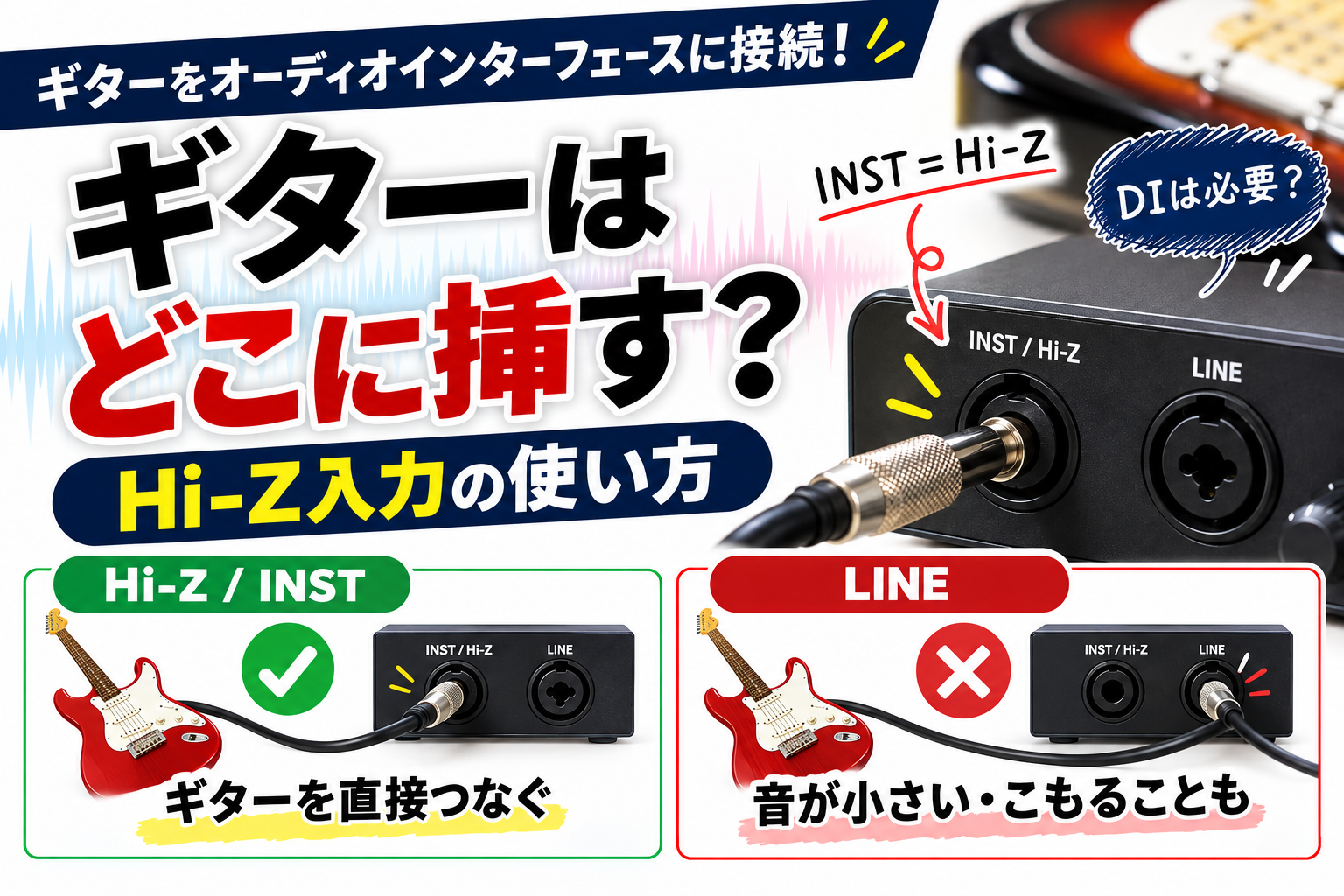
ギターをオーディオインターフェースにつなごうとすると、「INST」「Hi-Z」「LINE」「DI」などの表示があって迷いますよね。
ギター本体のピックアップ出力をインターフェースへ直接つないで録音するなら、まず「INST」「Hi-Z」「GUITAR」などの楽器用入力を使います。その入力があれば、多くの場合DIは必要ありません。アンプシミュレーターやマルチエフェクターなどを通した出力はラインレベルの場合もあるため、接続する機器の出力仕様とインターフェースの説明書を確認してください。
先に、どちらのつなぎ方を選ぶかだけ確認しましょう。
- ギター本体をパソコンで録音する:ギター → オーディオインターフェースのINST/Hi-Z入力
- ギターをミキサーへ送る:ギター → DI → ミキサーのマイク入力
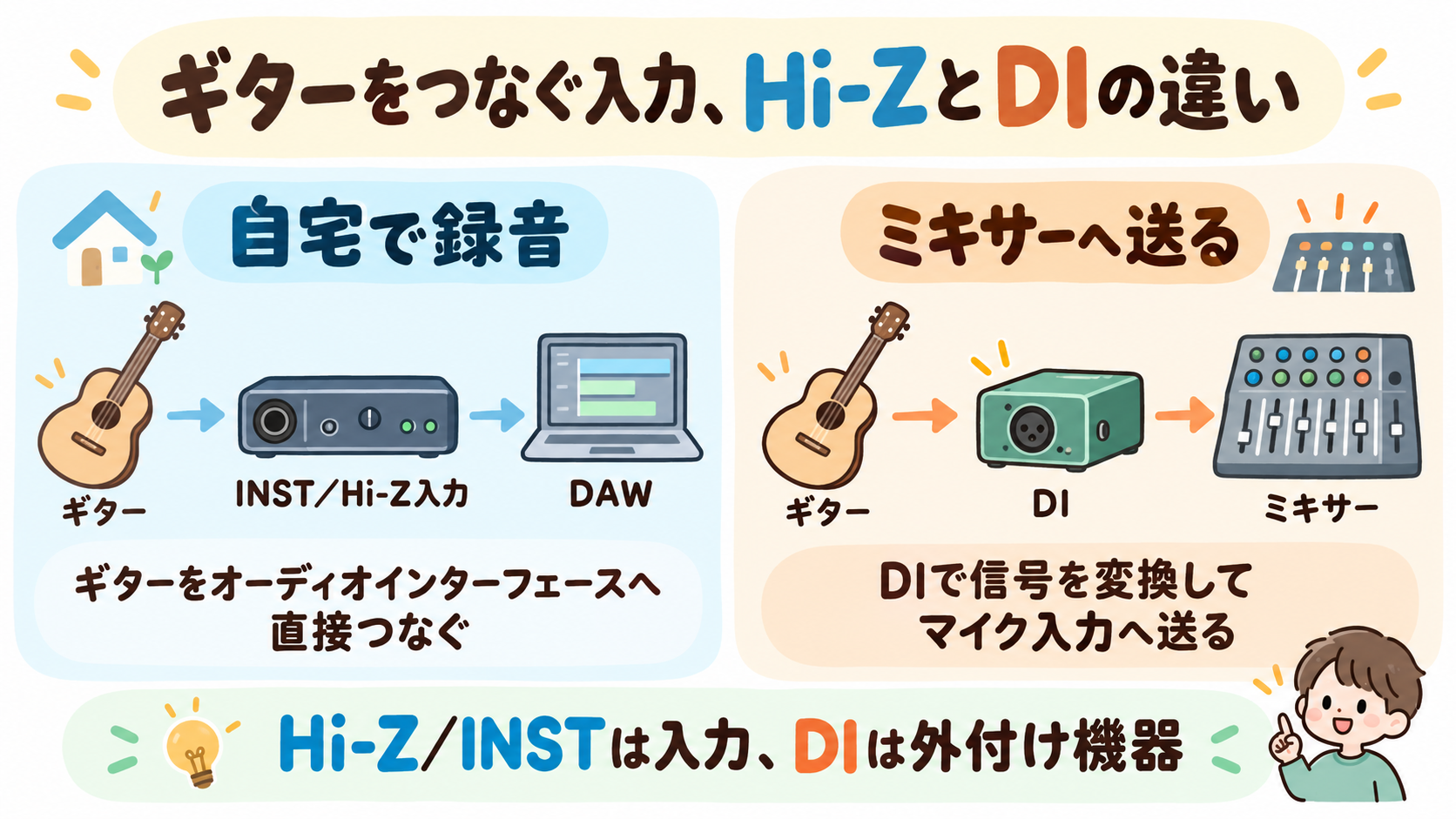
Hi-Z入力とは?まずは「ギター用の入口」と考えよう
Hi-Z(ハイ・インピーダンス)入力は、ギターやベースなどの楽器をつなぐための入力です。オーディオインターフェースによっては「INST(Instrument)」「GUITAR」と表示されています。
名前が違っても、ギターを接続する入力として使われることがあります。ただし、端子名や切り替え方法は機種ごとに異なります。たとえば、コンボ端子の中央にある標準ジャックを使い、スイッチで「INST」に切り替える機種もあります。端子の表示と、お使いの機器の説明書を確認してください。
「Hi-Zにすれば音が大きくなる」という意味ではありません。楽器に合う入力設定を選び、音量はあとからゲインで調整します。Focusriteも、マイク・ライン・インストゥルメントを別の入力レベルとして案内し、機種によって切り替えが必要と説明しています(Focusriteの解説)。
ギターをパソコンで録音する手順
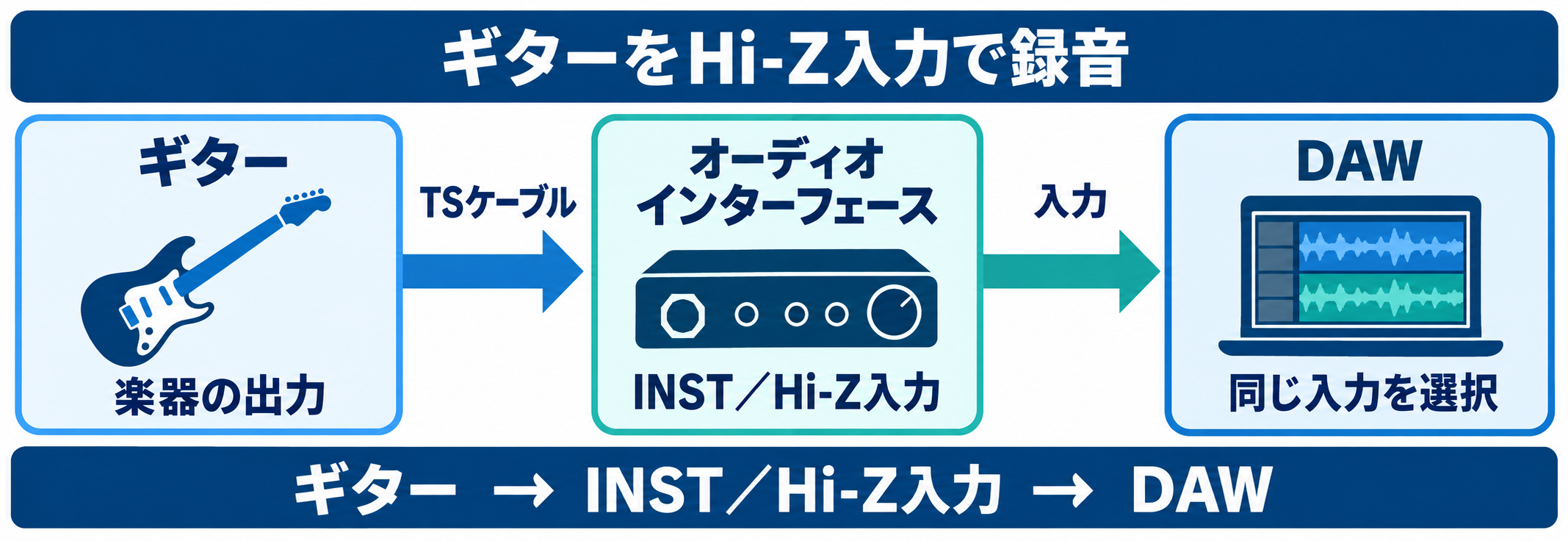
ここでは、オーディオインターフェースと録音ソフト(DAW)を使う場合を説明します。ギターの音を録るだけなら、基本の流れは「ギターをつなぐ → DAWで入力を選ぶ → 音量を調整する」です。
- 音量を下げる:インターフェースの入力ゲインとヘッドホン/スピーカーの音量をいったん下げます。
- ケーブルをつなぐ:ギター用の標準TSケーブルで、ギターとインターフェースの楽器用入力をつなぎます。
- 入力を選ぶ:端子に「INST」「Hi-Z」「GUITAR」などの表示があるか確認します。切り替えスイッチがある機種は、説明書どおりに設定します。
- DAWで同じ入力を選ぶ:録音トラックの入力を、ギターをつないだ端子に合わせます。録音するときはトラックの録音待機をオンにします。
- 音量を合わせる:ギターを実際に録る強さで弾きながら、入力ゲインを少しずつ上げます。メーターが振れ、音が割れないところで止めます。
音が聞こえないときは、まず「DAWがインターフェースを選んでいるか」「録音トラックの入力が合っているか」「録音待機がオンか」を見てください。つないだ端子とDAWで選んだ入力番号がずれているだけ、ということもあります。
なお、すべての標準ジャックがギター用とは限りません。「LINE」と書かれた入力へつなぐと音が小さくなったり、音質が変わったりする場合があります。機器の説明書に「INST」「Hi-Z」「ギター」などの案内があるか確認しましょう。
DIは何のために使う?
DI(ダイレクトボックス)は、ギターの信号をミキサーなどへ送りやすい形に変える機器です。よくある接続は、ギターからDIへTSケーブルでつなぎ、DIのバランスXLR出力からミキサーのマイク入力へ送る方法です。
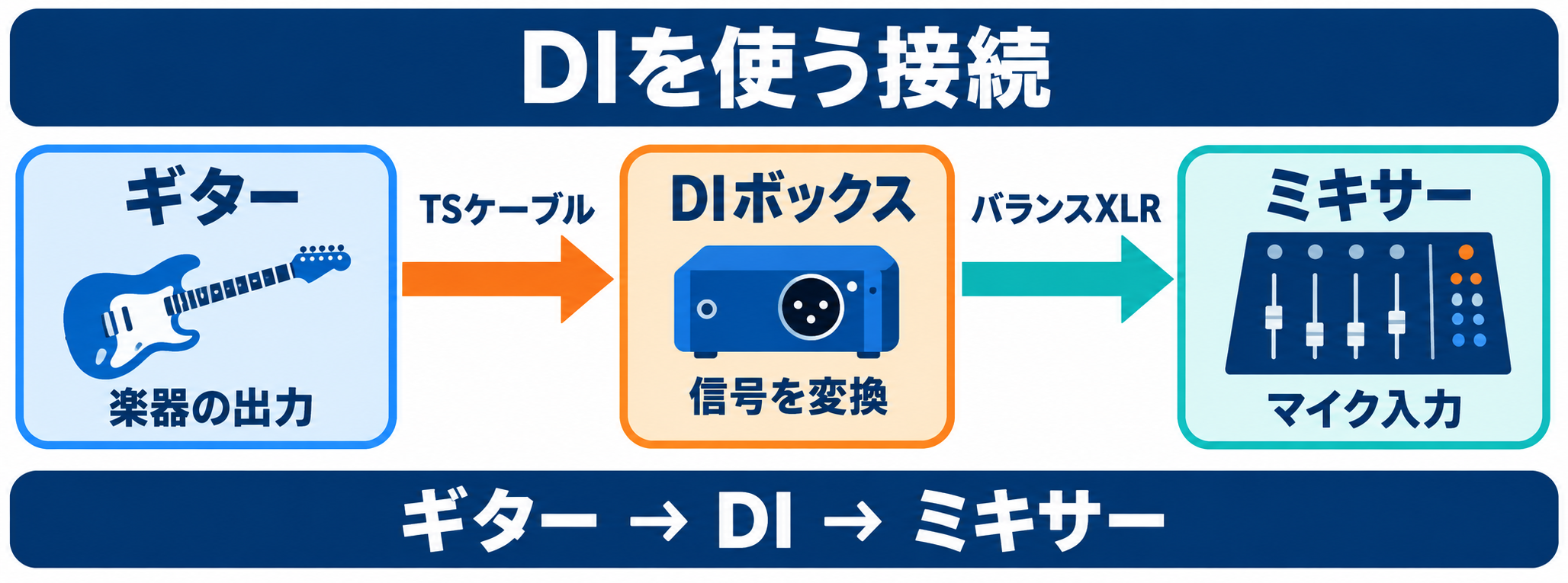
DIを使うと、ギターの信号をバランス接続で長い距離に送る用途にも対応しやすくなります。ギターの標準TSケーブルによる接続はノイズの影響を受けやすく、Radial Engineeringは長い距離を送る場合のDI利用を説明しています(Radial Engineering「What is a DI?」)。
ただし、DIをつなげば必ず音が良くなるわけではありません。インターフェースにINST/Hi-Z入力があり、家で短いケーブルを使って録音するなら、まずはギターを直接つないで試せます。
| やりたいこと | 基本の接続 | DIは? |
|---|---|---|
| 家でギターを録音する | ギター → インターフェースのINST/Hi-Z入力 | 楽器用入力があれば、通常はまず不要 |
| ライブでギターをミキサーへ送る | ギター → DI → ミキサーのマイク入力 | 長いケーブルで送るときなどに使う |
DIの種類や選び方をもう少し詳しく知りたい方は、DIとは?選び方を初心者向けに解説|音ヤセを防ぐ基本知識も参考にしてください。
音が出ない・小さい・割れるとき
- 音が出ない:DAWで使うインターフェース、トラックの入力先、録音待機の設定を確認します。ギター本体のボリュームやケーブルも確認してください。
- 音が小さい:INST/Hi-Z入力が選ばれているか確認してから、入力ゲインを少し上げます。DAW側の入力番号が違っていないかも見てください。
- 音がこもる、音質が変わった:ギターをLINE入力などにつないでいないか確認します。ギター用入力がある場合は、説明書どおりの端子・設定を使います。
- 音が割れる:入力ゲインを下げます。ギターを強く弾いたときにDAWの入力メーターが振り切れていないか確認してください。
- ノイズが気になる:ケーブルを短くして、電源やケーブルの接続も確認します。長い距離をミキサーへ送る用途では、DIを使う方法があります。
アンプのスピーカー出力は直接つながない
ギターアンプの「SPEAKER OUT」など、スピーカーを鳴らすための出力は、インターフェースのギター入力やLINE入力へ直接つながないでください。スピーカー出力は高い電圧の信号で、対応していない入力を破損させるおそれがあります。
アンプの音を録音する場合は、まずアンプに「LINE OUT」「RECORDING OUT」などの出力があるか説明書で確認します。スピーカー出力を使うなら、スピーカーレベル対応が明記されたDIやロードボックスなど、アンプの出力に対応した機器が必要です。一般的な楽器用DIがスピーカー出力に対応するとは限りません。
また、アンプによってはスピーカーや適切な負荷を接続せずに動作させると故障することがあります。スピーカーを外す必要がある場合も、アンプと接続機器の説明書に従い、必要な負荷を確保してください。
よくある質問
INSTとHi-Zは同じですか?
どちらも楽器をつなぐ入力の表示として使われますが、名称や機能は機器によって違います。端子の表示と説明書で、ギターに対応した入力か確認してください。
ギターを録るのにDIは必要ですか?
オーディオインターフェースにINST/Hi-Z入力があれば、まずはギターを直接つないで録音できます。DIは、ミキサーへ送るときや長いケーブルを使うときなどに検討しましょう。
ギター用の入力が見つからないときは?
どの入力を使えるかは機器によります。LINE入力にそのままつないでよいと決めつけず、説明書でギターやインストゥルメントに対応しているか確認してください。対応がわからない場合は、機器名と端子の表示を確認してから接続方法を選びましょう。
まとめ
- 家でギターを録るなら、まずインターフェースのINST/Hi-Z/GUITAR入力へつなぐ。
- DAWでは、ギターをつないだ端子と同じ入力を選ぶ。
- DIはミキサーへ送るときや、長いケーブルで接続するときに使う。
- アンプのスピーカー出力は、インターフェースへ直接つながない。
接続端子やスイッチの場所は機種によって違います。迷ったときは、端子の表示と取扱説明書を確認してからつなぎましょう。
コメント