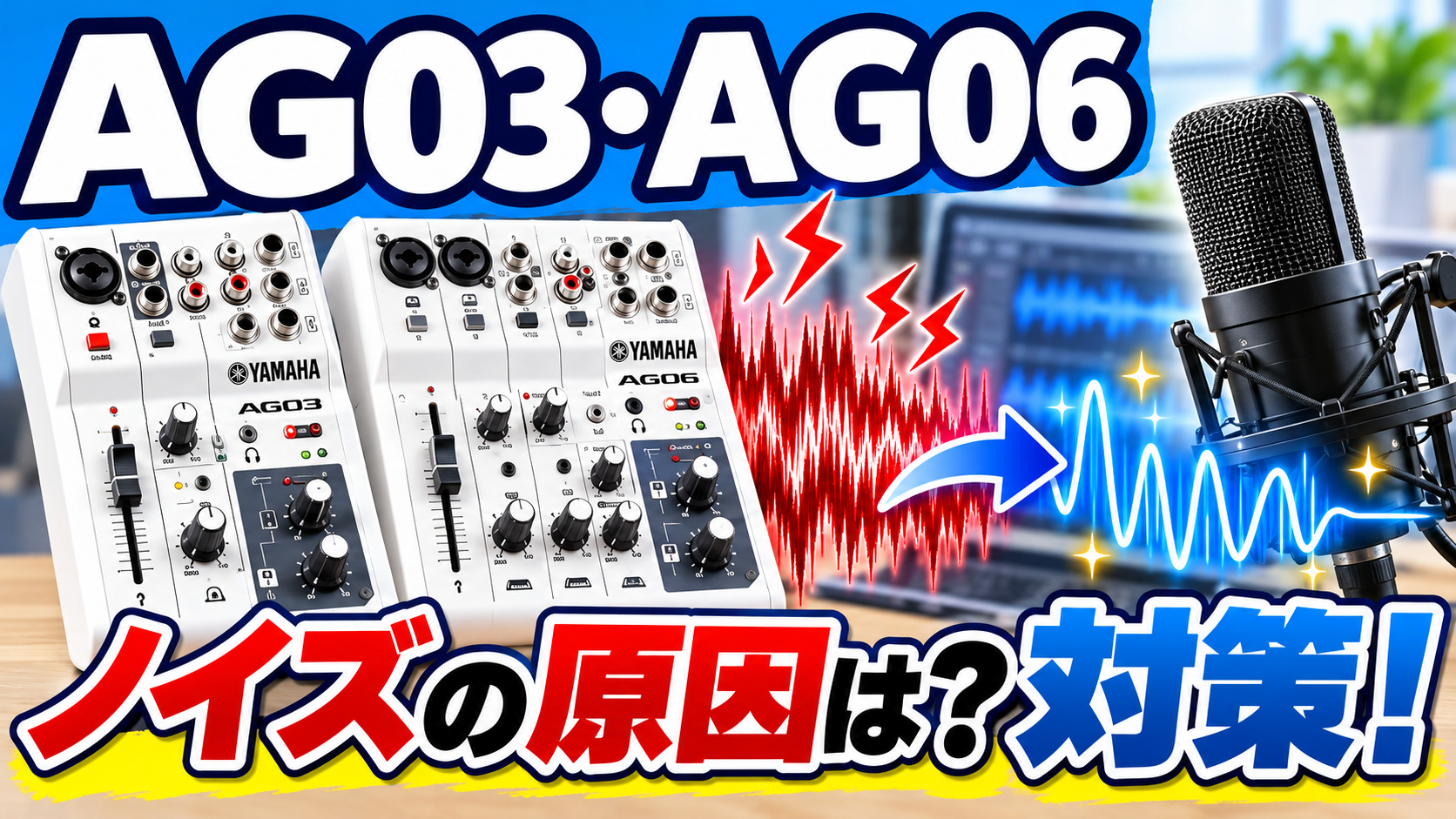
「録音すると、後ろでサーッと音がする」「配信中にブツブツ途切れるけど、何が原因か分からない」。こんなノイズに悩んでいませんか?
せっかく話したり演奏したりしても、雑音が気になると落ち着かないですよね。ノイズにはいくつか種類があるので、一度に全部の設定を変えず、聞こえる音から確認先を絞っていきましょう。
この記事では、AG03・AG06で出るサー・ブーン・プツプツといった音や、声が割れる症状を分けて説明します。どこで発生しているかを調べ、変更前後を比べる手順も載せています。
最初から難しい原因名が分からなくても大丈夫です。「どんな音が、どこで聞こえるか」が分かれば、確認を始められます。
このあと出てくる言葉:入力過大は、受け取れる範囲より大きな音が入って歪むことです。バッファーはパソコンが音を処理するまとまりで、ノイズ抑制とは別の設定です。
最初に音の種類と出る場所を選ぶ
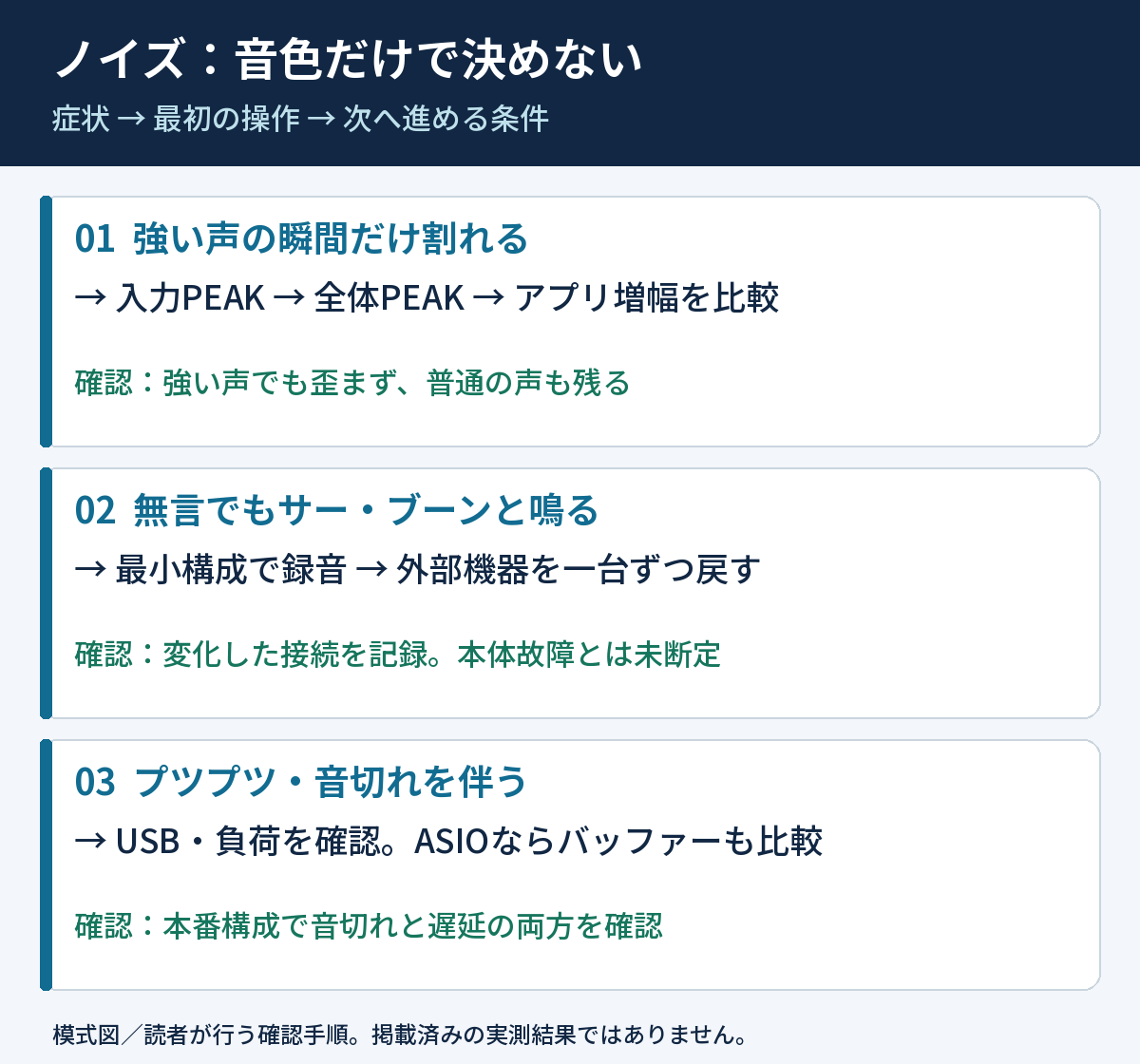
まずは、気になっている音に近いものを下の表で探してみてください。ぴったり言い表せなくても、ヘッドホンと録音の両方で聞こえるかを確かめるところから始められます。
要点:最初に音の種類と出る場所を選ぶ
声の瞬間だけ割れる
入力過大やミックス過大を確認
無言でもサー・ブーン
環境音・接続を比較
プツプツ・途切れ
USB・処理負荷も確認
増え続ける異常音
再生・モニターを止め、音量を下げる
「サーなら必ずこの部品」という断定はできません。同じ音色でも原因が違うため、ここからは音の出る段階と変更前後の差を調べます。
何も話していない10秒と、普通に話す10秒を録音します。声にだけ歪みが出るのか、無言でも鳴るのかを比べてください。録音に残るノイズと、ヘッドホンだけで聞こえるノイズも分けます。
ノイズの表現は人によって違います。「ブツブツ」という説明だけでUSB障害とは決められません。いつ始まるか、マイクを外すと消えるか、パソコン再生だけでも出るかをメモします。これらは原因を断定する情報ではなく、次に比較する場所を絞る材料です。
手順1:入力の歪みと背景音を分ける
要点:入力の歪みと背景音を分ける
入力段PEAK
マイク入力が過大ならGAIN側を確認
全体のPEAK
各音の合計が過大ならミックスを見直す
背景音
マイクの向き・距離・空調・机の振動も比較
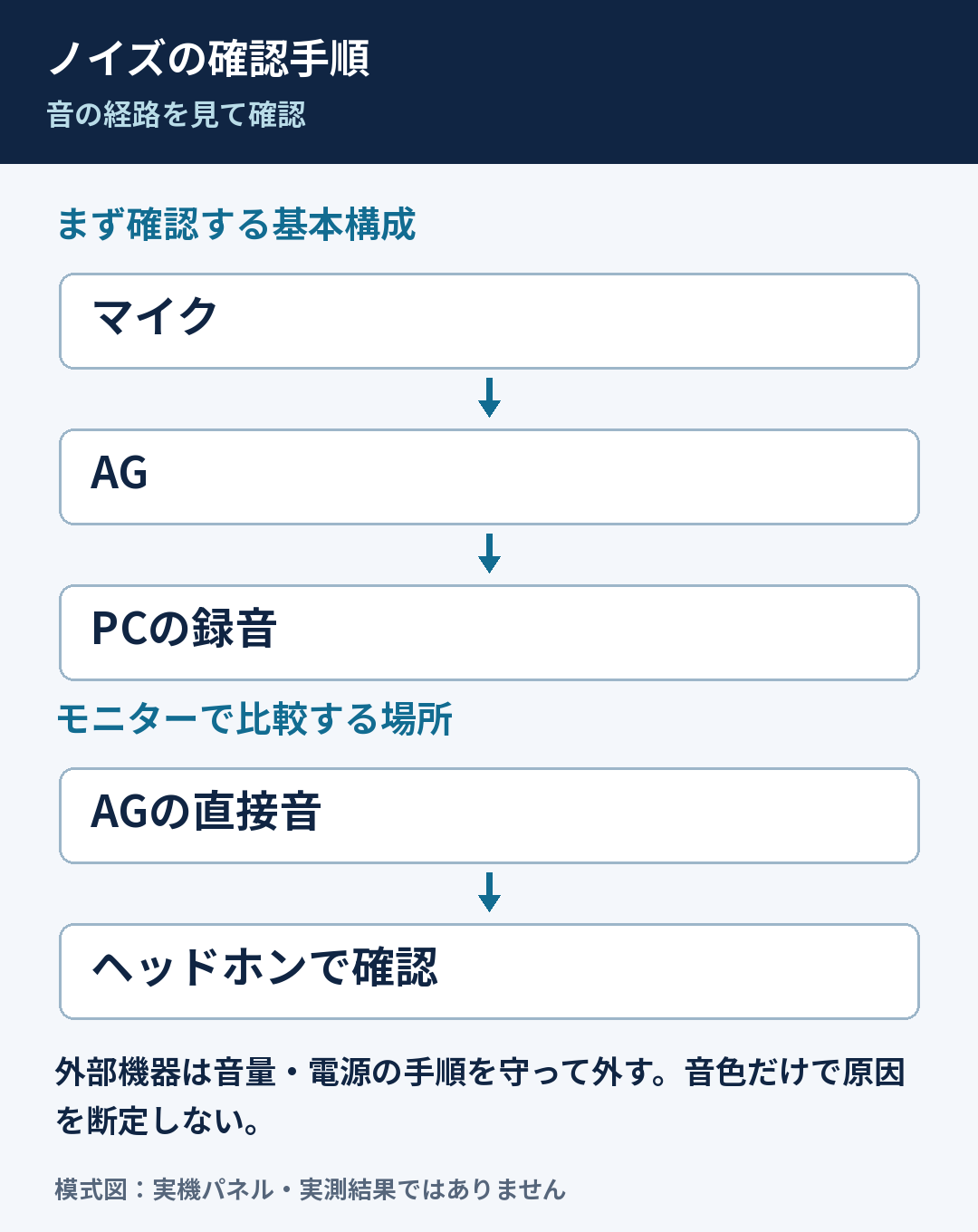
強く話した瞬間だけバリバリするなら、入力が大きすぎないかを先に見ます。チャンネルPEAKと、全体のレベルメーターは役割が異なります。マイク入力が大きすぎるならGAIN側、ミックス全体が大きいなら各チャンネルのバランスを見直します。
ヘッドホンの音量を下げるだけでは、録音に入る歪みは直りません。聞こえ方が静かになっても、上流ですでに歪んだ音はそのまま録音されます。リバーブや増幅フィルターを外して元の入力を確認し、強い声も含めて余裕を作ってください。
大きく増幅すると、マイク周辺の環境音や入力段の雑音も目立ちやすくなります。声が遠く小さいままGAINだけを上げていないか、マイクの向きと距離を先に見直してください。
手順2:最小構成から外部機器を戻す
入力の歪みを確認しても雑音が残るときは、つないだ外部機器の影響を調べます。必要な接続だけに減らした状態と、機器を一つずつ戻した状態を録音して比べましょう。
要点:最小構成から外部機器を戻す
① 最小構成
AG・PC・マイク・ヘッドホンで比較
② 一台ずつ
外部機器を戻し、同じ雑音が再発するか録音
③ 記録
何を接続すると変わったかを残す
ケーブル交換は音量を下げ、必要な電源を切ってから行います。傷んだケーブルやコネクタを使い続けないでください。家庭用電源の接地を外す、電源プラグを加工するなどの対処はせず、必要ならメーカーや販売店に相談します。特定の音だけで、接地が原因だと断定することも避けます。
元の構成に戻せたら、通常の配信や録音と同じ時間だけ試し、ケーブルを動かさない状態でも安定するか確認します。ノイズが出た際の応急処置と、恒久的に必要な接続の整理は分けて考えましょう。原因が絞れた場合も、電源や本体を自己流で加工するより、メーカーの対処範囲で解決します。
比較結果から、次に調べる接続を決める
- 変更前の設定を控え、無言10秒+普通の声10秒を同じアプリで録音します。これは読者が行う試験で、掲載済みの実音サンプルではありません。
- 再生を止めて音量を下げ、不要な外部入力を外します。必要なUSB接続と電源は残し、AG・PC・マイク・ヘッドホンの最小構成で録音します。
- 最小構成で消えた場合は、外部機器を一つずつ戻して同じ録音を繰り返します。残る場合は、マイク入力・USB・アプリ・再生側を分けて比較します。
- 改善した設定でも必要な機器を戻して確認します。ノイズと一緒に必要な音まで消えていないかを最後に確かめます。
| 記録する比較 | 操作・判断 |
|---|---|
| 最小構成:残る/消える | 残る → 入力から聴く側まで段階別に比較。消える → 外した機器を一つずつ戻す。 |
| 機器Aだけ追加:変わる/変わらない | 変わる → その接続のケーブル・入力・電源を比較。一つの結果だけで本体故障や接地原因と断定しない。 |
| 直接音/録音ファイル | 直接音にもある → 入力・本体・聴く側を比較。ファイルだけ → USB・アプリ処理・再生条件も調べる。 |
| 抑制前/抑制後 | 同じ声と同じ再生音量で比較。語尾や楽器の余韻も残るか確認。 |
「サー」「ブーン」という音の名前だけで対処部品を選びません。変更前後の録音と接続条件がそろって初めて、次に確認する範囲を狭められます。
手順3:直接音・録音・配信を比較する
最小構成でもノイズが残る場合は、次に「どこで聞こえ始めるか」を比べます。AGで直接聴く音、保存した録音、配信の順に確認すると、調べる範囲を絞る材料になります。
要点:直接音・録音・配信を比較する
直接音でも出る
入力・AG・聴く側を比較
録音から出る
USB・アプリ・入力処理を追加確認
配信だけで出る
録音との差を調べ、送信後・再生側も確認
AGのヘッドホン、録音ファイル、配信アーカイブの三つで、同じ音が出るかを記録します。直接音からすでに聞こえるなら、マイク・入力機器・AGの音量設定が確認対象です。録音後にだけ現れるなら、USBやソフト、再生する側の条件も確認します。
ただし、直接モニターに使う経路とUSB録音に使う経路は完全に同じとは限らないため、この結果だけで原因を確定しません。表は調べる順番を決めるために使います。「ここで消える」という事実が見つかったら、その前後の機器や設定へ範囲を狭めます。
外す際は音量と電源の手順を守り、マイクのファンタム電源が必要な構成なら、マイクの説明書にも従います。作った録音は短く、個人の会話や通知内容を含まないものにしてください。別環境でも同じかを調べる場合も、使うケーブルやアプリを変えた点を記録します。
具体例:録音に残る雑音と、再生時の雑音を分ける
| 試す条件 | 結果の読み方・次の操作 |
|---|---|
| 同じファイルを別の再生環境で聴く | 同じ位置に同じ雑音が残るか比較。再生条件を変えた結果だけで、録音機器の故障とは断定しない。 |
| 特定の再生環境だけで目立つ | 録音側のGAINを動かす前に、再生音量・ヘッドホン・出力接続も確認する。 |
| 最小構成では消えた | 外した機器を一台ずつ戻し、同じ録音を繰り返す。必要な機器を全部戻して再発しないか確かめる。 |
比較用ファイルは上書きせず、変更前と変更後を残します。「無言のときは静か」だけで合格にせず、話している間の雑音、強い声の歪み、語尾も一緒に聞いてください。
音切れと循環は別の経路を調べる
ここまでの比較で、音が途切れる症状や、音が鳴り続ける症状が残った方は次を確認してください。一定の背景雑音とは調べる場所が違うため、二つを分けて説明します。
要点:音切れと循環は別の経路を調べる
音切れを伴う
USBケーブル・ハブ・対応ドライバー・処理負荷
遅延も比較
バッファーを変えるなら現在値を記録
循環する音
DAWモニター+LOOPBACKの戻り経路を点検
再生音にも録音音にも途切れが出る場合は、マイクだけでなくUSB接続やパソコン側も確認対象です。データ対応ケーブル、USBハブの有無、公式ドライバーの対応OSなどを確認します。
この症状は既存のWindows音切れ記事で詳しく扱っています。ノイズ抑制フィルターを強くしても、途切れたデータを元に戻すことはできません。DAWで処理負荷やバッファーを変えるときも、現在値を記録し、音切れと遅延の両方を比較します。ドライバー更新は型番と対応状況を確認してから判断してください。
ソフトの入力モニターをオンにし、AGもLOOPBACKにしていると、戻した音をさらに入力へ送る経路を作る場合があります。高い音が続く、音が増えていくようなときは、まず再生とモニターを止めて聞く音量を下げます。
原因が分かるまで音を大きくして試さないでください。DAWを使う場合、ヤマハはLOOPBACK以外の送信モードを案内しています。スピーカーの音をマイクが拾うハウリングと、ソフト内の循環は、現れ方が似る場合があっても、調べる経路は別になります。
プツプツと認識切れを伴うなら、WindowsのUSB音切れ対策へ進んでください。USB接続そのものが認識されない場合は、ドライバー・機器認識の確認から調べます。
プツプツ音:ASIOのバッファーを比較する範囲
以下は、WindowsでYamaha Steinberg USB DriverのASIOを選ぶDAWの確認例です。Discordなど別の方式で音声を使うアプリへ、ASIOの設定が同じように効くとは限りません。
- DAWとドライバーの現在のBuffer Sizeを控え、同じプロジェクト・同じ再生範囲を用意します。
- Yamaha Steinberg USB DriverのコントロールパネルでASIOのBuffer Sizeを現在より大きくして比較します。手元のドライバーで名称・対応値を確認し、一律の数値は指定しません。
- 音切れが減ったかに加え、入力をソフト経由で聴く遅れが演奏を妨げないかを確認します。Macでは対応DAW側でバッファーを調整します。
- 改善しないときは元の値へ戻し、USB接続とプラグイン負荷を一つずつ比較します。必要な機器を戻した本番構成でも録音して判定します。
根拠:Yamaha Steinberg USB Driver公式ガイド:ASIO WindowとBuffer Size。バッファー変更は、入力過大の歪みや電気的な雑音を一律に直す手順ではありません。
症状別:次に調べる場所
ノイズ抑制は元の音を確認してから使う
入力の歪みや接続の問題を確認した後も、軽い背景雑音が気になる場合はノイズ抑制を試せます。ここからは、元の録音と処理後の録音を比べ、声まで削っていないかを確かめましょう。
要点:ノイズ抑制は元の音を確認してから使う
比較条件
同じ声・同じ再生音量
残したい音
小さい声、語尾、ギターの余韻
直せないもの
入力の歪みや欠落したUSBデータを復元する機能ではない
OBSのノイズ抑制は、軽い背景雑音を減らす用途です。大きな騒音、入力の歪み、USB音切れを何でも直せる機能ではありません。強い処理では声や楽器の余韻が変わる場合があります。
処理前後の音量をできるだけそろえ、言葉の終わり、小さな声、ギターの伸びる音で比較してください。ノイズゲートは無音部分を静かにする目的で、話している最中の雑音が全部なくなるわけではありません。音楽配信なら、無言の静かさだけでなく演奏の自然さも評価します。
抑制前の音を確認できた後、EQやコンプレッサーを使う場合は、AG Controllerで調整できる項目を確認します。録音素材がすでに歪んでいるときは、エフェクトより入力レベルの見直しを優先してください。
直らない場合の相談と完了チェック
要点:直らない場合の相談と完了チェック
相談資料
型番・OS・アプリ・接続図・変更前後の録音
切り分け結果
最小構成で出るか、どの接続で変わるか
完了
必要な機器を戻した本番構成でも再発しないか確認
異常な発熱や接触不良がある機器は無理に使い続けず、メーカーへ相談します。価格の高いケーブルへの交換や初期化を、比較前の万能策として扱わないでください。
型番、OS、USBケーブル、接続図、ノイズが出るアプリ、最小構成での結果をまとめます。個人の会話などを含まない短いサンプルがあると、言葉だけより症状を伝えやすくなります。
どの条件でも同じノイズが出る、接続部が不安定、異臭や発熱などの異常がある場合は、無理に分解せずメーカーの相談窓口へ進んでください。ノイズ対策の機材を購入するかは、発生箇所がある程度分かってから検討します。価格や機材数が増えるほど解決するとは限りません。
よくある質問
ケーブルを高価な物へ変えるべき?
高価という条件だけでは解決を判断できません。まず規格が合い、破損がなく、必要な接続ができるケーブルで比較します。
配信先だけにノイズがある場合は?
AGの直接音、録音ファイル、配信アーカイブを同じ内容で比較します。配信処理や受信環境まで含め、発生する段階を絞ります。
本体を初期化した方が早い?
変更内容を失うため、最初の手順にはしません。設定を記録し、接続・音量・音声経路を切り分けてから公式手順で判断します。
まとめ:ここまで確認できれば完了
最後に、次の状態を確かめてみてください。変更前後を同じ声・同じ再生音量で比べ、雑音が減り、語尾や余韻が不自然に欠けていないことを確認します。
ノイズの確認は、一つ変えて同じ条件で聴き比べる、という進め方が役立ちます。雑音だけでなく、声の語尾や楽器の余韻も残っているか聴いてみてください。解決しない場合も、音の種類と試したことを控えておくと、問い合わせで状況を伝えやすくなります。
必要なときに読む関連記事
- AG03・AG06の音が途切れる/Windowsで接続が切れるとき
- AG03 / AG06 / MK2 ドライバが認識しない時の完全対処ガイド【旧型・新型対応】
- AG Controllerの使い方|AG03MK2・AG06MK2のDSP設定
参考にした公式情報
仕様・経路の主要事項の確認日:2026年10月28日。実機での動作や、すべてのOS・アプリの組み合わせを検証した記事ではありません。対応環境や表示名は、利用機種とソフトの公式案内も確認してください。
コメント