『静かな声は聞こえないのに、強い声では音が割れる』『話しているうちに音量が変わる』。録音の大きさが落ち着かず困っていませんか?
声の大小は表現でもありますが、距離の揺れや自動調整が重なると、意図しない差になることがあります。まずは声、位置、設定を分けて確かめてみましょう。
この記事では、同じ位置で録る準備、強い声に合わせる入力、録音後の音量調整や圧縮の考え方を説明します。すべてを同じ大きさにするのではなく、聞き取れて自然な録音を目指します。
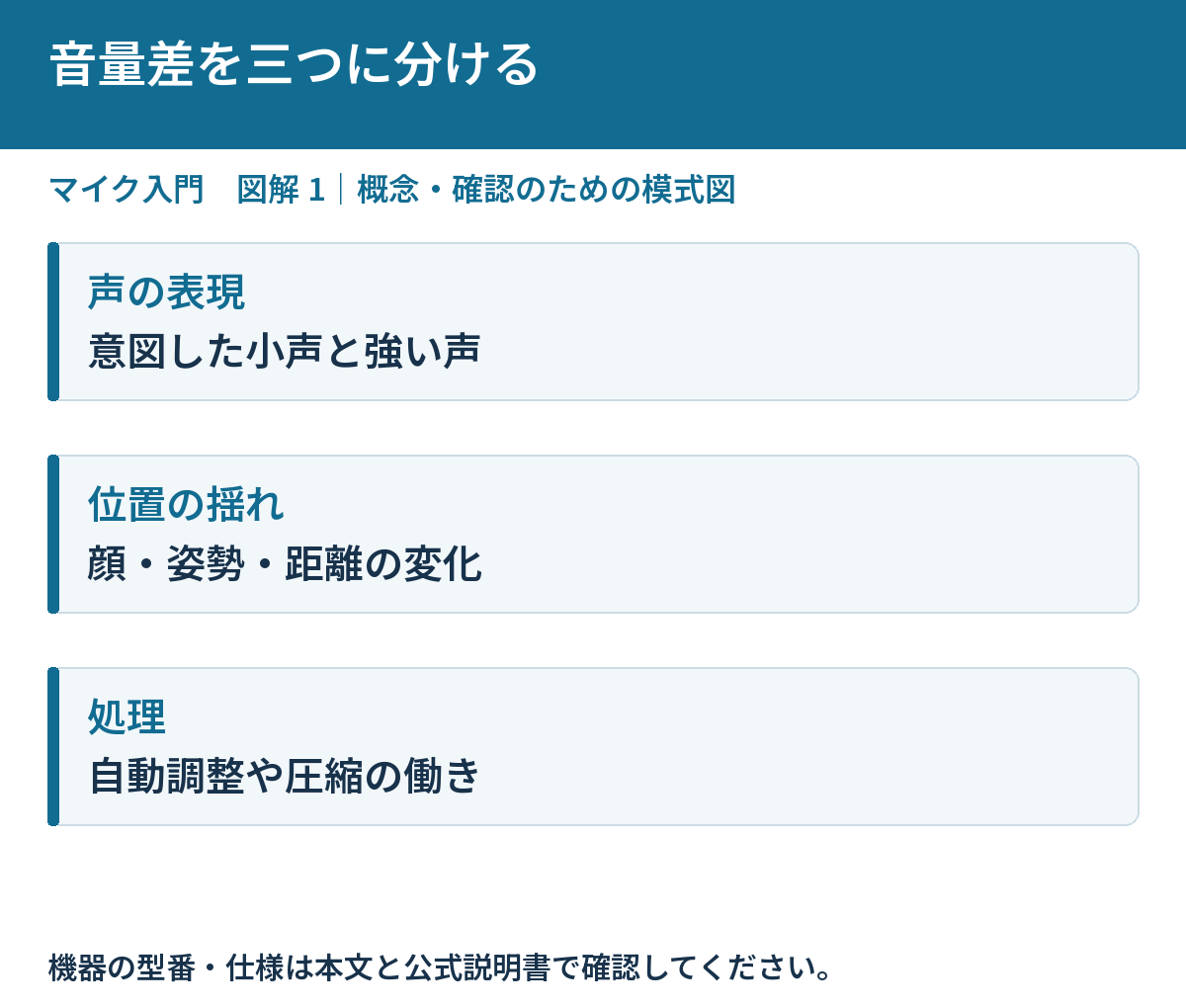
演奏の大小か、意図しない変化かを聴く
普段の声、小さな声、強い声を続けて録ります。同じフレーズでも、口が横を向いた瞬間や体を引いたときだけ下がるなら、配置の影響が候補になります。歌の抑揚として変わる部分と、操作や姿勢で変わる部分を分けて聴きましょう。
話していない間に雑音が大きくなり、話し始めると下がるような場合は、自動音量調整などの影響も考えられます。録音と通話アプリで結果が違うかも比較します。声の出し方だけを原因にせず、どの条件で変わるかを確認してください。
マイク位置を、自然に保てる姿勢へ整える
口がマイクの正面へ向くよう固定し、普段の姿勢で無理なく話せる高さにします。近づくために体を曲げる配置では、姿勢を戻したときに距離が変わります。画面や歌詞を見る位置も一緒に決め、顔の動きが極端にならないようにしましょう。
ポップガードやスタンドの位置を目印にすると、同じ距離へ戻りやすくなります。ただしガードへ顔を固定する必要はありません。録音中に画面を見る、楽器を構えるなど普段の動きを試し、声が急に変わる場面がないか確かめます。
仕組み・条件の参考:Focusrite:入力GAINと録音レベルの考え方。
GAINは、強い声が入る範囲から決める
最も大きい部分を含めて入力メーターを見ながら、GAINを低い位置から調整します。静かな声を大きく録るために上げすぎると、サビや笑い声が割れる場合があります。入力の上限へ余裕を残し、その後に聴く側の音量を整えましょう。
強い部分だけ割れる場合は、録音後のフェーダーを下げても歪みは元に戻りません。先に入力段階を直して短く録り直します。一方で入力は正常なのに全体ミックスだけ割れる場合は、その段階を調整します。問題の場所を分けることが大切です。
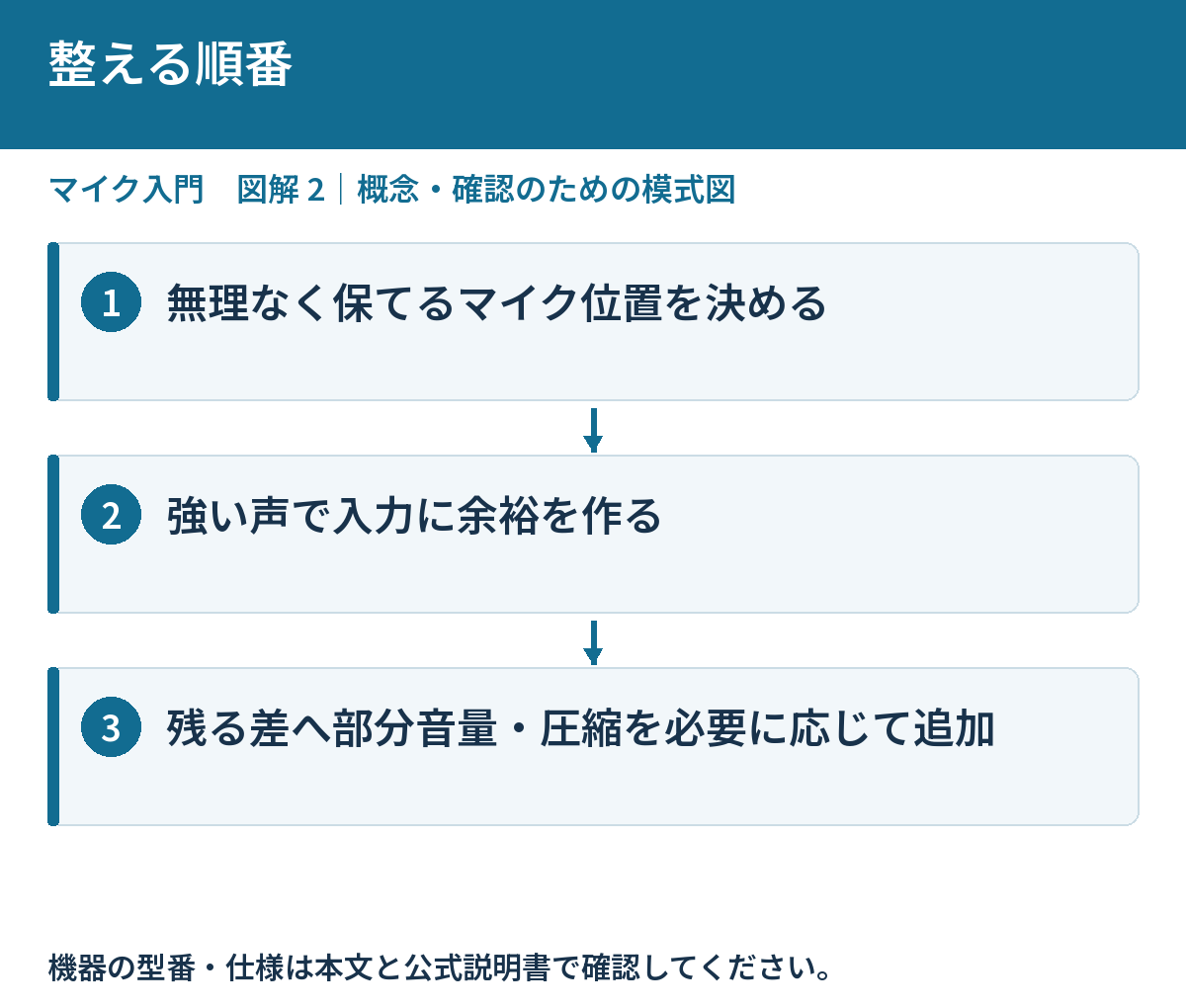
距離で調整するときは、音色の変化も確認
大きい声で少し離れる技法はありますが、大きく動くと音量だけでなく低音や部屋の響きも変わります。最初は移動を小さくし、同じフレーズでどの程度変わるか録ってみます。感覚だけで決めず、保存された音を聴いて判断してください。
歌の表現を抑えて機器へ合わせる必要はありませんが、姿勢の揺れによる差を減らせると後の調整がしやすくなります。強い声で横を向く場合も、指向性によって音色が変わるので注意します。声と位置を別々に練習すると、変化の原因を整理できます。
| 変わる場面 | 確認する原因 |
|---|---|
| 顔や体が動く瞬間 | 距離、向き、スタンド位置 |
| 強い声だけ割れる | 入力GAIN、クリップの段階 |
| 無言や語尾で不自然に変わる | 自動調整、抑制、ゲートなどの処理 |
自動音量調整が重なっていないか確認
OS、通話アプリ、配信ソフト、本体などで、自動音量や音声強調が働く場合があります。同じ目的の処理が重なると、自分の調整と違う動きになることがあります。設定を控えて、一つずつ無効にした録音やテストと比べてください。
使うアプリに必要な機能まで一括して切るのではなく、声の大きさが変わる要因を確かめるための比較です。小さな声や語尾、無言の背景音を含めて聴きます。処理を減らした方が自然なら、その状態を基準に必要なものだけを戻しましょう。
録音後の部分音量で、大きな差を整える
録音済みの音で一部だけ小さい場合は、クリップ音量や音量オートメーションなどが候補です。これは位置を直す代わりではなく、残った素材の差を整える方法です。元ファイルを保存し、急な段差が出ないよう前後も聴きながら調整します。
小さい部分を上げると、その区間に入った生活音や息も目立つ場合があります。静かだったから無条件に大きくするのではなく、言葉が伝わるか、背景音が不自然に変わらないかを確認します。歌の抑揚を全部平らにせず、必要な差は残して構いません。
コンプレッサーは、大きさの差を扱う補助
コンプレッサーは、しきい値を超えた入力などを抑え、音量差を整えるために使います。どの大きさから、どれくらい、どの速さで働くかを調整するものです。大きい音を抑えた後の音量補正も含め、使用するソフトの説明を確認してください。
強くかければ必ず聞きやすくなるわけではありません。声の勢いが失われたり、息や背景音が目立ったりする場合があります。圧縮前後を同じくらいの聴く音量で比較し、言葉と抑揚が自然かを判断します。入力時の音割れを後から修復する道具とは分けて考えましょう。
本番に近い流れで、最後の録音を作る
小声から強い声へ、歌なら静かな部分からサビへ続けて録ります。途中にMCや画面操作も含め、実際の使い方で距離が保てるかを確認します。処理を加えた場合は単独と伴奏込みを両方聴き、語尾が消えていないかも見ます。
最後に、位置、入力GAIN、自動調整、追加した処理を別々に記録します。問題が戻ったら一度に全部を変えず、どこで大きさが変わったかから確認できます。表現の大小を残しながら言葉が伝わる状態を目指して、少しずつ整えていきましょう。
小声からサビまで、同じ設定で試す録音例
最初に、普段の姿勢でマイクの正面と距離を決めます。小さな台詞、普段の台詞、少し強い声を続けて録り、どこで大きさが変わるかを聴きます。強い声を出すたびに顔を背けるなど、意図しない動きがないかも確認してください。
入力は強い部分を含めて余裕を作ります。そのまま小声を録り、どれだけ聞き取れるかを聴きます。小声のためにGAINを上げすぎると強い部分が割れるので、まず一つの入力で収められる範囲を確認してから、録音後の調整を考えましょう。
姿勢を整えても、アプリで勝手に大小が動くようなら、自動処理を一つずつ比較します。無言の間と語尾も含めると、ゲートや音量補正の影響を確認しやすくなります。設定を戻せるよう控え、使えた入力を毎回ゼロから作り直さないようにします。
残った差へ部分音量やコンプレッサーを使う場合は、先に元ファイルを保存します。処理のあるなしを同じくらいの聴く音量で比べ、言葉と強弱が自然か確認します。大きく聞こえた方が良いと感じやすいので、効果の強さだけを判断材料にしません。
歌では伴奏と合わせた状態も最後に聴きます。単独で整った声が、静かな部分で伴奏へ隠れたり、サビだけ浮いたりしていないかを確かめます。表現の強弱を残しつつ聞き取れることを目標にし、必要な調整ができたところで止めましょう。
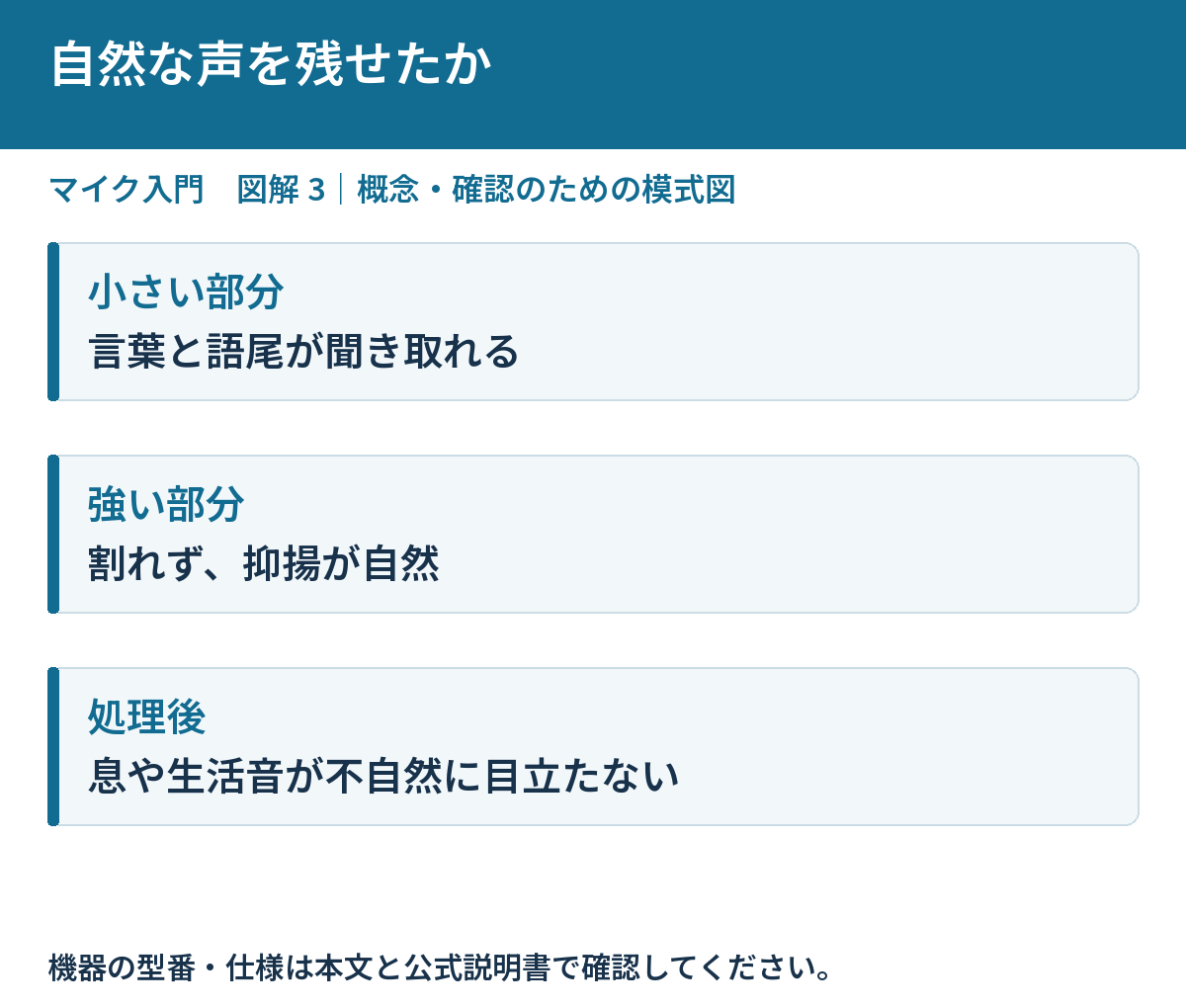
よくある質問
コンプレッサーだけで安定する?
位置の揺れや入力の音割れは先に確認します。処理は残る差を整える補助として使います。
声の大小は全部そろえるべき?
表現に必要な差もあります。言葉が聞き取れて強い部分も割れない範囲を目指します。
まとめ:できた状態を確かめて、次の一歩へ
最初に姿勢と入力を整え、残った差へ必要な処理を加えてみてください。全部を同じ大きさにするより、自分の声らしさと聞き取りやすさの両立を目指しましょう。
必要なときに読む関連記事
- 自宅で歌を録音するには何が必要?マイクから録音ソフトまで準備を整理
- マイクのGAINと音量は何が違う?音割れを防ぐ調整の順番
- マイクとの距離はどれくらい?話し声・歌声に合わせた位置の決め方
- マイクスタンドはどこに置く?姿勢・机の振動・操作のしやすさで考える
- 録音した声のサ行が刺さるとき|マイクの位置と音声処理の見直し方
- マイクがキーボードや生活音を拾うとき|配置と入力設定の見直し方
参考にした公式情報
主要な仕様・原理の資料確認日:2026年10月29日。機種・OS・ソフトの版により条件や表示は異なります。個別の操作は手元の製品の公式説明も確認してください。

コメント