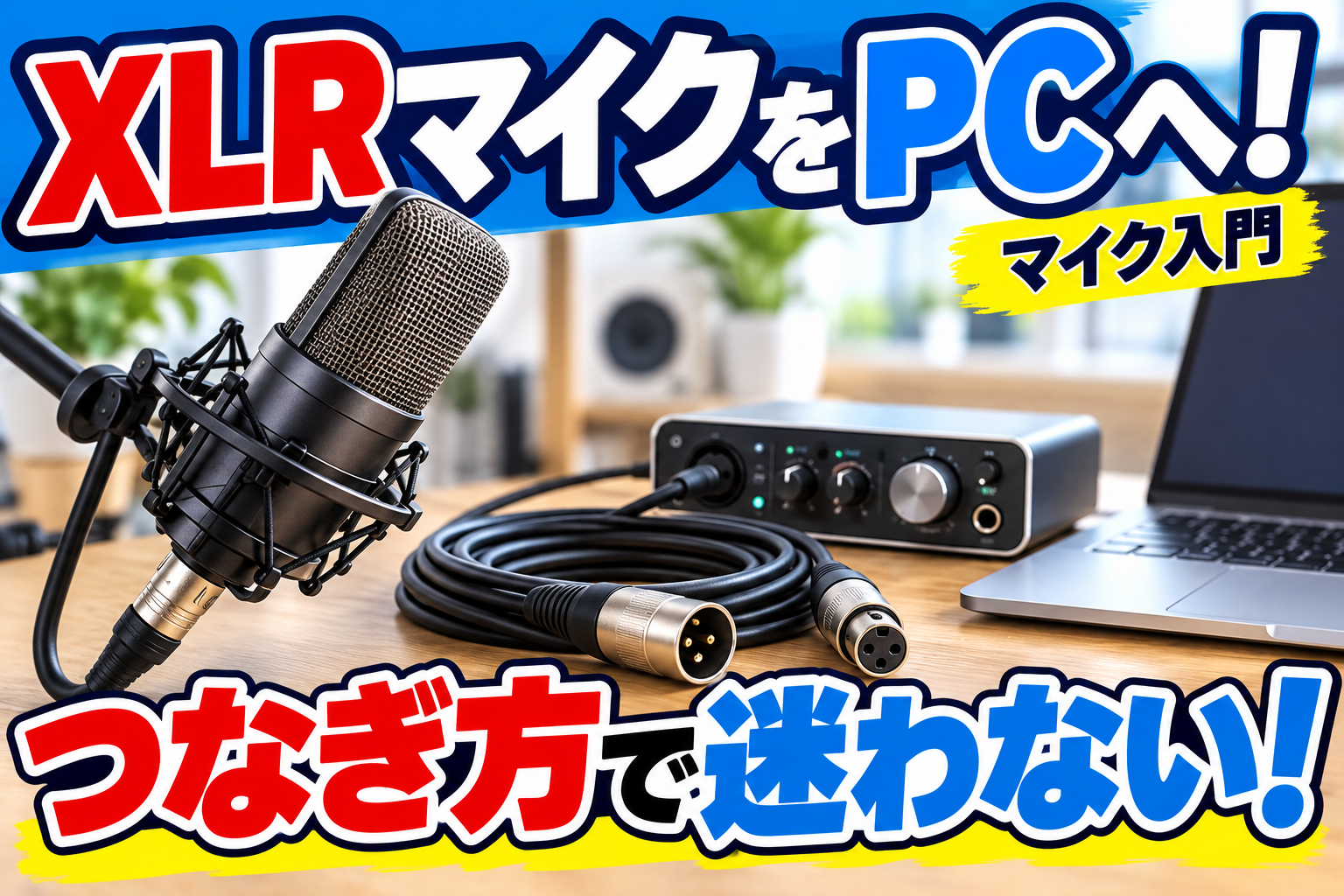
『マイクの三つのピンを、パソコンのどこへ挿せばいい?』。XLRマイクを手に入れたものの、接続先がなくて止まっていませんか?
パソコンへ渡すには、マイクの小さな信号を受けてデジタル音声へ変換する機器が必要です。変換ケーブルの形だけを合わせる前に、その役割を整理しておきましょう。
この記事では一般的なアナログXLRマイクを、マイク入力のあるUSBオーディオインターフェース経由でつなぐ方法を説明します。接続、必要な電源、ソフトの入力、最初の録音まで順に確認できます。
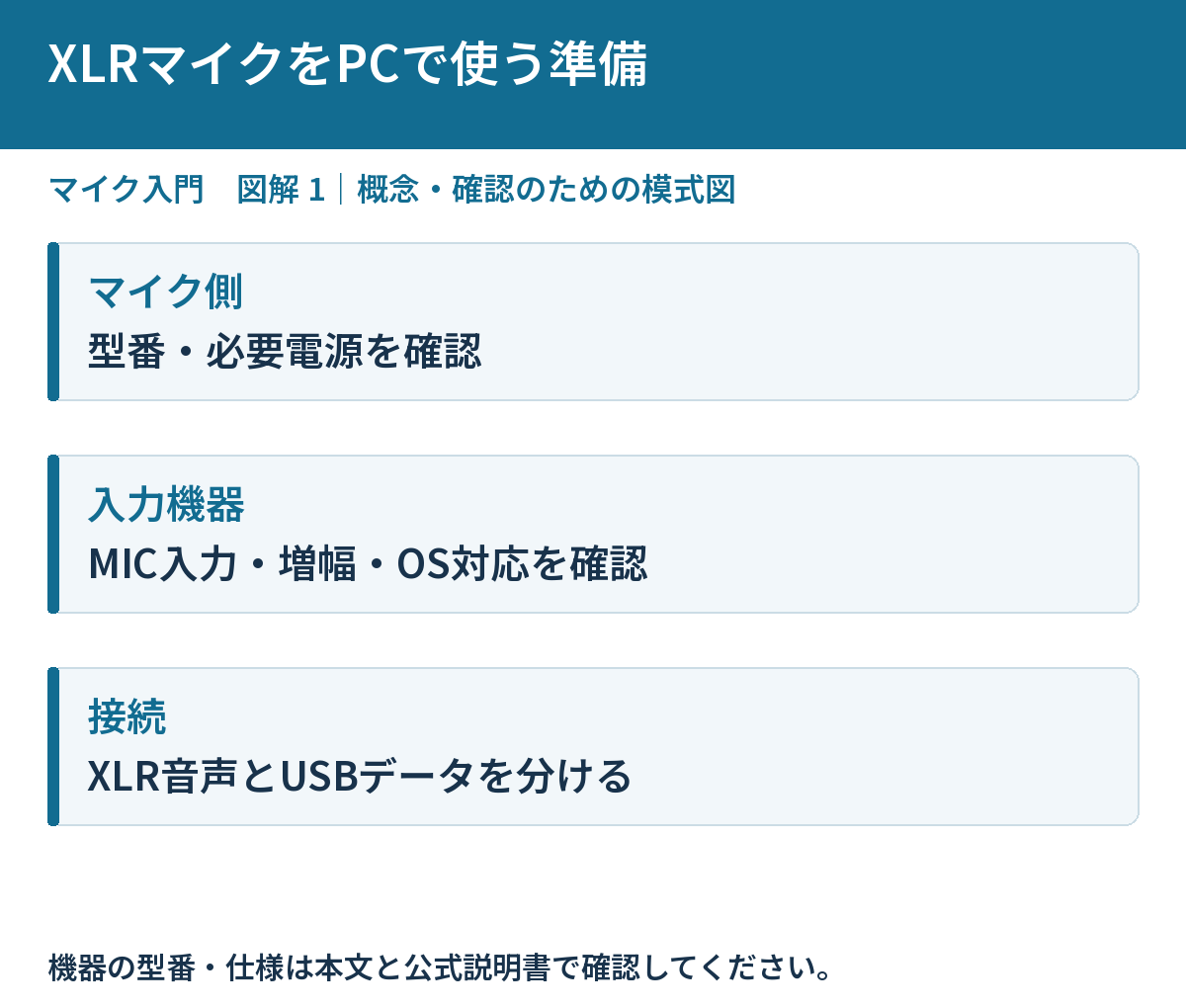
必要なのは、マイク入力のある接続機器
基本の構成はマイク、XLRマイクケーブル、オーディオインターフェース、パソコンです。インターフェースには、マイクを受ける入力とパソコンへの対応が必要です。USB端子付きミキサーでも、録音用途に対応するものなら候補になります。
XLRからUSBへ変換する製品にも、内部で増幅や変換を行うものがあります。ただし単に端子形状を変えるだけのアダプタでは必要な役割を満たせません。マイクに必要な電源、入力の増幅、対応OSが明記されているかを確認して選びましょう。
先にマイクと機器の電源条件を見る
一般的なパッシブダイナミックはファントム電源不要ですが、コンデンサーなどには指定電源が必要な製品があります。電源を必要とするダイナミックやインラインプリアンプもあるため、種類の名前だけで判断せず、説明書の電源欄を見ます。
接続先の48Vが入力ごとに独立しているか、複数へまとめてかかるかも機種によります。他のマイクを同時につなぐ場合は、その入力にもかかる電源を確認してください。不明なリボンマイクや変則的な配線へ、動くか試すために48Vを入れるのは避けます。
仕組み・条件の参考:RØDE:XLRマイクをパソコンへ接続する方法。
音量を下げて、マイク入力へつなぐ
スピーカーやヘッドホンの出力音量を下げ、入力GAINも下げた状態で作業します。ファントムは必要性を確認してから操作し、抜き差しの前にはオフにします。待ち時間などが指定されている場合は、その機器の説明書に従ってください。
ケーブルはマイクの出力と、接続機器のMIC入力へつなぎます。丸い複合端子ではXLR部分と中央の標準プラグ部分で用途が異なる場合があります。LINEやINST用の入力を、マイク入力と同じものとして使わないよう、表示を確認しましょう。
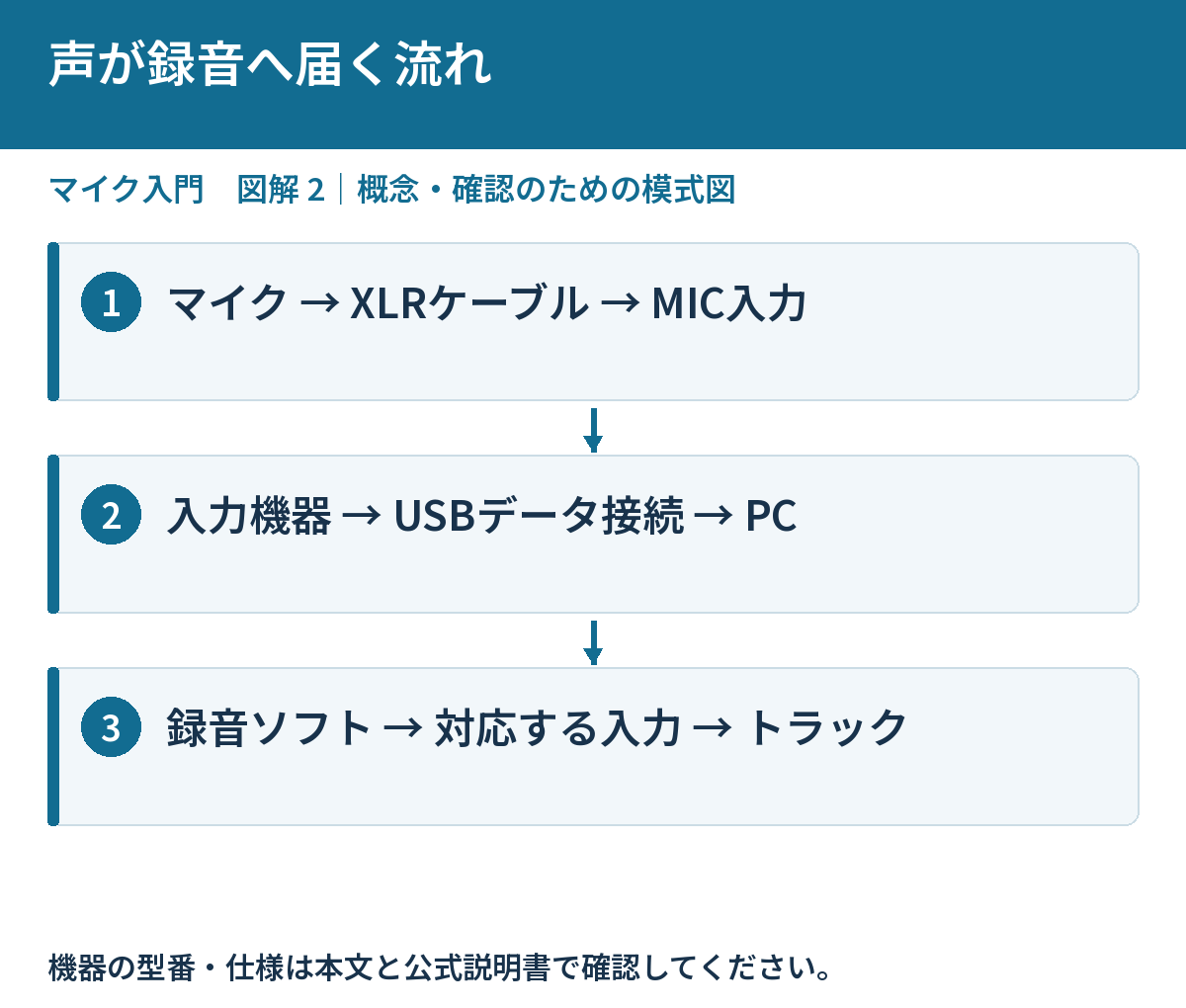
パソコンへの接続と必要なドライバーを確認
インターフェースとパソコンをデータ対応のUSBケーブルでつなぎます。外部電源が必要な機器なら、そちらも説明書どおり用意します。電源ランプが点くことだけでは、パソコンとの音声データ通信ができている確認にはなりません。
ドライバーが必要か、接続前にインストールする指定があるかはメーカーの案内で確認します。WindowsとMac、製品の世代によって条件が違うため、別機種の解説をそのまま使わないでください。認識されない場合は、まず対応OS、接続、メーカー指定の導入手順へ戻ります。
| 音が通る場所 | 確認する役割 |
|---|---|
| マイク→MIC入力 | XLRケーブル、必要な電源、GAIN |
| 入力機器→PC | USBデータ接続、OS・ドライバー対応 |
| PC→録音トラック | 選択機器、入力番号、録音待機 |
録音ソフトで入力機器と入力番号を選ぶ
録音ソフトやDAWを開き、使用するオーディオ機器として接続したインターフェースを選びます。次に録音するトラックの入力を、マイクを挿した番号へ合わせます。マイク一本を入力1へつないだ例なら、対応する入力1のモノラルを選ぶ構成が基本です。
機器を選ぶ場所と、トラックの入力番号を選ぶ場所は別になっていることがあります。パソコン全体のサウンド設定だけを変えても、DAWの入力へ反映されない場合があるため、使うソフト内も確認します。録音待機を有効にし、声で入力メーターが動くかを見てください。
GAINは、強い声でも割れない位置へ
必要なファントムを適切に入れた後、普段の位置から話しながらGAINを少しずつ上げます。歌ならサビのような強い部分まで試します。メーターを最大まで振らせることより、音が割れず余裕を残すことを優先しましょう。
自分には小さく聞こえても、録音の入力が小さいとは限りません。ヘッドホンの出力音量を別に整え、入力GAINを上げすぎないようにします。機種によってメーターの色や基準が異なるため、他機種のつまみの時計位置をそのまま真似する必要はありません。
短く録って、内蔵マイクとの取り違えを防ぐ
静かな部分と話し声を短く録り、停止して聴き返します。アプリの入力名を確かめ、必要ならインターフェースのGAINを小幅に変えた録音と比べます。音が録れるというだけでは、パソコン内蔵マイクが選ばれている可能性を除けません。
ヘッドホンから声が聴けても、それが機器の直接モニター音ならソフトに録れている証明にはなりません。保存された録音を再生し、実際に声が残っていることを確認してください。自分が聴く経路と、録音へ送る経路を分けると判断しやすくなります。
無音なら、経路の手前から見直そう
インターフェースの入力メーターも動かない場合は、マイクのスイッチ、ケーブル、入力端子、必要な電源から確認します。本体では反応するのにソフトが無音なら、選択機器、入力番号、録音待機、マイクへのアクセス許可を確かめます。
ソフトには録れるのに再生が聴こえない場合は、入力GAINではなく出力先とヘッドホン音量を見る段階です。どこまで届いているかを分けて確認すれば、何度も接続をやり直さずに済みます。使えた設定は機器名と入力番号を控えておきましょう。
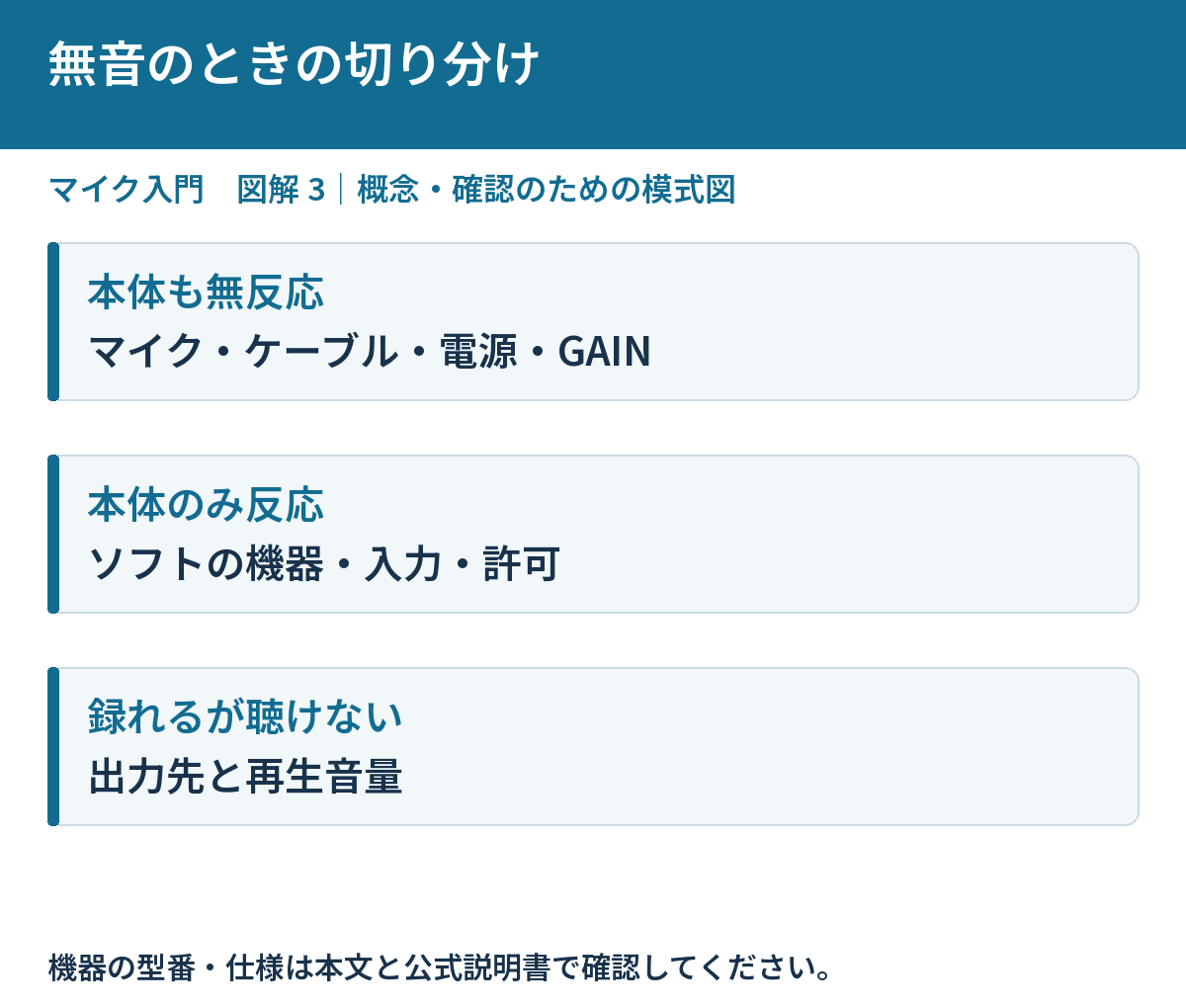
無音のときは、三か所の反応をメモする
接続ができたはずなのに無音なら、まずマイクから入力機器へ届いているかを見ます。入力メーターがある機器では、声へ反応するか確認します。反応しない場合はマイク側のスイッチ、必要電源、MIC入力、ケーブルへ戻るという順番を決めます。
本体で反応があるなら、次は録音ソフトの入力メーターです。使用する機器名と、マイクを挿した入力番号が合っているかを見ます。録音待機やアクセス許可が必要な場合もあります。ここで無音なら、マイクの位置やGAINだけを繰り返し変えないようにしましょう。
ソフトのメーターも動くなら、短く録音して停止し、ファイルを再生します。録音は残るのに音が聞こえない場合は、出力先、トラックのミュート、ヘッドホン音量を確認します。入力をさらに上げる段階ではないことを、この三つの比較で見分けられます。
結果を『本体は反応する/ソフトも反応する/保存された声は聞こえない』のように書くと、次に見る場所がはっきりします。問い合わせる場合も、マイクと入力機器、OS、ソフトの型番や版を加えれば、単に音が出ないと伝えるより状況を整理できます。
メーターのない機器では、説明書の診断手順や別の対応アプリとの比較で切り分けます。存在しない表示を探す必要はありません。手元の機器で確かめられる情報を使い、同じ箇所を何度も抜き差しする前に、音が止まる段階を見つけましょう。
よくある質問
パソコンの3.5mm端子へ変換すれば使える?
入力の種類や電源、増幅の条件が合うとは限りません。ここではXLRマイク入力を持つ機器を使う方法を基本とします。
本体メーターが動けば録音できている?
その先のソフト入力と録音トラックも確認が必要です。保存した音を再生して確かめましょう。
まとめ:できた状態を確かめて、次の一歩へ
まずは一本のマイクを一つの入力へつなぎ、短く録って聴ければ接続の基本は確認できています。無音のときも、マイク、本体、ソフトのどこまで届いているかを順番に見てみてください。
必要なときに読む関連記事
- 自宅で歌を録音するには何が必要?マイクから録音ソフトまで準備を整理
- USBマイクとXLRマイク、どっちを選ぶ?必要な機材と接続の違い
- ファンタム電源とは?48Vをオンにする前に確認したいこと
- マイクのGAINと音量は何が違う?音割れを防ぐ調整の順番
- 録音した声が片耳からしか聞こえない|モノラル・ステレオ設定の確認方法
- AG03MK2とAG06MK2の違いは?使い方別の選び方
- AGシリーズ専用ドライバ【Yamaha Steinberg USB Driver】のインストール方法とパソコンとの接続確認方法
参考にした公式情報
- RØDE:XLRマイクをパソコンへ接続する方法
- Focusrite:マイクの電源・GAIN・無音時の確認
- Apple:Macで外部入力から録音できない場合
- Microsoft:Windowsのマイクアクセス許可
主要な仕様・原理の資料確認日:2026年10月29日。機種・OS・ソフトの版により条件や表示は異なります。個別の操作は手元の製品の公式説明も確認してください。

コメント