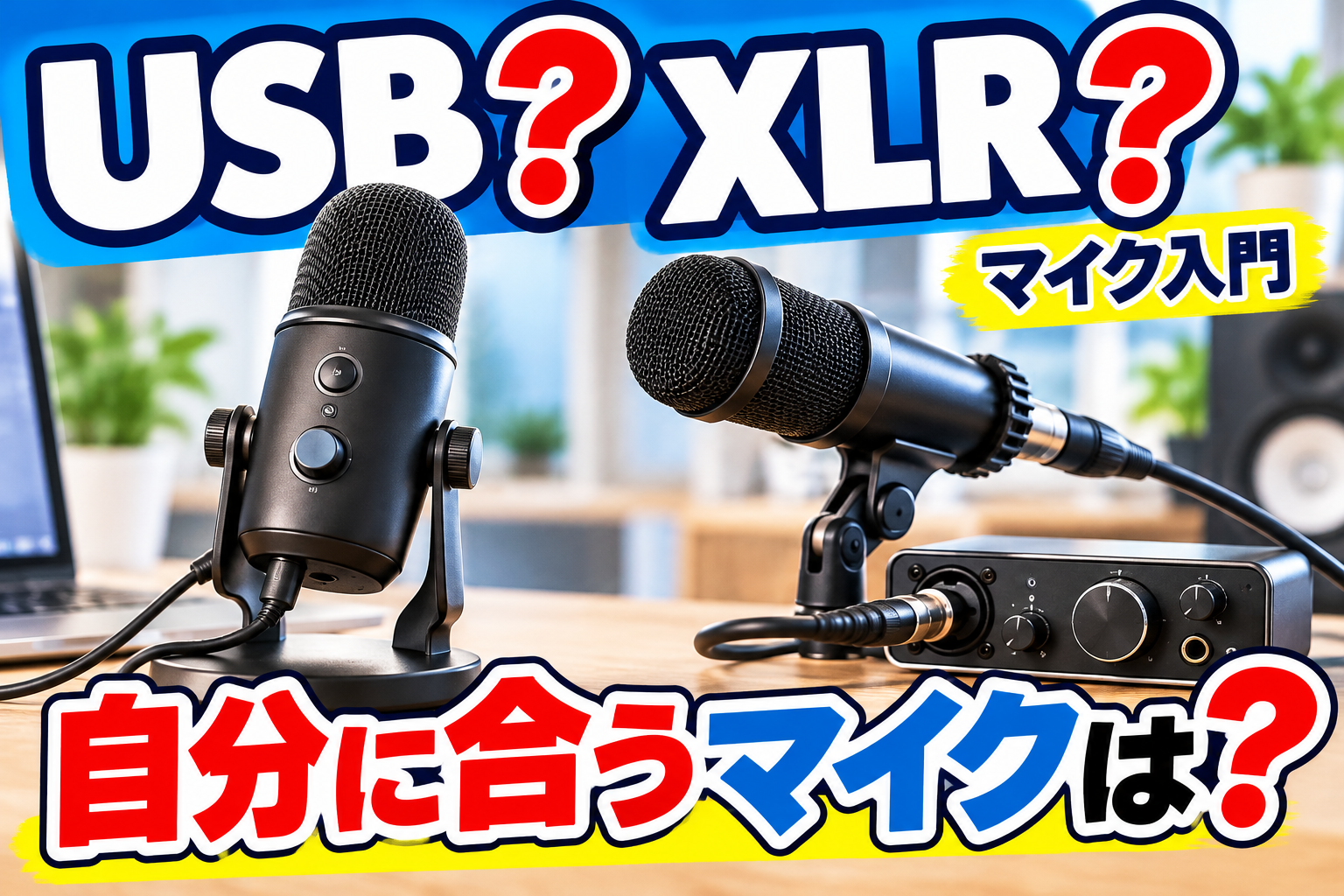
『USBならそのまま使える? XLRの方が本格的?』。マイクを選んでいると、接続方法だけでも迷ってしまいますよね。
まずは一人の声を録りたいのか、楽器や複数のマイクも使いたいのかを考えてみましょう。USBとXLRは接続の違いで、価格や音質の上下を決める名前ではありません。
この記事では、必要な機材、録音と聴き返しの流れ、後から構成を変える場合の違いを整理します。今ある機材も含めて、自分が扱いやすい接続を選ぶための解説です。
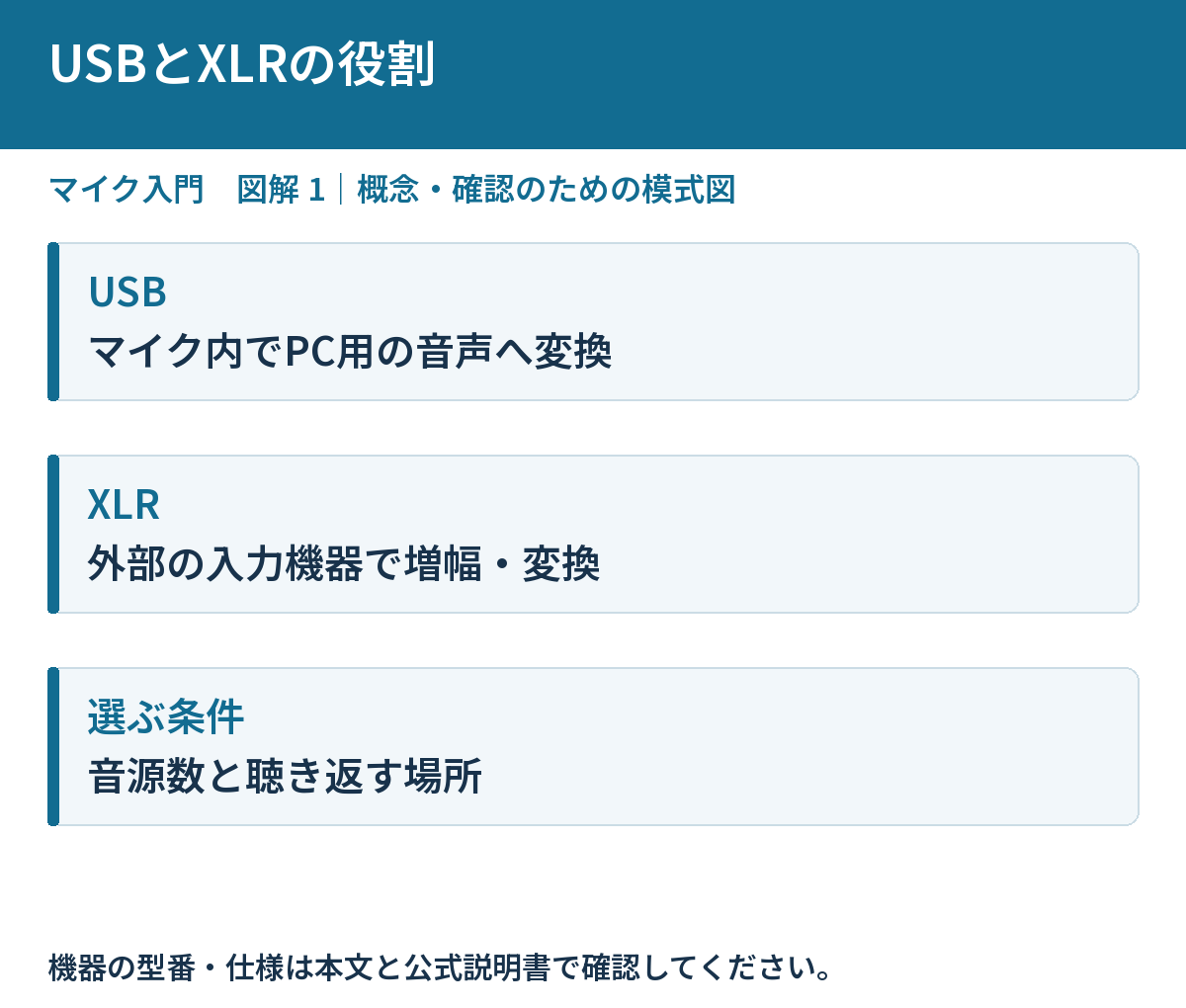
USBは、マイク内の回路からパソコンへつなぐ
USBマイクは、音を電気に変える部分に加え、パソコンで扱うデジタルデータへ変換する回路などを内蔵しています。対応するパソコンとデータ通信できるUSBケーブルでつなぎ、録音アプリでそのマイクを選ぶのが基本です。
外付けのオーディオインターフェースを別に用意せずに始められる製品が多く、接続を少なくしたい人に向きます。ただしOS対応、専用ソフトの要否、録音できるチャンネルや出力の仕様は製品ごとに確かめる必要があります。
XLRは、マイク入力を備える機器を通してつなぐ
一般的なアナログXLRマイクは、マイクケーブルでインターフェースやミキサーのマイク入力へつなぎます。その機器が入力を増幅し、パソコンへ渡すための変換を受け持ちます。USB端子付きの機器なら、そこからパソコンへ接続します。
このためマイクと機器を別々に選べます。マイクを換えても接続先を引き継ぎやすく、複数入力をまとめて扱う構成も作れます。ただし端子が複数あることと、録音ソフトへ独立して送れる音の数が同じとは限りません。
仕組み・条件の参考:Audio-Technica:USB・XLR両対応ダイナミックマイクの仕様例。
一人の声か、歌と楽器かで考えよう
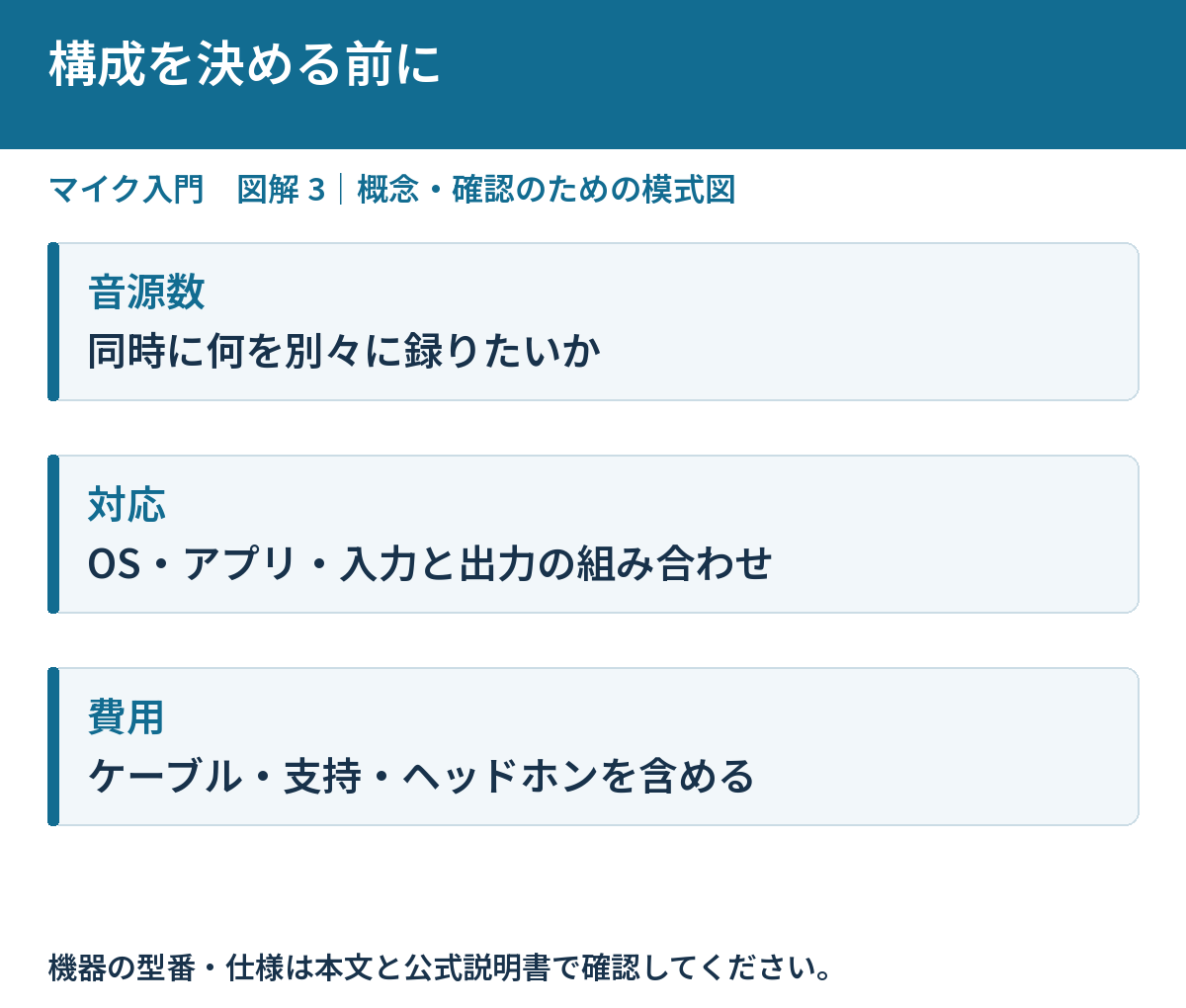
一人の話し声を会議や配信へ送るなら、USBマイク一つで目的を満たす場合があります。歌とギターを別の音として同時録音したいなら、二つの入力を扱える機器と、ソフトへ別々に渡せる仕様が必要です。用途を決めると比較する項目が減ります。
USBマイクを二本挿せば必ず二本同時に使える、とは考えないでください。ソフトの入力選択やOSの機器のまとめ方、同期などの条件があります。最初から複数音源が目的なら、それに対応した入力機器を軸に構成を考えると整理しやすくなります。
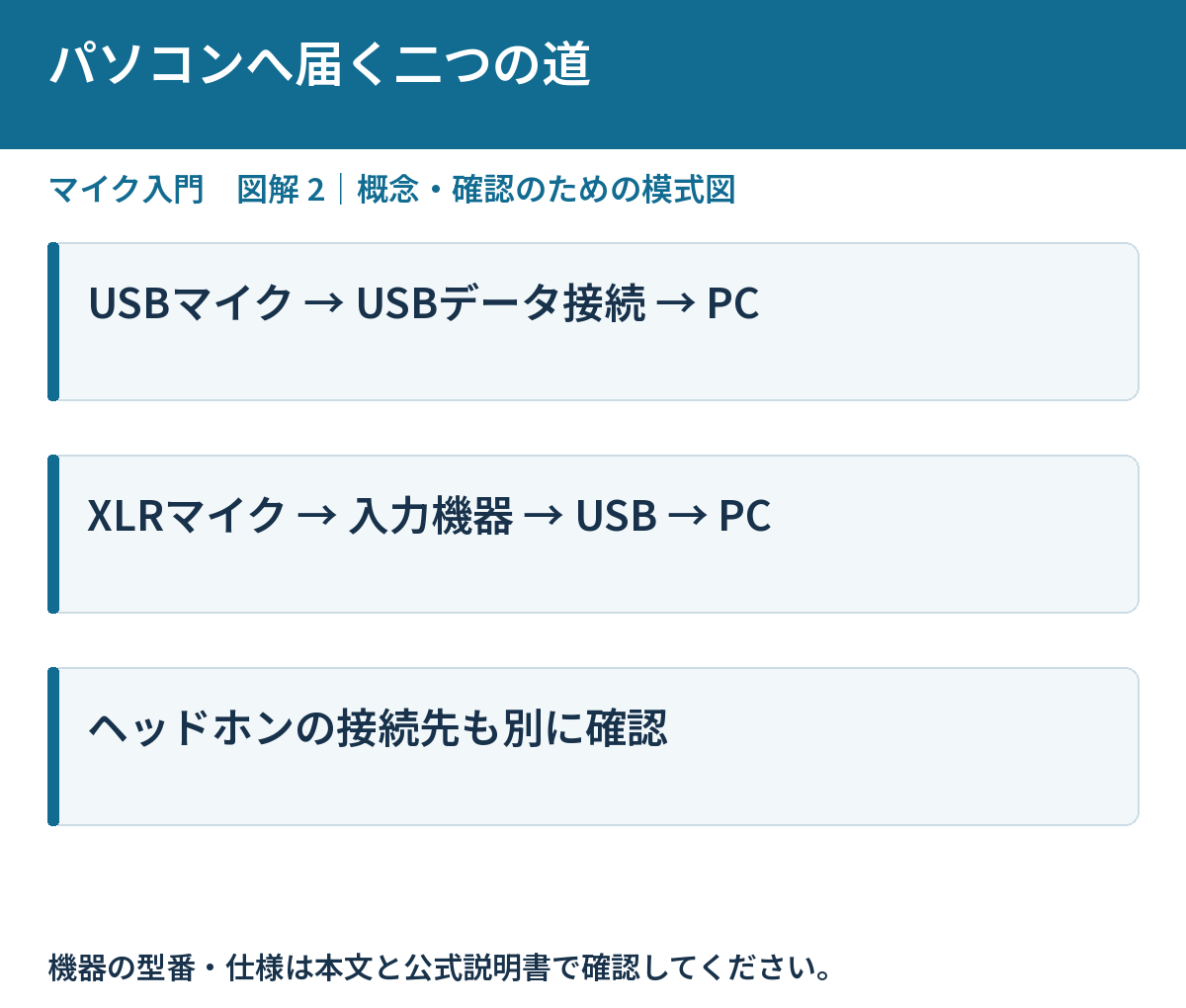
ヘッドホンをどこへ挿すかも選択の一部
自分の声を聴きながら録る場合は、マイクやインターフェースのヘッドホン端子を確認します。入力を機器内で直接聴けるダイレクトモニターがあれば、パソコンを経由する聴こえ方との違いも理解しておくと便利です。搭載の有無は製品によります。
USBマイクを入力にし、別のUSB機器を出力にすると、ソフトによっては組み合わせられない場合があります。聴き返す場所まで含めて説明書の対応を確認しましょう。『ヘッドホン端子がある』ことだけで、直接音と再生音を自由に混ぜられるとは限りません。
| 接続方式 | 基本構成と確認点 |
|---|---|
| USB | マイク→PC。対応OSとモニター機能を確認 |
| XLR | マイク→入力機器→PC。電源と入力数を確認 |
| 両対応 | 接続ごとに使える機能を説明書で確認 |
電源の違いを混同しない
USBマイクは通常USB側から動作用の電源を受けます。外部インターフェースの48Vボタンで動かす構成ではありません。一方、XLRのコンデンサーマイクなどでは、接続先からのファントム電源が必要な製品があります。電源の条件はマイクの説明書で確認します。
XLRでも一般的なパッシブダイナミックはファントムを必要としません。USB・XLR両対応の製品では、どの機能がどちらの接続で使えるかが分かれる場合もあります。ケーブルの形が違うだけで内部の全機能が同じになる、と決めつけないようにしましょう。
費用は、使える状態になるまでを比べる
USBマイクでも、安定したスタンドやポップガード、聴き返すヘッドホンが必要になる場合があります。XLRではさらにケーブルや接続先の機器を見積もります。本体の価格だけを並べず、手元にあるものを差し引いて考えてみてください。
机の広さや片付けやすさも毎日の使い勝手に関わります。常設できない場所なら、毎回つなぐ本数や設置の時間も判断材料です。将来性のために複雑な構成を選んでも、今やりたい録音が面倒になってしまうなら、目的と合うかを見直しましょう。
購入前の確認を五つに絞る
録る音の数、対応OS、接続端子、ヘッドホンの接続先、必要な追加機材を確認します。USB-Cでも形だけで判断せず、付属ケーブルと使用するパソコンの組み合わせを見ます。充電専用ケーブルではデータを渡せない点にも気を付けてください。
手元にAGなどがあるなら、XLRマイクをそのマイク入力につなぐ方法を検討できます。USBマイクをAGのUSB端子へ直接つないで使える、という意味ではありません。USBは接続する機器の役割にも条件があるため、パソコンを中心にした接続例で確認します。
使い始めは、入力と出力を確かめよう
接続したら録音アプリで使う入力を選び、短い録音を作って聴き返します。パソコン内蔵マイクが選ばれたままでも音は録れるため、機器名と入力メーターの反応を両方見てください。必要なら機器のGAINを小幅に変え、録音への反映も比較します。
正しく録れることが分かったら、設定を控えておきます。後から接続先を変えたり、会議アプリを使ったりした際は、そのアプリでも入力と出力を確かめましょう。一度録音できたことと、すべてのアプリで同じ機器が選ばれることは別です。
例:一人の配信から歌の録音へ広げたい場合
今は一人の通話や配信が中心で、将来は歌を録りたいとします。歌を録ること自体はUSBでもXLRでも可能です。『歌を録るなら必ずXLR』と決めず、伴奏をどう聴き、何を別々に残したいのかまで具体化してみましょう。
パソコン内の伴奏を聴きながら声一本を録るだけなら、対応するUSBマイクでも目的を満たす場合があります。入力と出力を同じマイク側で扱えるか、ソフトで選べるかを確認します。ヘッドホンの接続先が決まると構成を描きやすくなります。
同時にギターも別の入力で録りたくなった場合は、二つの独立した音をパソコンへ渡せるかが条件です。USBマイクを後から増やす方法はソフトや同期の条件が増えるため、複数入力対応機器を使う構成と比べて、手順を具体的に調べてください。
すでに入力機器があるなら、XLRマイクを追加する場合の費用を見積もります。機器がない場合は、マイクとケーブル、スタンド、ヘッドホンまで合計します。USB本体とXLR本体の価格だけでは、使える状態までの差を正しく比べられません。
最後は『今日やりたいことが簡単にできるか』『次の用途へ進むとき何を増やすか』を二行にしてみます。将来の可能性を全部盛り込むより、具体的な次の用途だけを想定すると、必要以上に複雑な構成を選ばずに済みます。
よくある質問
XLRの方が必ず音が良い?
接続方式だけでは決まりません。マイク本体、入力回路、置き方、部屋の影響も含めて比較します。
あとでXLRへ変えるのは無駄?
今の用途をUSBで満たし、必要になってから構成を変える考え方もあります。買い替えを前提にせず、同時に録る数と操作のしやすさで判断しましょう。
まとめ:できた状態を確かめて、次の一歩へ
迷ったら、今録りたい音と聴き返す場所を紙に描いてみてください。接続の道筋が分かると、必要な機材と省ける機材を整理しやすくなります。
必要なときに読む関連記事
- 自宅で歌を録音するには何が必要?マイクから録音ソフトまで準備を整理
- XLRマイクをパソコンにつなぐには?接続に必要なものと設定の順番
- USBマイクのつなぎ方と初期設定|録音に使うマイクを選ぶまで
- ファンタム電源とは?48Vをオンにする前に確認したいこと
- 録音した声が片耳からしか聞こえない|モノラル・ステレオ設定の確認方法
- AG03MK2とAG06MK2の違いは?使い方別の選び方
- AGシリーズ専用ドライバ【Yamaha Steinberg USB Driver】のインストール方法とパソコンとの接続確認方法
参考にした公式情報
主要な仕様・原理の資料確認日:2026年10月29日。機種・OS・ソフトの版により条件や表示は異なります。個別の操作は手元の製品の公式説明も確認してください。

コメント