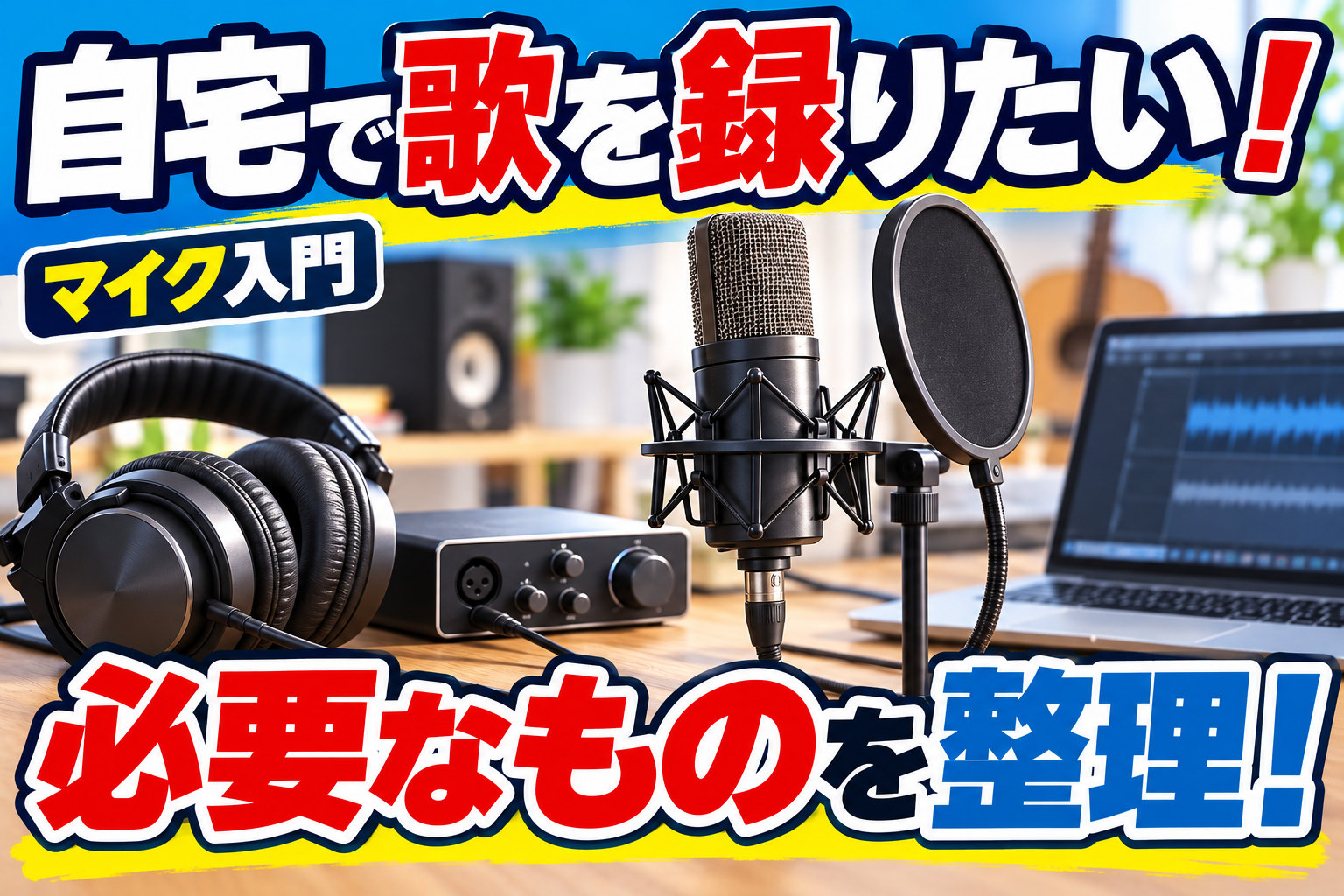
『家で歌を録ってみたい。でも、マイクを買うだけで始められるの?』。機材の名前が一度に出てきて、最初の一歩で迷っていませんか?
最初からスタジオと同じ設備をそろえる必要はありません。まずは一人の歌を録って聴き返す、という小さな目的に絞ってみましょう。
この記事では、USBマイクとXLRマイクの二つの構成を入り口に、必要なものと最初の録音手順を整理します。音を出すところから保存までが分かれば、買い足す前に手元の機材を確認できます。
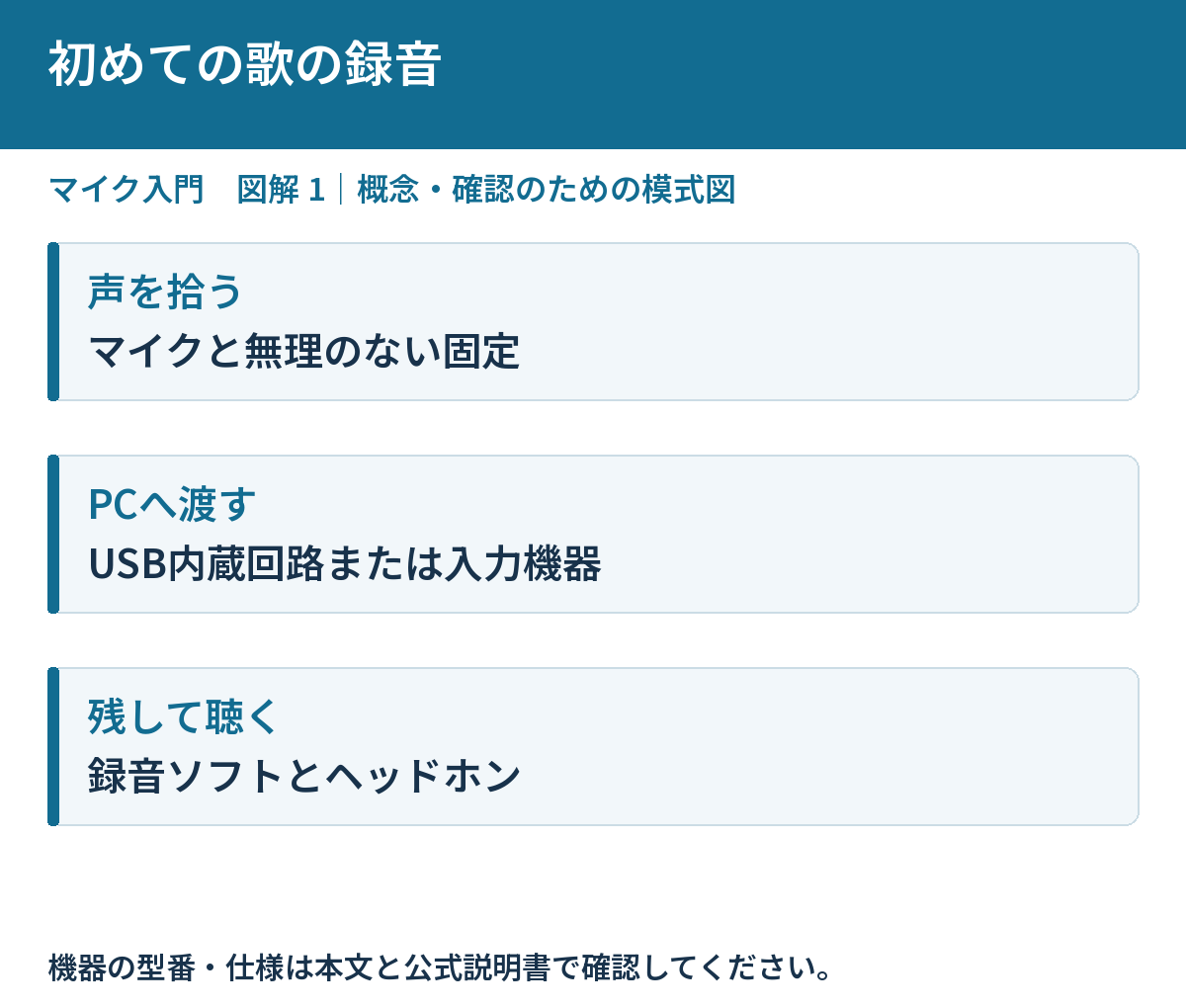
まずは『歌だけ』か『伴奏と一緒』かを決める
歌だけを録って練習に使うのか、パソコンで伴奏を流しながら歌うのか、ギターも同時に録るのかを考えます。最初に音源の数を決めると、マイク一本で足りるか、複数の入力が必要かを整理できます。この記事はパソコンで一人の歌を録る構成が中心です。
弾き語りを後から細かく調整したい場合は、歌と楽器を別々に録る方法もあります。同時に録るなら接続機器の仕様まで確認が必要です。録音の目的を決めず、端子数が多い製品だけを選ぶと、必要な機能と使わない機能が混ざってしまいます。
接続を少なくするならUSBマイクの構成
USBマイク、対応パソコン、録音ソフトを基本に考えます。マイクにパソコンへ音声を渡す回路が入っているので、外付けの入力機器を省ける製品が多いのが特徴です。データ通信できるケーブルと、使用するOSへの対応を確認してください。
録りながら自分の声を聴きたい場合は、マイクにヘッドホン端子や直接モニター機能があるかを見ます。パソコンのスピーカーから伴奏を流すと、その音をマイクが拾います。伴奏を混ぜずに歌を残したいなら、ヘッドホンを使う構成を準備しましょう。
仕組み・条件の参考:RØDE:自宅の録音環境とボーカルの録り方。
今ある入力機器を使うならXLRマイクの構成
XLRマイク、マイクケーブル、オーディオインターフェースなどの入力機器、パソコンをつなぎます。入力機器は小さなマイク信号を増幅し、録音ソフトへ渡す役割です。AGを持っている場合も、対応するマイク入力を使う構成を検討できます。
マイクにファントム電源が必要なら、入力機器が指定された電源を供給できるか確認します。動作電源と、パソコンとのデータ接続は別の確認です。説明書で必要なドライバーや接続順を読み、別機種の手順をそのまま当てはめないようにしましょう。
スタンドとヘッドホンも録音の準備
マイクを持ったまま歌うか、スタンドへ固定するかで使い方が変わります。固定するなら、普段の姿勢で口元へ無理なく届くものを選びます。机上の小さなスタンドで顔を下げ続けるより、楽に歌える高さを確保する方が距離を保ちやすくなります。
ヘッドホンは伴奏と自分の声を確認するために使います。音量を上げすぎず、伴奏が外へ漏れてマイクへ入らないかも短い録音で確かめます。ポップガードは息の直撃を減らす補助で、防音や生活音を消す道具ではありません。必要な役割ごとに準備しましょう。
| 役割 | 用意するもの |
|---|---|
| 声を拾う | USBまたはXLRマイク、スタンド |
| PCへ渡す | USB内蔵回路、または外付け入力機器 |
| 聴く・残す | ヘッドホン、録音ソフト、保存先 |
録る場所は、静かさと反響で選ぶ
機材がそろったら、録る部屋の音を聴いてみます。交通音や冷暖房、パソコンのファンに加え、壁や床で声が跳ね返る響きも録音へ入ります。生活の中では気付きにくいため、数秒黙る部分も録って聴くと確認しやすくなります。
カーテンやラグなどは反射の出方を変える助けになりますが、屋外や隣室への音漏れを止める保証にはなりません。歌える時間や周囲への配慮は別に決めましょう。最初は大掛かりな施工より、位置と時間帯を変えて比較する方が、必要な対策を絞れます。
録音ソフトでマイクを選び、音量を整える
録音ソフトは音を記録し、再生・編集するためのものです。DAWと呼ばれる音楽制作ソフトもその一つです。使用する入力機器を選び、マイクを挿した入力へ録音トラックを割り当てます。一般的なマイク一本なら、対応するモノラル入力から始めます。
普段の歌だけでなく、曲の中で一番大きい声も出して入力メーターを見ます。上限へ当てるより余裕を残し、割れるなら入力GAINを下げます。ヘッドホン音量を下げても録音の音割れは防げません。聴く大きさと録る大きさを分けて調整してください。
最初の録音は、短く録って最後まで聴く
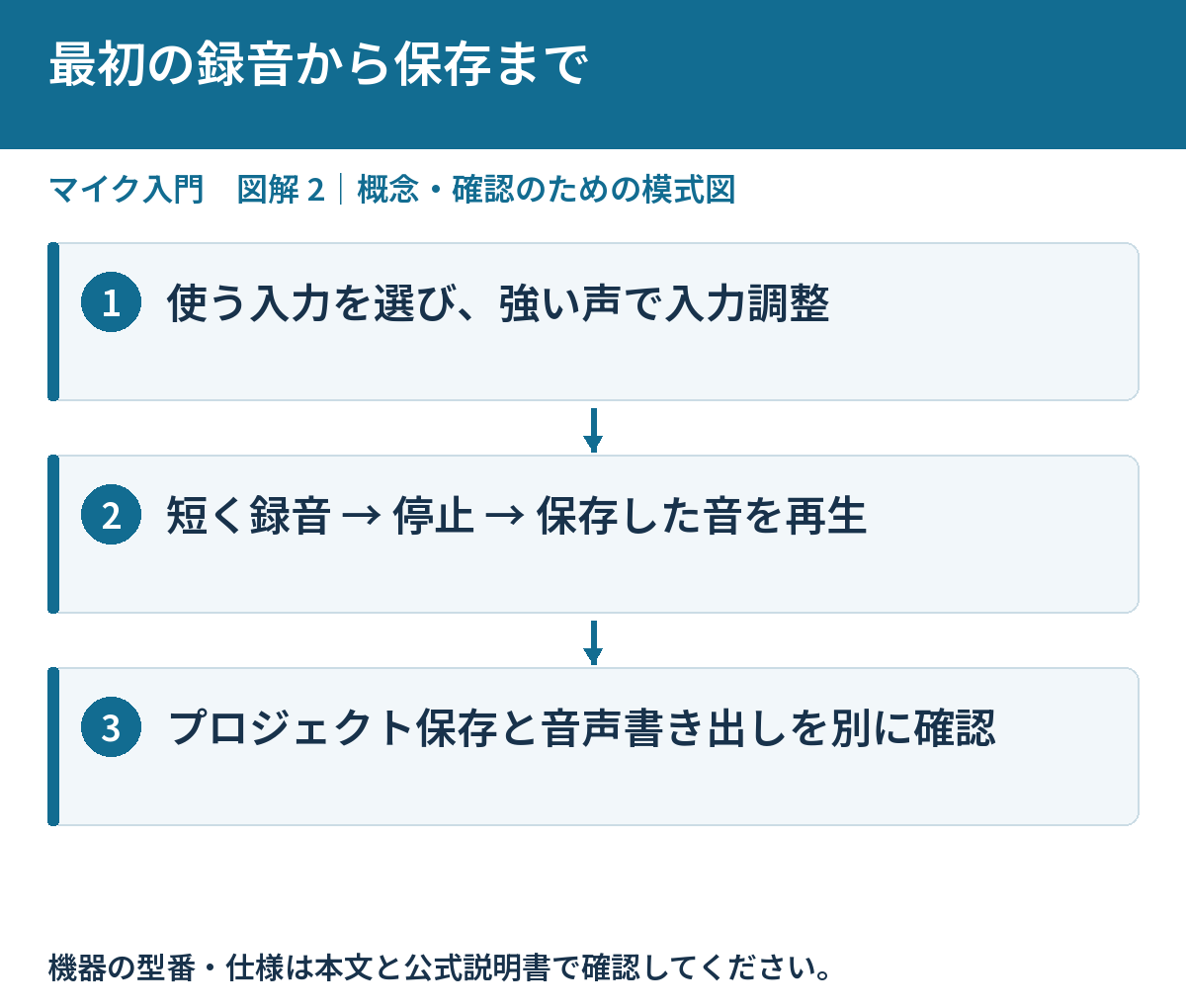
静かな数秒、普段の声、強い歌声、曲末の余韻を含めて短く録ります。途中で設定を動かし続けず、一度止めて再生しましょう。声が入るかだけでなく、割れ、息の音、片側だけの録音、遅れて返る声がないかを順に確かめます。
伴奏を使う場合は、伴奏だけ、歌だけ、両方の順に確かめると、何が録音へ入っているか分かりやすくなります。伴奏をソフト内の別トラックで扱うのか、混ぜた音を一つの録音にするのかも区別しましょう。最初の成功を小さく作ると、次の調整へ進みやすくなります。
保存と書き出しを分けて覚えよう
プロジェクトの保存は編集状態を残す操作です。ソフトによっては録音ファイルを別の場所から参照するため、プロジェクトだけを移動すると素材が見つからなくなる場合があります。録音素材も含めて保存する方法を、使用ソフトの案内で確認しましょう。
他のプレイヤーで聴くには、音声ファイルとして書き出します。書き出したものを開いて曲末まで聴き、無音や途中切れがないか確認してください。元の録音を残しておけば、音量や効果を変えたいときに戻れます。まず一つ保存できれば、次から同じ流れを繰り返せます。
初回の録音を、準備から保存まで一度通してみる
最初の練習では、完成した一曲より短い台詞と歌を残すことを目標にします。マイクを固定し、入力とヘッドホンの接続先を確認します。ソフトでは録音するトラックを一つ用意し、使う入力がどれかを見てから録音待機へ進みます。
録音前に普段の声と最大の歌声を出し、入力の上限へ余裕があるか確かめます。ヘッドホンで小さく聞こえても、入力をすぐ上げず、メーターを見てから出力音量を整えます。聞こえる大きさだけで録音の状態を判断しない練習です。
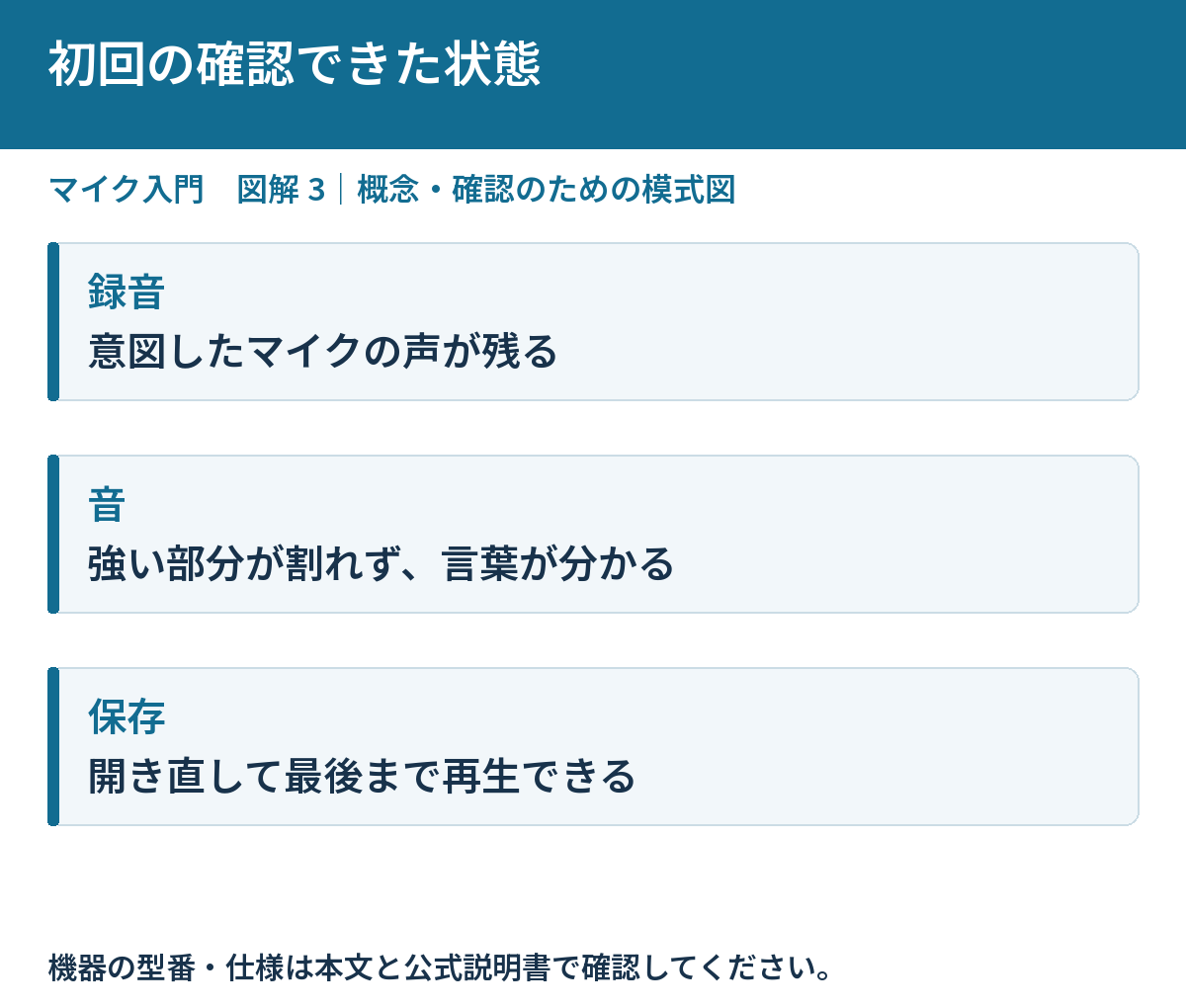
数秒の静けさ、短い台詞、歌、少しの余韻を順に録り、停止します。録りながら聴いた音ではなく、保存された録音を再生してください。ここでは歌の上手さより、必要な声が残る、強い部分が割れない、言葉が聞き取れるかを確認します。
次にプロジェクトを名前を付けて保存し、音声ファイルも書き出します。編集状態と他のプレイヤーで聴くファイルは別なので、両方の保存先を確認します。フォルダーへ日付と内容を付けると、後でどのテストかを探しやすくなります。
最後にプロジェクトと書き出したファイルを開き直します。録音素材が見つかり、音が最後まで残っていれば一通りの流れを確かめられています。次は同じ構成で短い一曲へ進み、気になった問題だけを個別の記事で調べていきましょう。
よくある質問
最初から高価な録音ソフトが必要?
短い録音と保存ができる対応ソフトから始められます。必要な編集や伴奏の扱いが見えてから機能を比べましょう。
スピーカーで伴奏を流してもいい?
その音をマイクが拾う可能性があります。歌だけを残す目的ならヘッドホンを使い、漏れも録音で確認します。
まとめ:できた状態を確かめて、次の一歩へ
まずは短い歌を録り、保存して聴き返すところまでできれば一歩前進です。気になる音があれば、以下の記事からその困りごとに合うものを選んで、少しずつ整えていきましょう。
必要なときに読む関連記事
- ダイナミックマイクとコンデンサーマイクの違いは?宅録・配信で迷ったときの選び方
- USBマイクとXLRマイク、どっちを選ぶ?必要な機材と接続の違い
- 弾き語りはマイク1本で録れる?歌とギターの録り方と向いている方法
- XLRマイクをパソコンにつなぐには?接続に必要なものと設定の順番
- USBマイクのつなぎ方と初期設定|録音に使うマイクを選ぶまで
- ファンタム電源とは?48Vをオンにする前に確認したいこと
- マイクのGAINと音量は何が違う?音割れを防ぐ調整の順番
- マイクとの距離はどれくらい?話し声・歌声に合わせた位置の決め方
- マイクはどこに向かって話す?正面・側面と指向性の見分け方
- ポップガードとスポンジの風防は何が違う?息の音を防ぐ使い分け
- マイクスタンドはどこに置く?姿勢・机の振動・操作のしやすさで考える
- マイクに息が当たってボフッと鳴るとき|距離と角度から見直す方法
- 録音した声がこもるのはなぜ?マイクの位置から確認する手順
- 録音した声のサ行が刺さるとき|マイクの位置と音声処理の見直し方
- マイクに部屋の反響が入るとき|録る場所と身近なものでできる対策
- マイクがキーボードや生活音を拾うとき|配置と入力設定の見直し方
- マイクに机の振動が入るとき|スタンド・ケーブル・置き場所の対策
- 録音した声が片耳からしか聞こえない|モノラル・ステレオ設定の確認方法
- 録音すると声の大きさがバラバラになる|歌い方・マイク位置・設定の整え方
参考にした公式情報
主要な仕様・原理の資料確認日:2026年10月29日。機種・OS・ソフトの版により条件や表示は異なります。個別の操作は手元の製品の公式説明も確認してください。


コメント