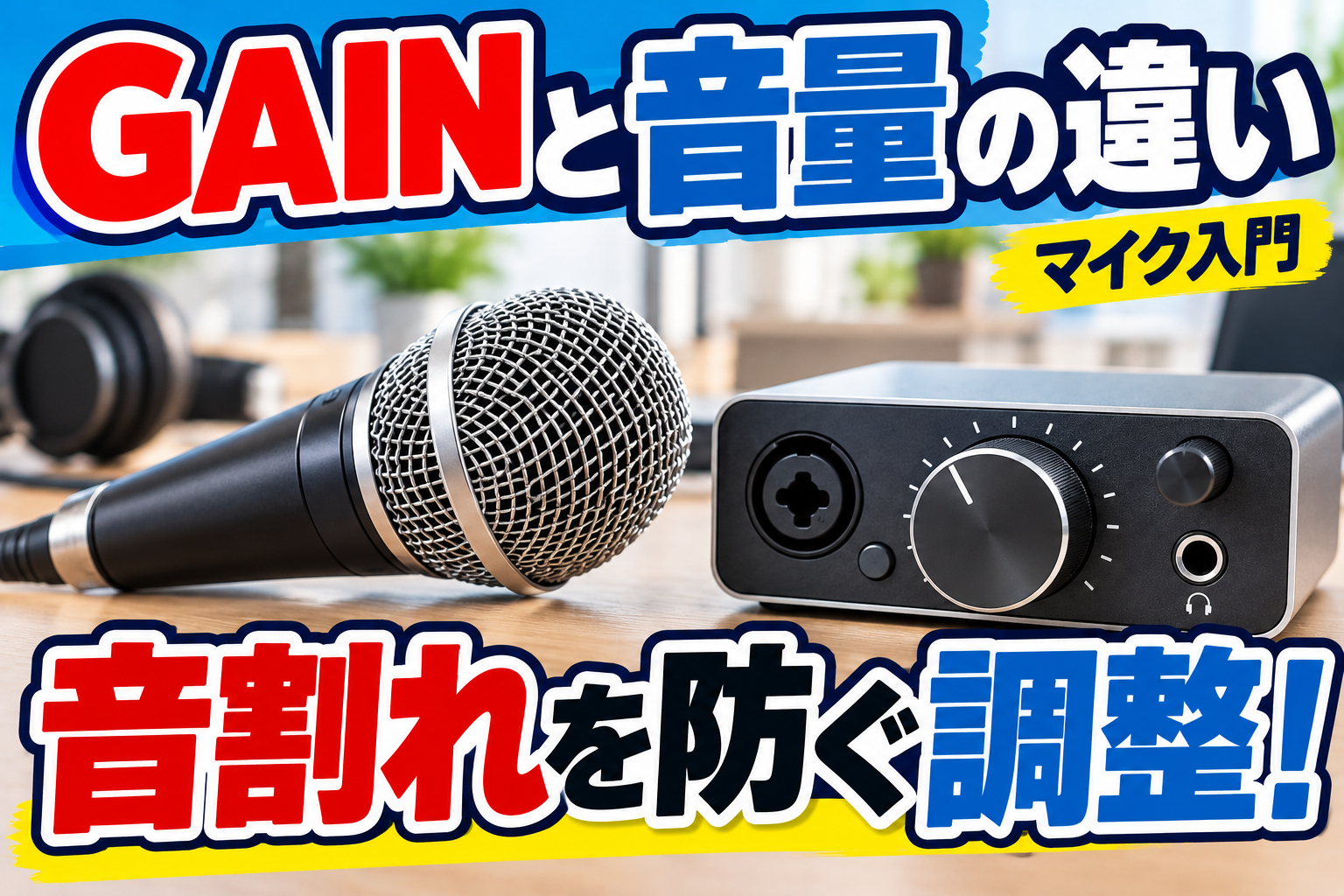
『声が小さいから、全部のつまみを上げてみた。でも音が割れる』。GAINと音量の違いが分からず、困っていませんか?
似たようにつまみが並んでいても、どの段階の音を変えるかは別です。まず、録音へ入る大きさと、自分が聴く大きさを分けるところから始めましょう。
この記事では一般的なマイク入力のGAIN、録音ソフトの音量、ヘッドホン音量の役割と調整の順番を説明します。機種固有の送信モードは説明書で確認しながら読んでください。
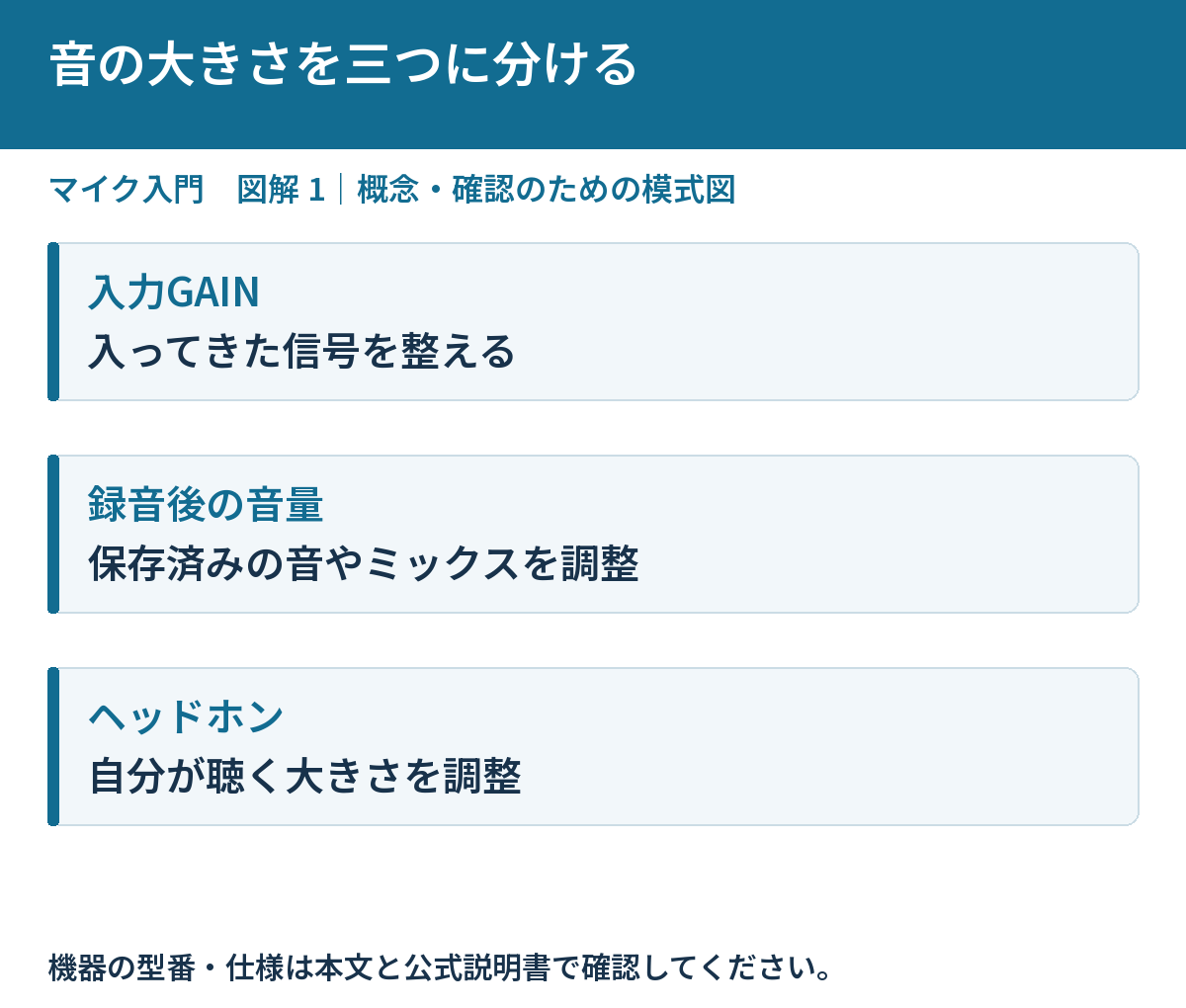
GAINは、入ってきた信号を整える調整
一般的なマイク入力では、小さな電気信号を録音などに使える大きさへ増幅します。その増幅量を調整するのが入力GAINです。声がマイクへ届いた後、音声の経路の早い段階で働くため、設定によっては入力の音割れにも関わります。
GAINを上げると声だけを選んで大きくするわけではありません。マイクが拾った周囲の音なども含めて大きくなります。声と生活音の釣り合いが悪い場合は、増幅量だけでなくマイクの位置や向きを見直す必要があります。
音量という言葉を、どこの音かに分ける
録音ソフトのトラックフェーダーは、通常そのトラックの再生やミックスの大きさを変えます。ヘッドホン音量は、自分の耳に出す大きさです。入力GAINと同じ目的のつまみではないので、何を変えたいかに合わせて触る場所を選びます。
ただしミキサーの送信モードやソフトの経路によって、録音へ反映される調整は変わります。『フェーダーは絶対に録音へ影響しない』とは一括できません。入力をどこから録るかを確認し、その手前の調整と、録音後の調整を分けて考えましょう。
仕組み・条件の参考:Focusrite:入力GAINと録音レベルの考え方。
先にマイクの位置と普段の姿勢を決める
距離が変わると入力される声も変わるため、GAINを決める前にマイクの正面と口の位置を整えます。自然な姿勢で話せる高さに固定し、息が直接当たりすぎない位置を探します。姿勢を崩して近づくと、設定後に距離が戻り、声が小さくなることがあります。
歌なら普段の声量だけでなく、強い部分も確認する準備をします。声が足りないからと無理に大声を出し続ける必要はありません。録りたい演奏に合わせた声を使い、その音を機器側で受けられるかを見るための調整です。
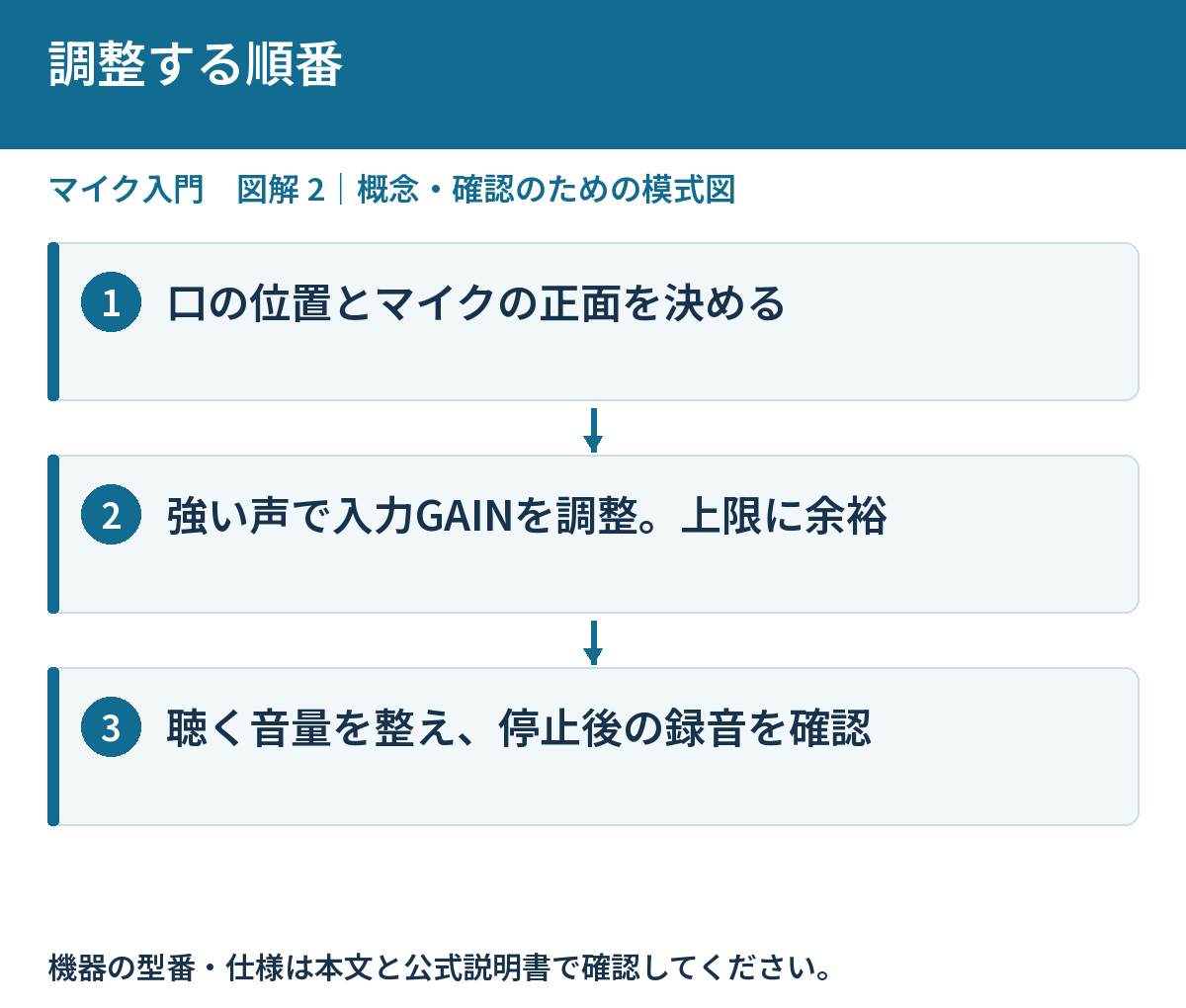
一番大きい声で、上限に余裕を残す
出力音量を控えめにし、入力GAINを低い位置から少しずつ上げます。歌のサビや笑い声など、本番で出る強い音を含めて入力メーターを確認します。デジタル側の上限へぎりぎり合わせるより、予想より大きな音が来ても収まる余裕を残します。
Focusriteの一般的な案内では、録音時の保守的な例としてピーク約−12dBFSが挙げられています。これは全機器に固定する唯一の数値ではありません。機器のメーター表示と説明書を確認し、赤いクリップ表示や実際の音割れが出ないことを優先しましょう。
| 調整する場所 | 主に整えるもの |
|---|---|
| 入力GAIN | 受け取るマイク信号の大きさ |
| 録音後の音量・ミックス | 保存済みの音や、混ぜた音の大きさ |
| ヘッドホン音量 | 自分の耳で聴く大きさ |
聴く音が小さければ、出力側を整える
入力が適切でも、ヘッドホン音量が低ければ自分には小さく聞こえます。録音のための入力を決めてから、聴きやすい範囲でヘッドホンを調整します。反対に、ヘッドホンで大きく聞こえることだけでは、録音へ十分な音が入っているとは判断できません。
直接モニターの音とソフト経由の音が重なると、大きさや遅れの判断もしづらくなります。確認中は聴く経路を整理します。機器内のモニターだけ聴いて安心せず、録ったファイルを停止後に再生して、保存された音も確かめてください。
録音が割れたら、割れた段階へ戻る
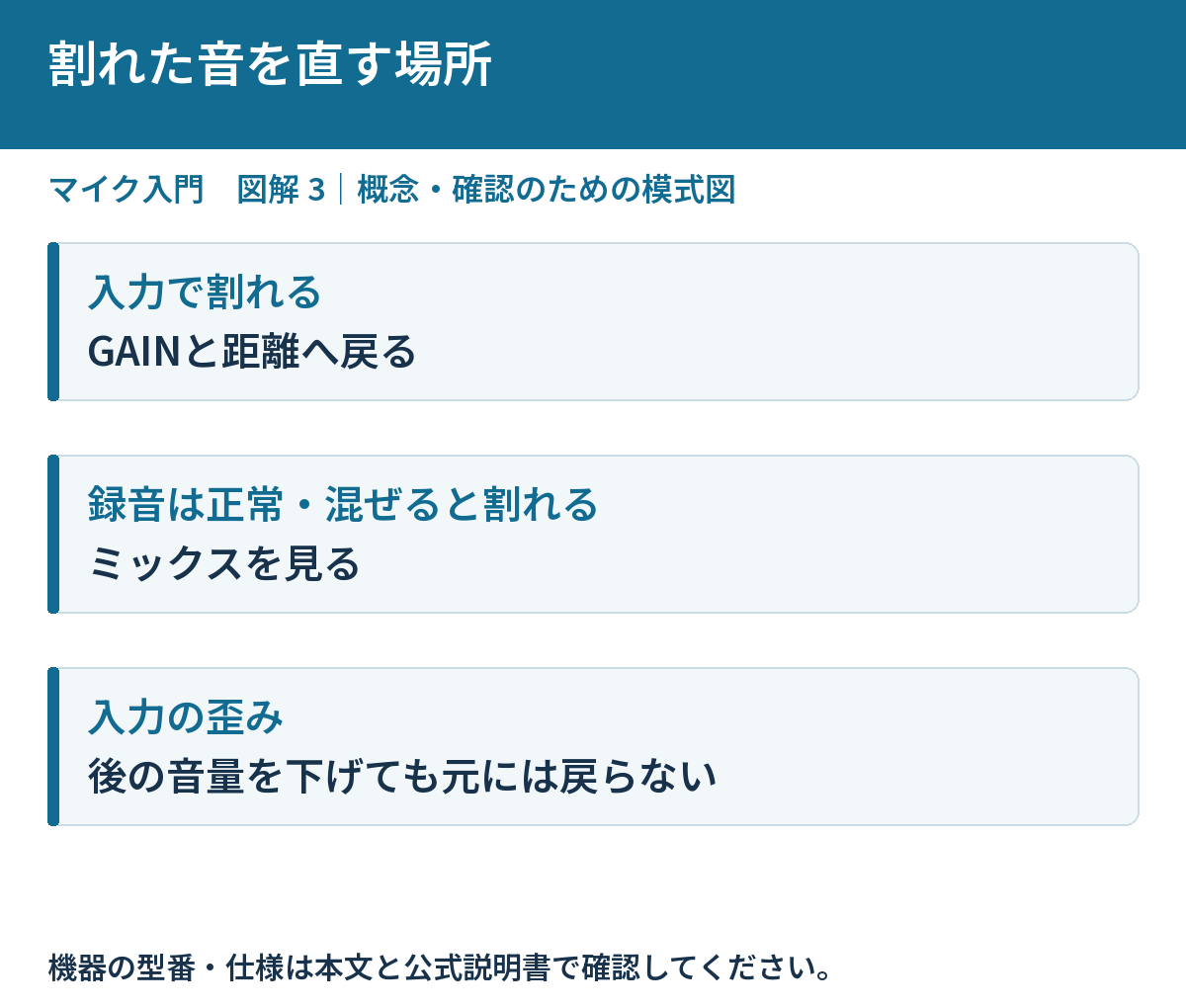
入力段階で歪んだ音を録音した場合、その後のフェーダーを下げても歪み自体は元に戻りません。録音の波形が大きいかだけでなく、強い声でザラつくか、入力機器のクリップ表示が出たかを確認します。必要ならGAINを下げて録り直します。
入力は正常で、複数トラックを混ぜた出力だけが上限を超える場合は、ミックス側を調整する段階です。何でも入力GAINへ戻ると、正常だった録音が小さくなってしまいます。マイク入力、録音トラック、全体出力のメーターを順に見比べましょう。
声とBGMのバランスは、入力確定後に合わせる
歌や声の入力を先に整え、その後に伴奏やBGMを加えます。BGMが大きいからと声の入力を限界まで上げるより、BGM側を下げる方法もあります。言葉が分かるかと、全体が割れないかを別々に聴いて確認してください。
配信では自動音量やコンプレッサーが働く場合もあるため、処理の状態を把握します。コンプレッサーは大きさの差を整える補助ですが、入力段階の音割れを消す道具ではありません。まず素の入力を安定させ、必要な処理だけを加える順番にします。
一つずつ変えた録音で、役割を確かめる
短い台詞を同じ距離で録り、入力GAINだけ変えた例と、録音後の再生音量だけ変えた例を比べます。この比較はつまみの役割を知る練習で、わざと音を割る必要はありません。元の位置を控えて、上限に余裕のある範囲で行ってください。
設定できたら、マイク位置、入力GAIN、送信モード、ヘッドホン音量を別々に記録します。次に小さいと感じたときも『録音が小さいのか、自分にだけ小さいのか』から考えられます。用途ごとに少し違う設定になることはあっても、役割を分ける考え方は共通です。
例:録音は正常なのに自分には小さく聞こえる場合
まず、入力のメーターを見て短く録り、停止後に再生します。声がきれいに残っているのに自分にだけ小さい場合は、入力を増やす前に再生先を確認します。直接モニターと録音の再生では、経路や調整する場所が異なることがあります。
ヘッドホンが正しい端子へつながっているか、機器のヘッドホン音量とソフトの再生音量がどちらも極端に低くないかを見ます。ここで声を聴くためにGAINだけを上げると、次の強い声が入力の上限を超える可能性があります。
一方、保存された録音自体も小さいなら、口の正面、距離、入力GAINへ戻ります。どこで小さいかを分けるため、同じ台詞の録音を基準として残します。聴く機器や音量を毎回変えると、入力の違いまで正しく比べにくくなります。
伴奏を加えると声が隠れる場合は、伴奏を下げた例と比べてください。声を上げる方法だけでなく、必要な音を邪魔する側を下げる方法があります。声単独の入力が正常なら、ミックスで聞き取れる釣り合いを作る段階として扱います。
最終的に、強い声が割れず、普通の声が聞き取れ、ヘッドホンも無理のない音量で聴けるかを確認します。この三つを別の条件として記録すれば、次に小さいと感じた場合も、入力と再生を混ぜずに調べやすくなります。
よくある質問
GAINを高くすると故障?
高い位置になること自体で異常とは限りません。音源、距離、マイク感度、増幅範囲で必要量が変わります。クリップと録音結果を見ます。
小さく録れば何でも後で上げられる?
背景音や機器のノイズも目立つ場合があります。小さすぎず、最大音で割れない入力を目指しましょう。
まとめ:できた状態を確かめて、次の一歩へ
迷ったら、録る音を先に整えてから聴く音量を調整してみてください。どこの音を変えているかが分かると、つまみを全部触らずに必要な場所を選べます。
必要なときに読む関連記事
- 自宅で歌を録音するには何が必要?マイクから録音ソフトまで準備を整理
- XLRマイクをパソコンにつなぐには?接続に必要なものと設定の順番
- USBマイクのつなぎ方と初期設定|録音に使うマイクを選ぶまで
- マイクとの距離はどれくらい?話し声・歌声に合わせた位置の決め方
- 録音すると声の大きさがバラバラになる|歌い方・マイク位置・設定の整え方
- AG Controllerの使い方|AG03MK2・AG06MK2のDSP設定
参考にした公式情報
主要な仕様・原理の資料確認日:2026年10月29日。機種・OS・ソフトの版により条件や表示は異なります。個別の操作は手元の製品の公式説明も確認してください。

コメント