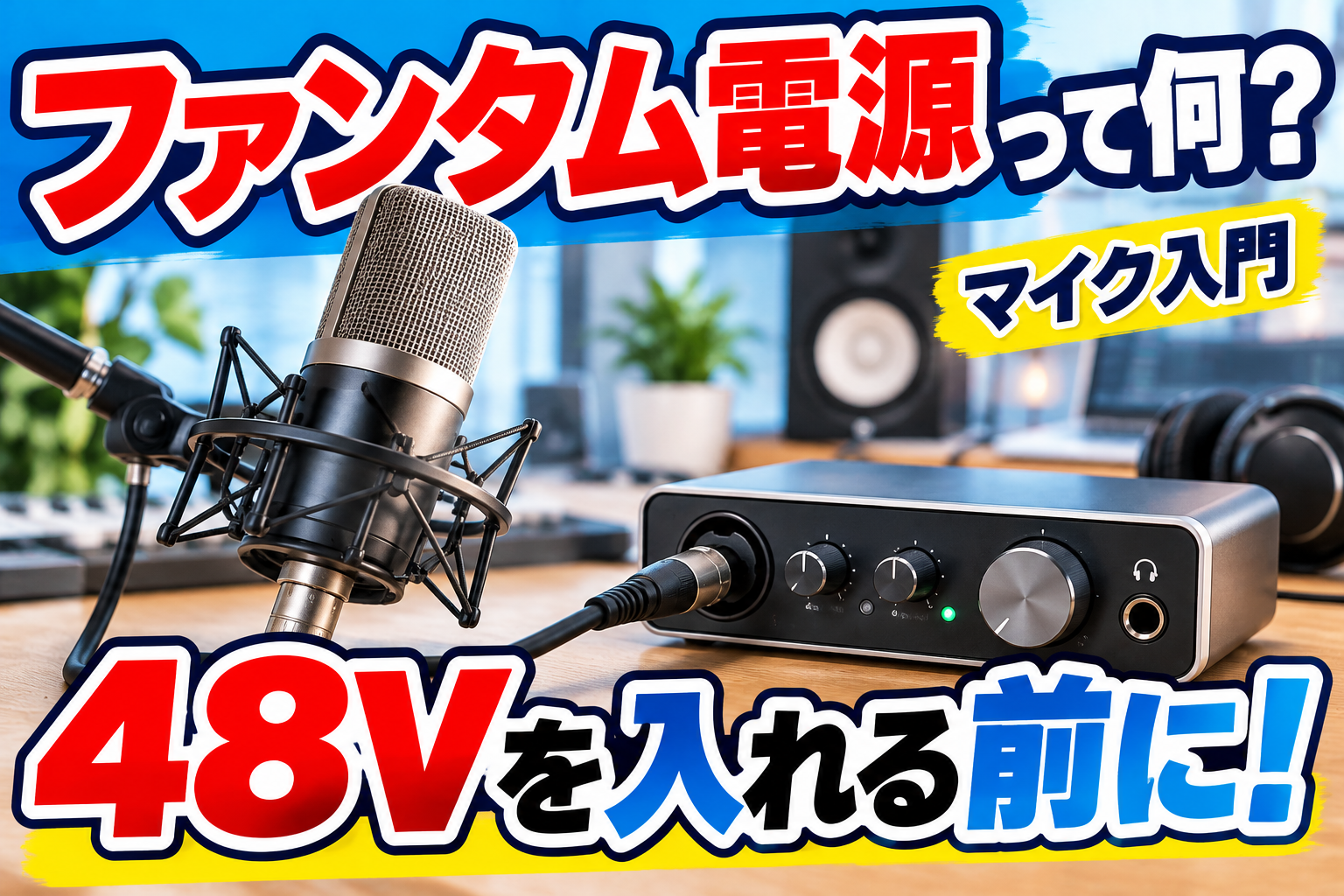
『48Vって押していいボタン?』『コンデンサーマイクはつないだのに音が出ない』。電源と聞くと、間違って壊さないか気になりますよね。
ファンタム電源は、対応するマイクなどへ音声ケーブルを通して電力を送る仕組みです。音を大きくする万能スイッチではないので、必要な機器かを確かめてから使います。
この記事では必要性の見分け方、接続前後の確認、音が出ないときの考え方を整理します。個別の電源仕様や待ち時間は、手元の機器の説明書を優先してください。
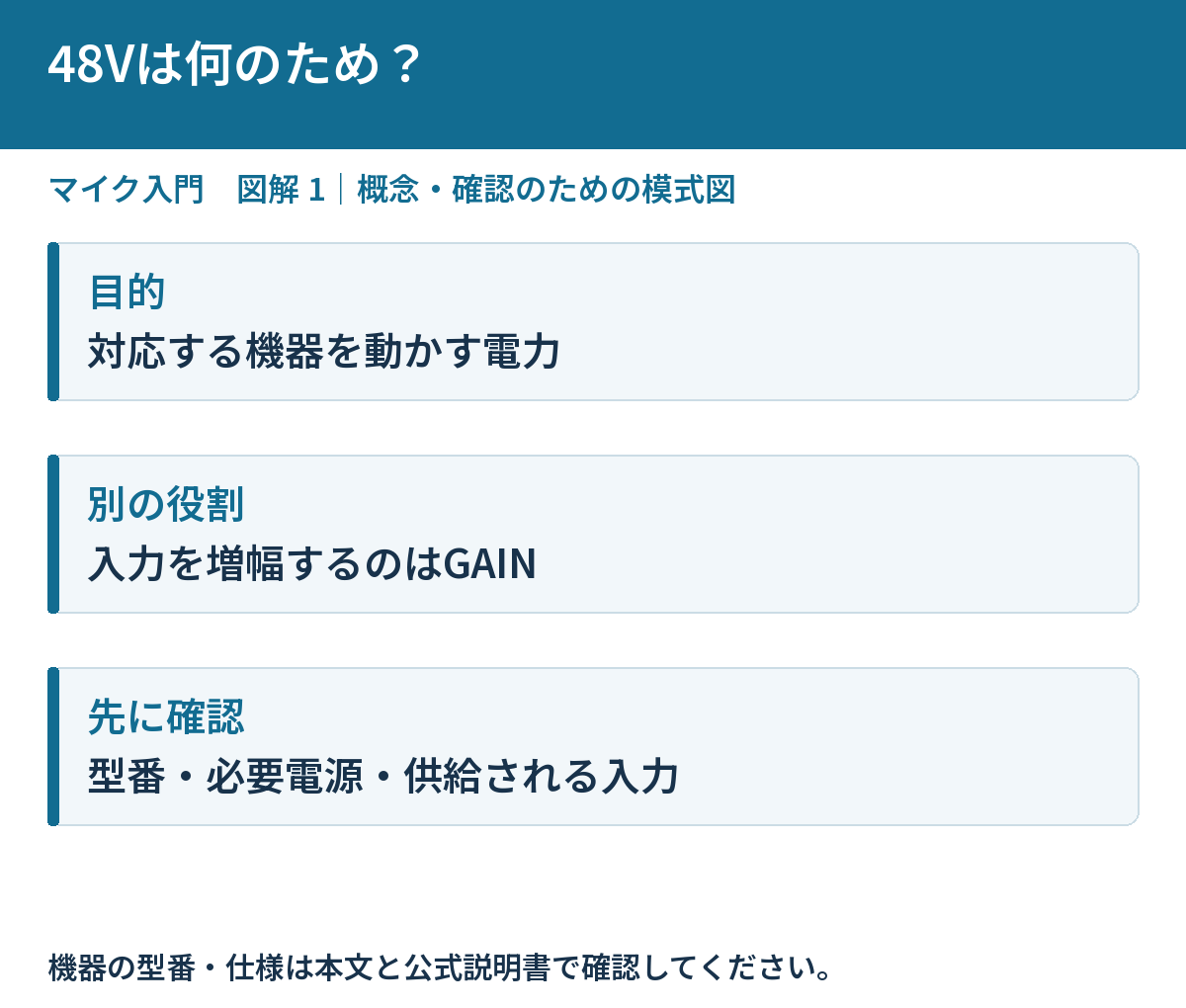
ファンタム電源は、対応機器を動かすための電源
コンデンサーマイクなどには、内部の回路を動かす電源が必要です。ファントム電源は、その電力を対応するXLR音声接続から供給します。入力機器に48Vと書かれていることが多いのは、供給する電圧を表しています。
電源を入れると音量が何段階か増える、という機能ではありません。マイクを動作させる電源と、受け取った信号を増幅するGAINは役割が違います。声が小さいからとりあえず48V、ではなく、まずマイクの電源条件を確認しましょう。
必要かどうかはマイクの仕様欄で見る
XLRコンデンサーにはファンタムが必要な製品が多くありますが、電池など別の電源を使う製品もあります。USBマイクはUSB側から動作電源を受ける構成が一般的です。『コンデンサー』という名前だけで、外部48Vが必要と決めないでください。
一般的なパッシブダイナミックはファンタム不要です。一方、回路を内蔵するアクティブ型やインラインプリアンプには、電源を必要とするものがあります。マイクだけでなく、間に入れた機器も含めて、製品名と必要電圧を確認します。
仕組み・条件の参考:Focusrite:マイクの電源・GAIN・無音時の確認。
接続先が供給できる電源も合わせる
マイク側の必要条件を確認したら、インターフェースやミキサーの供給仕様を見ます。端子にXLRがあるだけで、必ず必要なファンタム電源が出るわけではありません。複数入力へ同時にかかるのか、個別に切り替えられるのかも確認してください。
同じグループへ別のマイクがつながっている場合、その機器にも電源がかかります。必要な一本だけを見て判断しないことが大切です。特に古いリボンマイク、不明な変換、故障したケーブルなどを含む構成では、一般論だけで安全と決めつけないようにします。
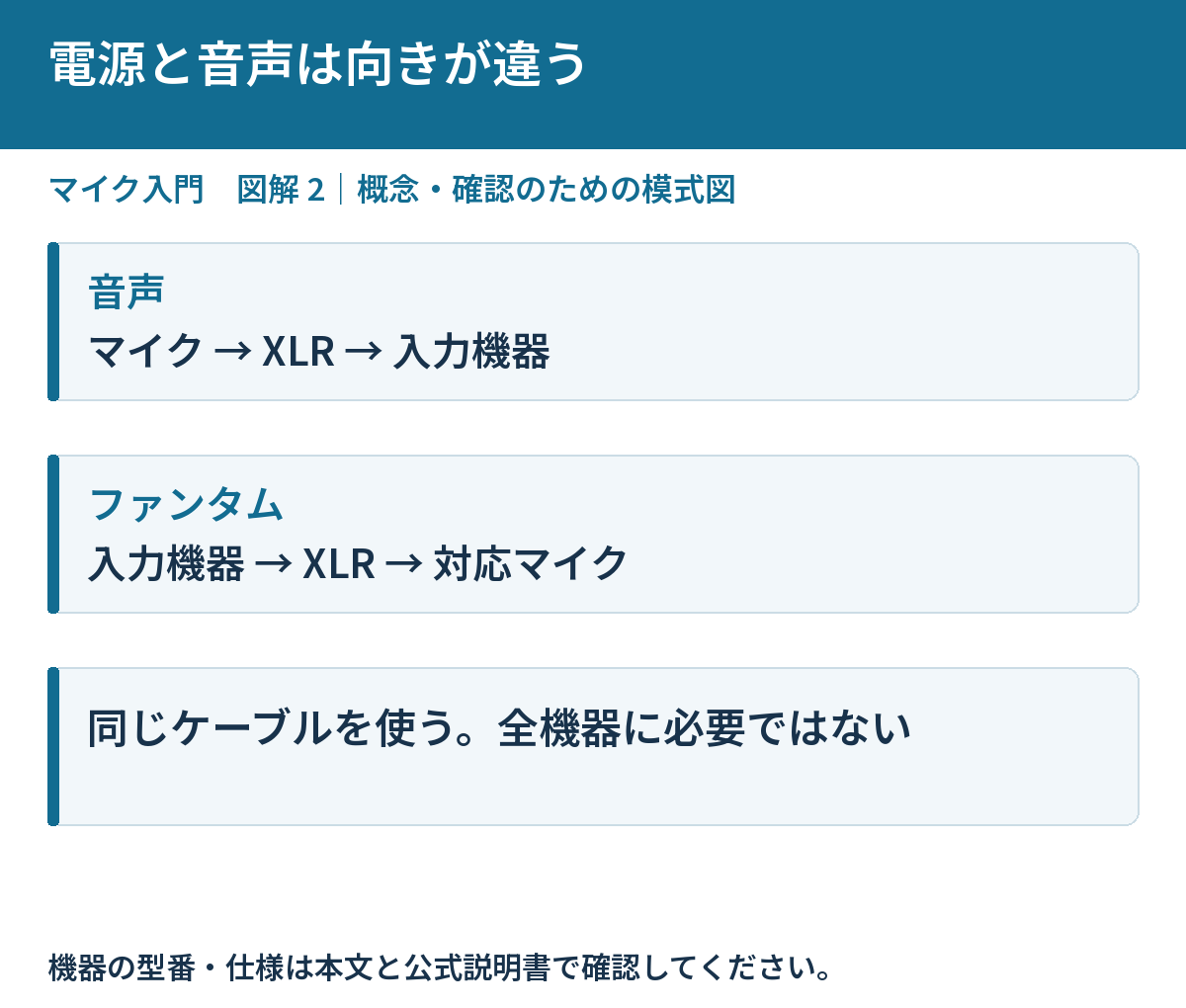
オンにする前に、音量と配線を落ち着かせる
録音や配信を止め、スピーカーやヘッドホンの出力音量と入力GAINを下げます。ファンタムがオフの状態で、適合を確認したマイクを対応するMIC入力へ接続します。ケーブルが正しくロックされ、途中に用途不明の変換がないかも見てください。
その後、メーカーの手順に従って必要な電源を入れ、動作が安定してからGAINと出力音量を少しずつ上げます。待ち時間や操作順が指定されている機器では、その説明を優先します。接続したまま大音量でオン・オフを繰り返す確認は必要ありません。
| 機器の例 | 確認すること |
|---|---|
| XLRコンデンサー | 指定のファンタムや別電源が必要か |
| パッシブダイナミック | 一般には不要。型番と配線を確認 |
| USB・アクティブ型など | 接続方式と回路に応じた指定電源を確認 |
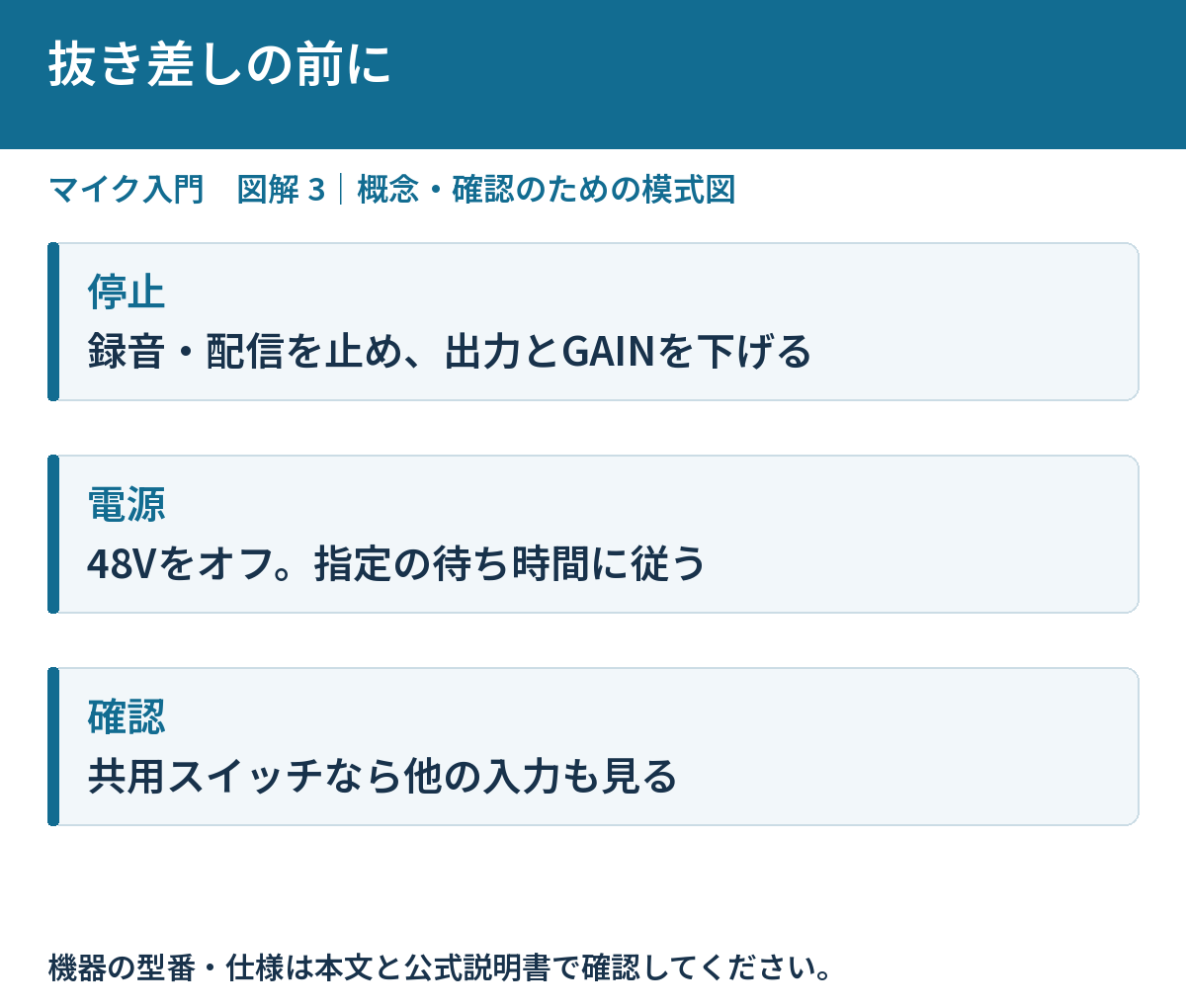
抜くときも、先に音量と電源を確認する
使い終えたら録音や配信を止め、出力音量と入力GAINを下げます。ファンタムをオフにし、説明書の待ち時間や終了手順に従ってから抜き差しします。電源を切る順番だけ覚えるより、次に抜く機器へ電力が供給されているかを確認する習慣が役立ちます。
マイクを別の入力へ差し替える場合も、同じ確認を行います。ケーブルの抜き差しで起きる大きな音を、スピーカーへ出さないことも目的です。片付けるときはマイクを落とさないよう支え、ケーブルを引っ張って端子から抜くことは避けましょう。
電源を入れても無音なら、別の原因を探す
ファンタムが必要なマイクでも、電源を入れればすべての無音が直るわけではありません。マイクスイッチ、MIC入力、ケーブル、入力GAIN、録音ソフトの選択など、音が通る場所を確認します。本体メーターの反応とアプリの反応を分けると、原因を絞れます。
本体には反応があるのにソフトで無音なら、電源を繰り返し操作するより、ソフトの入力機器や入力番号、ミュートを見る段階です。ソフトに録れるのに自分に聞こえない場合は出力側も確認します。電源、入力、再生を別の役割として考えましょう。
ダイナミックへ入れてしまった場合の考え方
一般的な適切なバランス接続のパッシブダイナミックは、ファンタムがかかっても通常問題が起きにくい設計です。ただし、すべての製品、配線、変換まで一律に安全とする説明にはできません。必要のない電源は、音量を下げてメーカーの手順でオフにします。
音が変だと感じたら、何度も大きな音で試さず、接続と製品の適合を確認しましょう。型番と接続図が分かれば、メーカーへ状況を伝えられます。ダイナミックという分類だけを根拠に、壊れたとも、絶対に壊れないとも断定しないことが大切です。
『誰に何の電源を送るか』を確認して使う
使い始める前に、マイクの型番、必要電源、接続先の入力番号、同じスイッチで電源がかかる他の機器をメモします。これだけでも、後日ケーブルを差し替えたときの確認が具体的になります。常時オンにする前提より、構成ごとに必要性を確かめましょう。
仕様が分からない場合は、そのままオンにして試さず説明書を探します。メーカーへ問い合わせるなら、マイクと入力機器の型番、間のアダプタも伝えてください。48Vのボタンを怖がるだけでなく、必要な機器へ適切に供給するための情報をそろえるのが基本です。
例:二つの入力で48Vを共用する機器
例えば、一つの48Vスイッチが複数入力へまとめてかかる機器を使う場合を考えます。一本目のコンデンサーマイクに必要だとしても、二本目へ何がつながっているかを確認します。電源を必要とする一本だけを見て操作を決めないようにしましょう。
二本目がパッシブダイナミックなら、その型番が想定する接続を確認します。間に変換や特殊な配線があれば、それも含めて調べます。不明な機器をつないだまま、音が出るか試すために電源を切り替えるのではなく、先に適合の情報をそろえます。
インラインプリアンプなどがある場合は、どちらの側へ電力が供給されるかも製品により異なります。マイクまで電源を通すものと、内部で利用するものを一括しないでください。製品の接続例を読み、必要な電源とマイク側の扱いを分けて確認します。
準備できたら、録音や配信を止めて出力と入力を下げ、指定どおり接続してから電源を操作します。終了時も出力を下げてオフにし、説明書の待ち時間や順序に従います。共用スイッチの機器では、差し替える一本だけでなく全入力への影響を考えます。
次回のために、スイッチが影響する入力番号と、それぞれのマイクの電源条件を一緒にメモします。構成が変わったらそのメモを更新します。ボタンを常にオンかオフで覚えるより、今つないでいる機器に合うかで判断できる状態にしておきましょう。
よくある質問
声が小さいときにオンにすればいい?
必要なマイクを動かす電源なので、単純な音量アップ用ではありません。GAINや距離は別に調整します。
48Vを入れたまま抜いていい?
出力を下げ、電源をオフにし、説明書の終了手順と待ち時間に従ってから抜き差ししてください。
まとめ:できた状態を確かめて、次の一歩へ
必要性が分かれば、48Vは使う理由を説明できるスイッチになります。迷ったら、マイクの電源欄と接続先の供給範囲を先に確認してみてください。
必要なときに読む関連記事
- 自宅で歌を録音するには何が必要?マイクから録音ソフトまで準備を整理
- ダイナミックマイクとコンデンサーマイクの違いは?宅録・配信で迷ったときの選び方
- USBマイクとXLRマイク、どっちを選ぶ?必要な機材と接続の違い
- XLRマイクをパソコンにつなぐには?接続に必要なものと設定の順番
- マイクのGAINと音量は何が違う?音割れを防ぐ調整の順番
- AG03MK2とAG06MK2の違いは?使い方別の選び方
- AGシリーズ専用ドライバ【Yamaha Steinberg USB Driver】のインストール方法とパソコンとの接続確認方法
参考にした公式情報
主要な仕様・原理の資料確認日:2026年10月29日。機種・OS・ソフトの版により条件や表示は異なります。個別の操作は手元の製品の公式説明も確認してください。

コメント