
『USBマイクを挿したのに、声が入らない』『録音はできるけど、本当にこのマイクが使われている?』。初めてだと判断しづらいですよね。
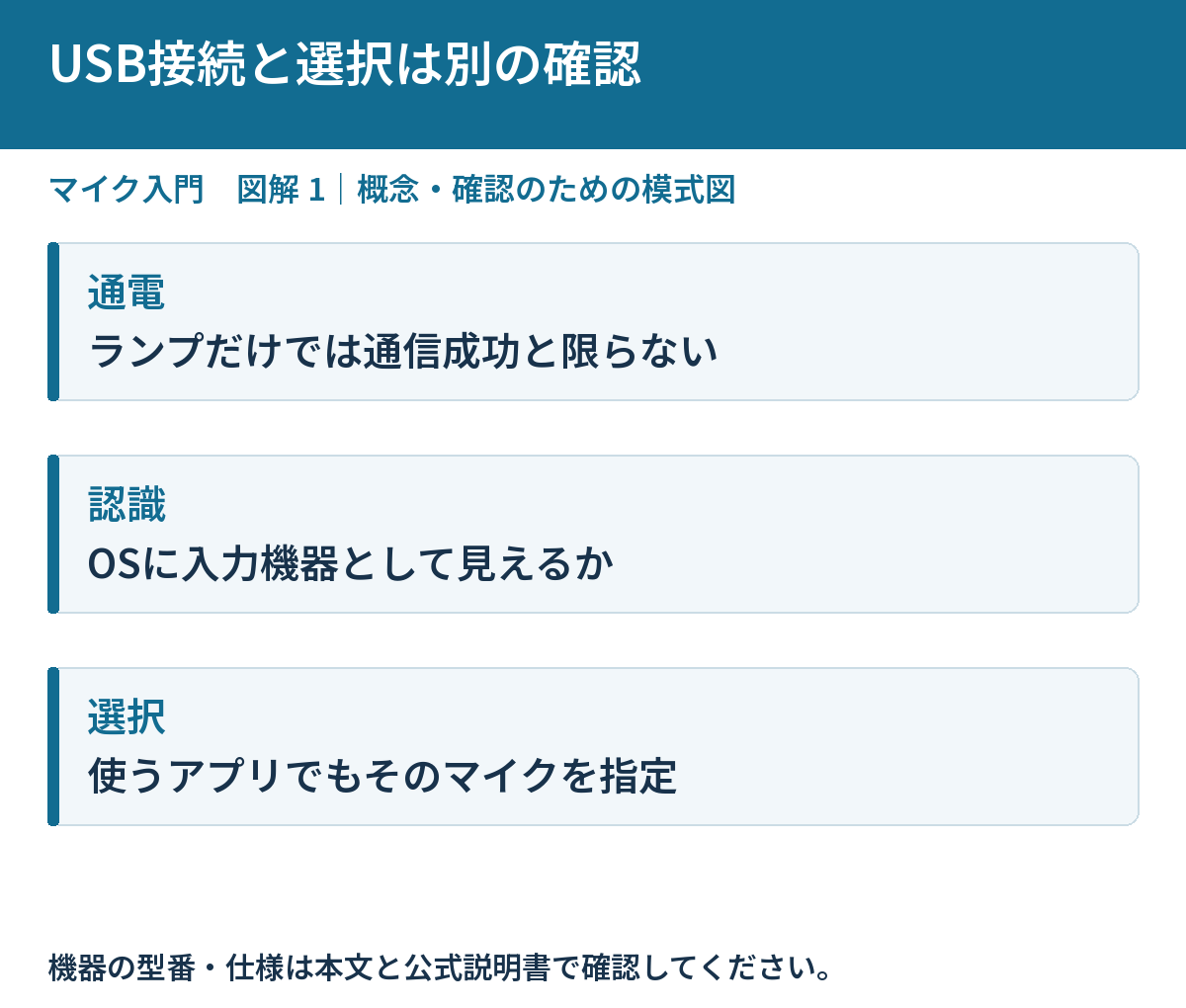
接続できたことと、録音アプリで選ばれていることは別です。まずはケーブル、パソコンの認識、アプリの入力を分けて確かめましょう。
この記事ではパソコンでUSBマイクを使う基本の流れを説明します。製品固有のボタンや対応OSは説明書を見ながら、短い録音が残るところまで進めていきます。
接続前に、対応OSと付属品を確認する
マイクの型番とパソコンのOSを控え、公式の対応情報を確認します。同じUSB-C端子でも、必要な電力や通信の条件は製品で異なります。専用アプリやドライバーが必要な場合は、メーカーの指定する順番で導入してください。
付属ケーブルがあるなら、まずそれを使うと条件を絞れます。別のケーブルでは充電専用でないか、端子が奥まで挿せるかを確認します。USBハブや変換器をいくつも通す構成は、最初の確認では減らして考えると問題の場所を探しやすくなります。
マイクを固定し、音量を下げて接続する
普段の姿勢で口へ正面が向くよう、マイクをスタンドへ取り付けます。上に話す製品と側面に話す製品があるため、外観だけで決めず説明書を見ましょう。口元へ無理に顔を近づけるより、自然な姿勢で使える位置を先に作ります。
ヘッドホンやスピーカーの出力音量を下げ、マイクをパソコンへつなぎます。入力調整つまみとヘッドホン音量が別なら、それぞれの役割を確認します。本体ランプは通電を示すだけの場合もあるため、点灯したらすべて設定完了、とは判断しません。
仕組み・条件の参考:Audio-Technica:USB・XLR両対応ダイナミックマイクの仕様例。
パソコンの入力機器として見えているかを見る
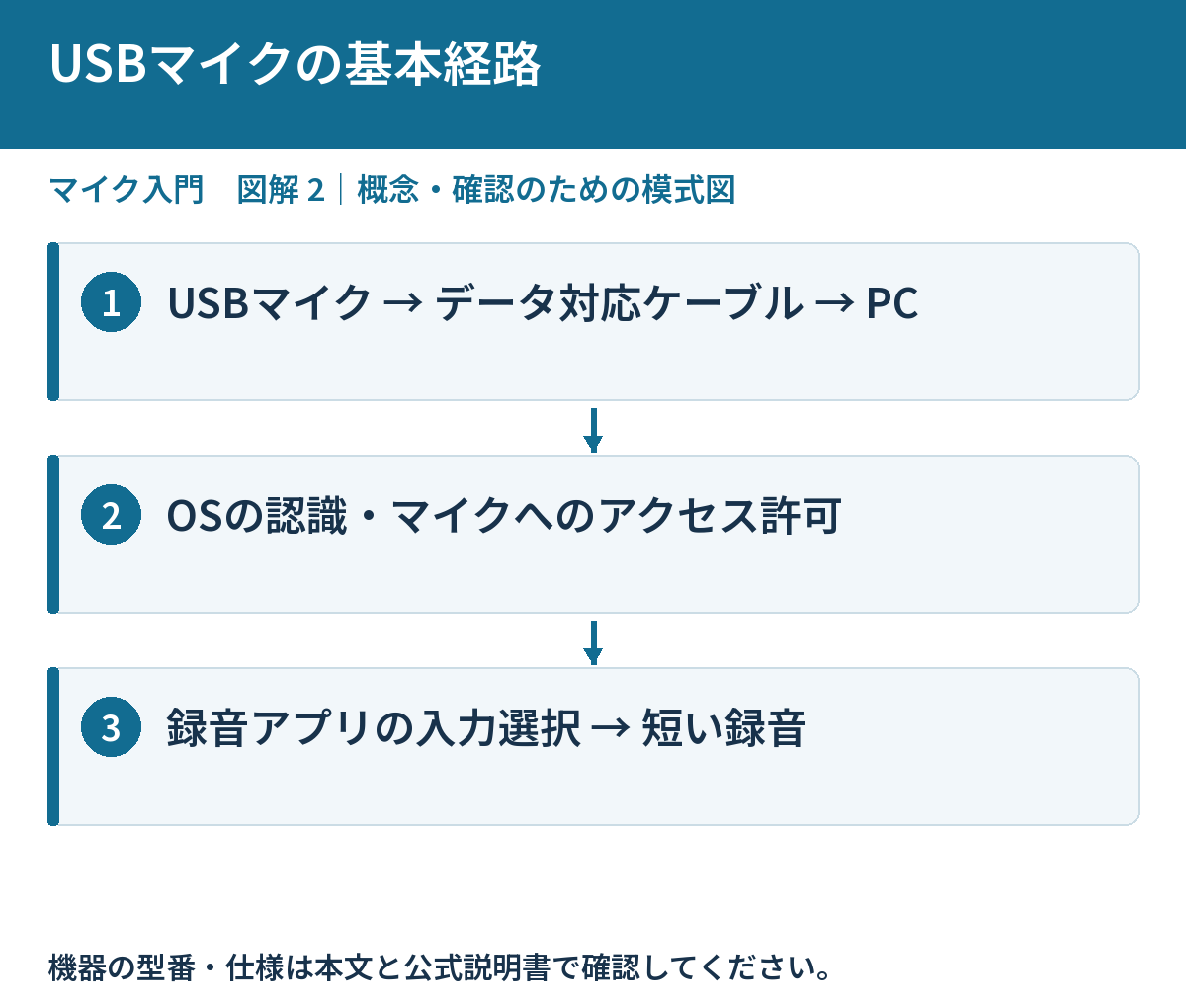
OSのサウンド設定で、接続したUSBマイクに相当する入力名を探します。機種名そのものではなく一般名で表示される製品もあるため、説明書にある表示例も参考にします。候補が複数ある場合は、使っていない入力と取り違えないようにしてください。
見つからない場合は、ケーブルの通信対応、USBポート、メーカーが案内する接続条件を確認します。別ポートで試すときは録音や再生を止めてから行いましょう。認識の問題と録音アプリの設定を同時に変えず、まずOSで機器が見えるところを目指します。
アプリにも、使うマイクを指定する
録音アプリや会議アプリの音声設定で入力を選びます。OS側で選んだものが常に全アプリへ反映されるとは限りません。『既定』でうまくいかない場合は、対応する機器を明示して、話したときの入力メーターを確かめてください。
マイクへのアクセス許可も確認します。Windowsではマイク全体の許可に加え、アプリの扱いに応じた項目があります。Macでもアプリのマイク許可を確認します。OSやアプリの版で表示が変わるため、公式の案内を使って該当箇所を探しましょう。
| 段階 | 確認できた状態 |
|---|---|
| 接続 | OSに入力機器として表示される |
| アプリ | そのマイクを選び、声でメーターが動く |
| 録音 | 停止後の再生で声が残る |
自分の声をどこで聴くかを選ぶ
マイクのヘッドホン端子から直接聴ける場合は、その機能とパソコンの再生音の扱いを説明書で確認します。入力を直接聴く音と、ソフトを通って戻る音を両方出すと、少し遅れた声が重なることがあります。最初は一つの経路で確かめます。
音が聴こえないからと入力GAINを上げ続けず、出力先とヘッドホン音量を別に見ます。USBマイクを入力、別機器を出力にする組み合わせにはソフト側の制約もあります。まずメーカーの基本接続例に近い構成で試すと、条件を整理しやすくなります。
普段の声と強い声で入力を整える
決めた位置から普段の声を出し、マイクの入力調整または案内された設定を少しずつ調整します。歌うなら大きい部分まで含め、上限に当たって割れないかを確認します。つまみの位置は機種や声量で変わるため、他人と同じ位置でなくても構いません。
自動音量調整があるアプリでは、手動の調整と動きが重なる場合があります。どの機能が働いているか確認し、一度に複数の補正を変えないようにします。録音そのものが割れている場合は、再生音量を下げるだけでなく入力段階を見直してください。
短い録音で、選択が正しいか確かめる
静かな数秒と話し声を録り、停止して再生します。入力名と声の変化を確認し、必要ならGAINを小幅に変えた別録音と比較します。マイクを叩いたり、グリルへ息を吹きかけたりするテストは不要です。音が入ることより、意図したマイクで録れることを確かめます。
録音に声が残り、強い声で割れず、必要な部分が聞き取れれば基本の確認ができます。保存したファイルを開き直すと、聴いているものが直接モニター音ではないことも確かめられます。使えた入力名と出力先をメモしておきましょう。
別アプリで使うときも、入力から確認する
録音アプリで使えても、ブラウザ、配信、通話で同じ機器が自動選択されるとは限りません。アプリを切り替えたら、入力と出力の名前、マイク許可、本体ミュートを見ます。録音で正常だったGAINをすぐに変更する前に、アプリ側を確かめましょう。
途切れる場合は、まず接続や負荷を分けて確認します。機器の抜き差しで選択が変わることもあるため、起動し直したときの再確認も役立ちます。毎回初期化するのではなく、どこまで動いているかを確認すれば、必要な設定だけを見直せます。
例:録音はできるのに通話では使えない場合
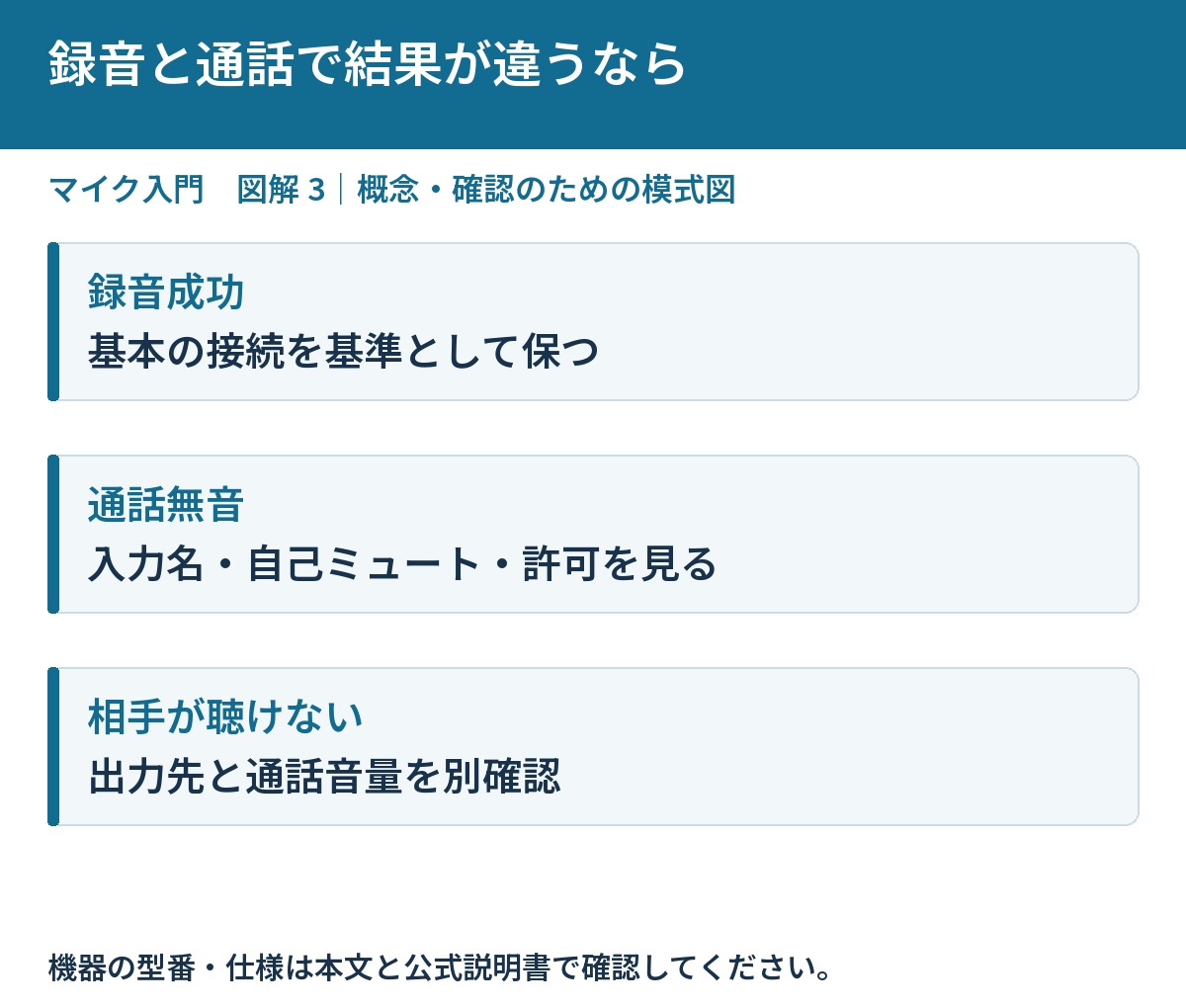
まず、録音アプリで保存した声を再生して、USBマイクの基本動作を確かめます。ここで正しく録れているなら、いきなりケーブルやGAINを変更せず、通話アプリの入力設定へ進みます。アプリごとに選択が異なる可能性を考えるためです。
通話側で入力名を確認し、本体ミュートとアプリの自己ミュートを見ます。自分の声に反応するテストがあるなら利用しますが、テスト音を再生し続けたまま別の確認をしないようにします。再生音が入力へ混ざると判断が難しくなる場合があります。
ブラウザを使う場合は、OSのマイク許可だけでなくサイトへの許可も確認します。アプリ版とブラウザ版では設定箇所が異なることがあります。使っている形態と版を確認し、公式の案内で入力を選ぶ場所を探してください。
相手の声だけ聞こえないなら、入力ではなく出力機器と通話側の音量を見ます。自分の声が届かない問題と、相手を聴けない問題を別に書き出すと、混乱しにくくなります。入力を上げすぎず、録音で使えた設定を基準に保ちましょう。
使えるようになったら、録音アプリと通話アプリそれぞれの入力名、出力名を控えます。次回の起動や接続変更で選択が変わっても、見る場所が分かります。一つのアプリが正常なことを、他のアプリでも正常と決めつけないのが確認のポイントです。
よくある質問
USBマイクにも48Vが必要?
通常のUSB接続はUSBから動作電源を受けます。外部入力機器の48Vを使う構成ではありません。製品の案内を確認してください。
ランプが点くのに選べないのは故障?
通電とデータ通信は別です。通信ケーブル、対応OS、ポート、導入手順を確認してから判断します。
まとめ:できた状態を確かめて、次の一歩へ
USBを挿すだけで迷ったら、OS、アプリ、保存された録音の順に見てみてください。短い音が正しく残るところまでできれば、次は声に合う位置を整えていけます。
必要なときに読む関連記事
- 自宅で歌を録音するには何が必要?マイクから録音ソフトまで準備を整理
- USBマイクとXLRマイク、どっちを選ぶ?必要な機材と接続の違い
- マイクのGAINと音量は何が違う?音割れを防ぐ調整の順番
- マイクとの距離はどれくらい?話し声・歌声に合わせた位置の決め方
- マイクはどこに向かって話す?正面・側面と指向性の見分け方
- 録音した声が片耳からしか聞こえない|モノラル・ステレオ設定の確認方法
参考にした公式情報
主要な仕様・原理の資料確認日:2026年10月29日。機種・OS・ソフトの版により条件や表示は異なります。個別の操作は手元の製品の公式説明も確認してください。

コメント