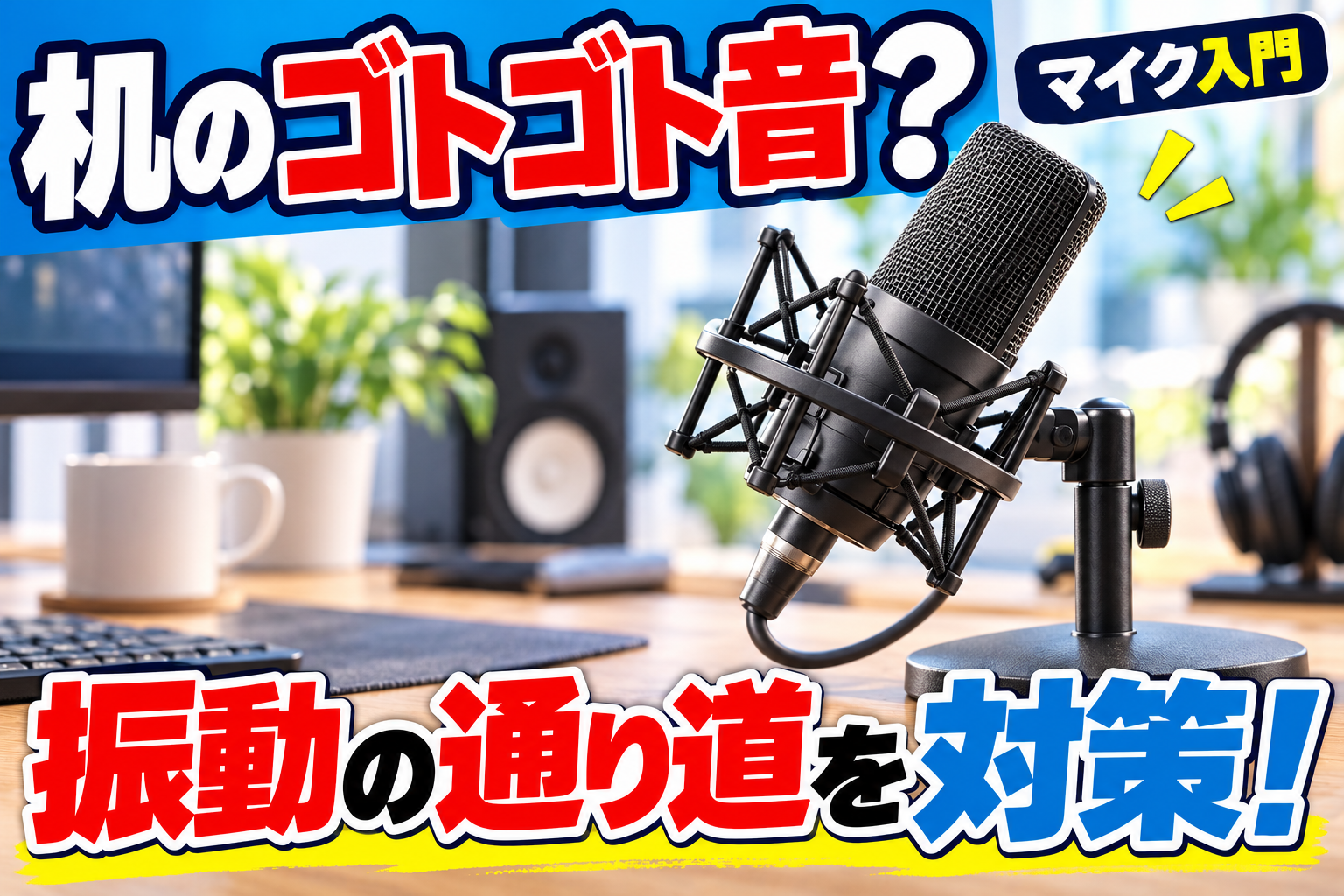
『机に手を置くだけで、録音にゴトッと入る』『キーボードを打つと低い音が響く』。マイクを近づけても、この音だけ残っていませんか?
この場合は、空気を伝わる音に加え、机からスタンドやケーブルへ伝わる振動も候補です。ノイズ抑制を強くする前に、振動の通り道を見てみましょう。
この記事では支持場所、ショックマウント、ケーブルを順に確認する方法を説明します。機器を強く叩くテストはせず、普段の操作で比べます。
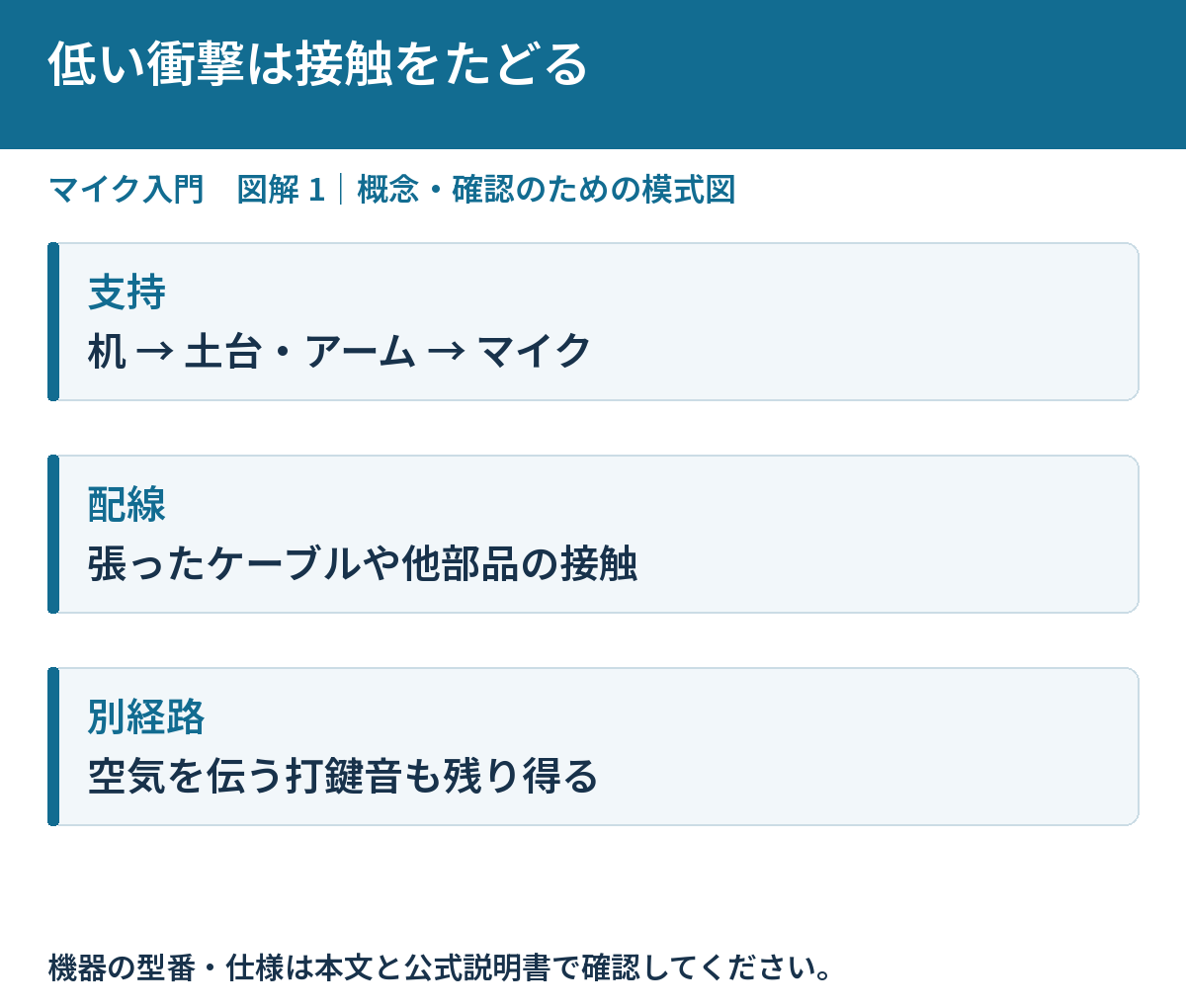
低い衝撃音と空中のキー音を分ける
普段どおりキーを打ち、物をそっと置くなどの操作を短く録ります。高いカチャカチャ音と、低いゴトッ音が同時に入る場合があります。机を伝う振動が疑われても、空気の音がないとは限りません。まずどの音を減らしたいか整理しましょう。
マイクを手で持ち替える比較は、それ自体で取り扱いノイズを増やすことがあります。できるなら適合する別の支持場所へ固定して比べます。音量、口との距離、向きなどをそろえ、支持の変化だけで何が変わるかを見ます。
振動が通る経路を見つける
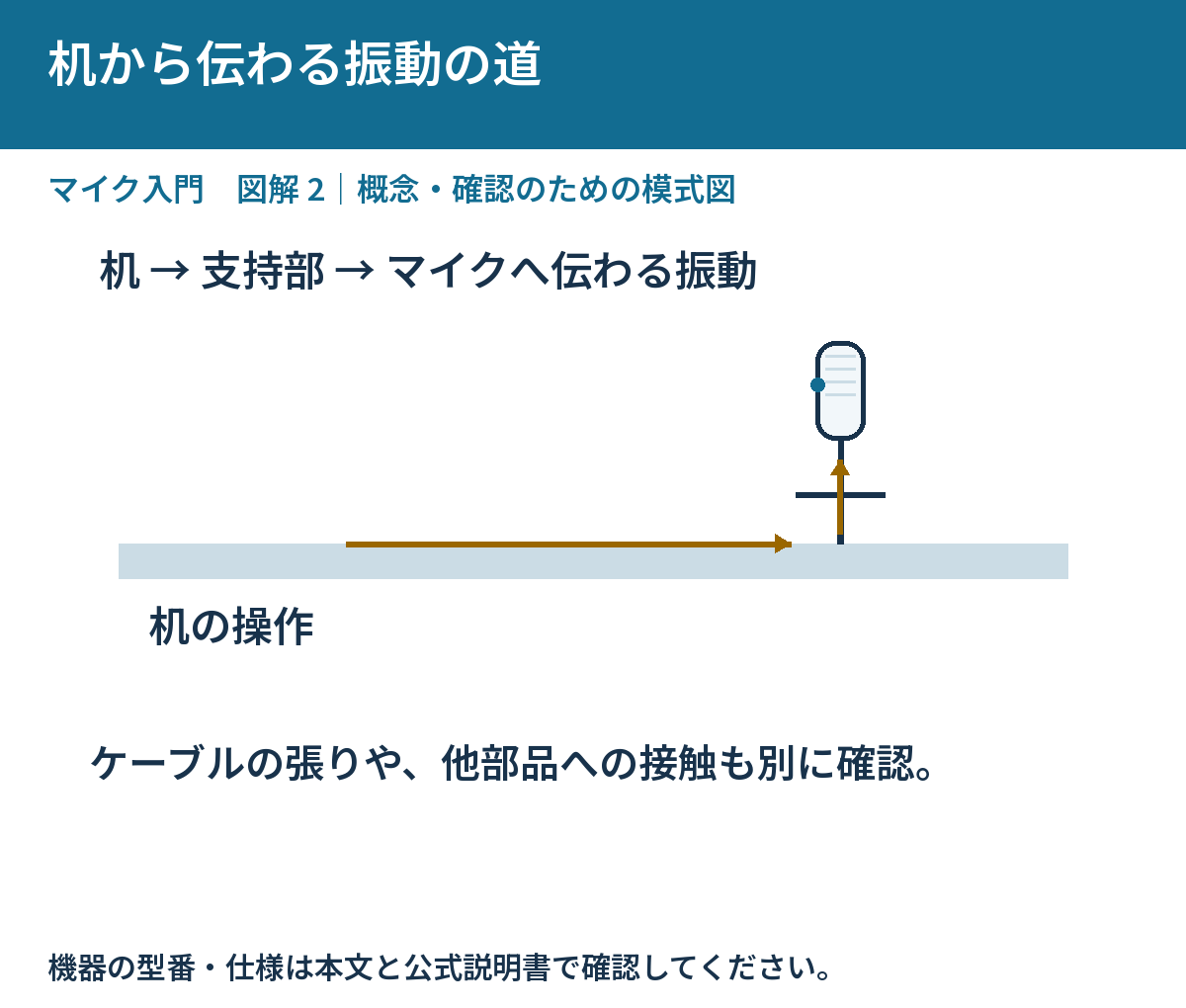
机から土台、支柱、ホルダー、マイクへ伝わる経路や、机固定のアームを通る経路があります。ケーブルが引っ張られたり、別の部品へ触れたりして伝わる場合もあります。目の前のマイクだけでなく、机へ接する場所から順に確認してください。
ショックマウントを使っていても、マイク本体がフレームなどへ触れると支持が増える場合があります。浮いた構造を外から押さえたり、ケーブルをぴんと張ったりしていないか見ます。どの部品がどこへ接しているかを整理すると、対策する場所を選べます。
仕組み・条件の参考:RØDE:SMRショックマウントの構造と適合例。
支持場所を変えるときは、位置を保って比べる
卓上スタンドから別支持のスタンドへ変えられるなら、同じ口の位置を保つよう調整します。床置きは机との直接のつながりを分ける候補ですが、床や椅子の振動までなくすものではありません。足踏みや普段の動きも含めて確認します。
アームの固定場所を変える場合は、机の材質や厚さが取り付け条件へ合うかを見ます。音の対策のために不安定な場所へ固定しないでください。重さと伸ばした状態での安定を確認し、録音中に落ちたり傾いたりしない構成を優先します。
ショックマウントは、適合を確認して使う
ショックマウントは、弾性のある支持などで機械的な振動がマイクへ伝わるのを抑える補助です。対応するマイク径、重量、取り付け方を確認します。大きさが入るというだけで、どのマイクにも想定どおり働くとは限りません。
取り付け後は収音方向と固定を確かめ、マイクが外側へ触れていないかを見ます。ゴムなどの支持部が劣化した場合は、メーカーの案内に従います。音を減らそうとして別の部品を詰め込み、可動する部分を固定してしまわないようにしてください。
| 確認する経路 | 対策の候補 |
|---|---|
| 机→支持→マイク | 支持場所やスタンドの配置を見直す |
| ケーブル→マイク | 張り、接触、結束の位置を確認 |
| 空気→マイク | 指向性と雑音源の位置を別に確認 |
ケーブルに、必要な余裕を持たせる
マイクの端子からすぐケーブルを強く引っ張ると、動作や振動の影響を受ける場合があります。スタンドやアームの動きに合わせた余裕を残し、関節や机の縁で挟まないよう整理します。大きな輪が操作へ引っ掛からないことも確認してください。
マイクやショックマウントの可動部分へケーブルを押し当てないようにします。支持部を避けたつもりでも、結束で別経路を作る場合があります。触れる位置を一つ変えて録音し、低い音がどう変わるかを比較すると、必要な修正を見つけやすくなります。
机の上で起きる衝撃を減らす
物を置く場所をマイクの土台から離す、録音中に不要な作業を減らすなど、振動を生む側の工夫も役立ちます。キーボードやマウスの使い方を大きく変えないと続けられない方法より、普段の動作で支障の少ない配置を考えてみましょう。
敷物で変化が出る場合もありますが、材質と置き方で結果は違います。柔らかいものの上へ不安定にスタンドを載せると倒れやすくなるので、安定性を保ちます。低い衝撃音だけでなく、空気を伝うキー音がどれだけ残るかも別に聴いてください。
フィルターは、声への影響も聴いて使う
低い振動音に対してハイパスフィルターなどが候補になる場合があります。これは低い成分を減らす処理で、支持経路を切り離すものではありません。声に必要な低音まで削らないよう、処理前後を比べ、少量の変更で確認します。
強い衝撃で入力が割れた場合は、後の処理だけで完全に戻せるとは限りません。先に支持と入力レベルを整えます。ノイズゲートも、声と同時に起きる衝撃を必ず除くものではないので、無言の時間だけ静かになって安心しないようにしましょう。
普段の操作を再現して、最後に確認する
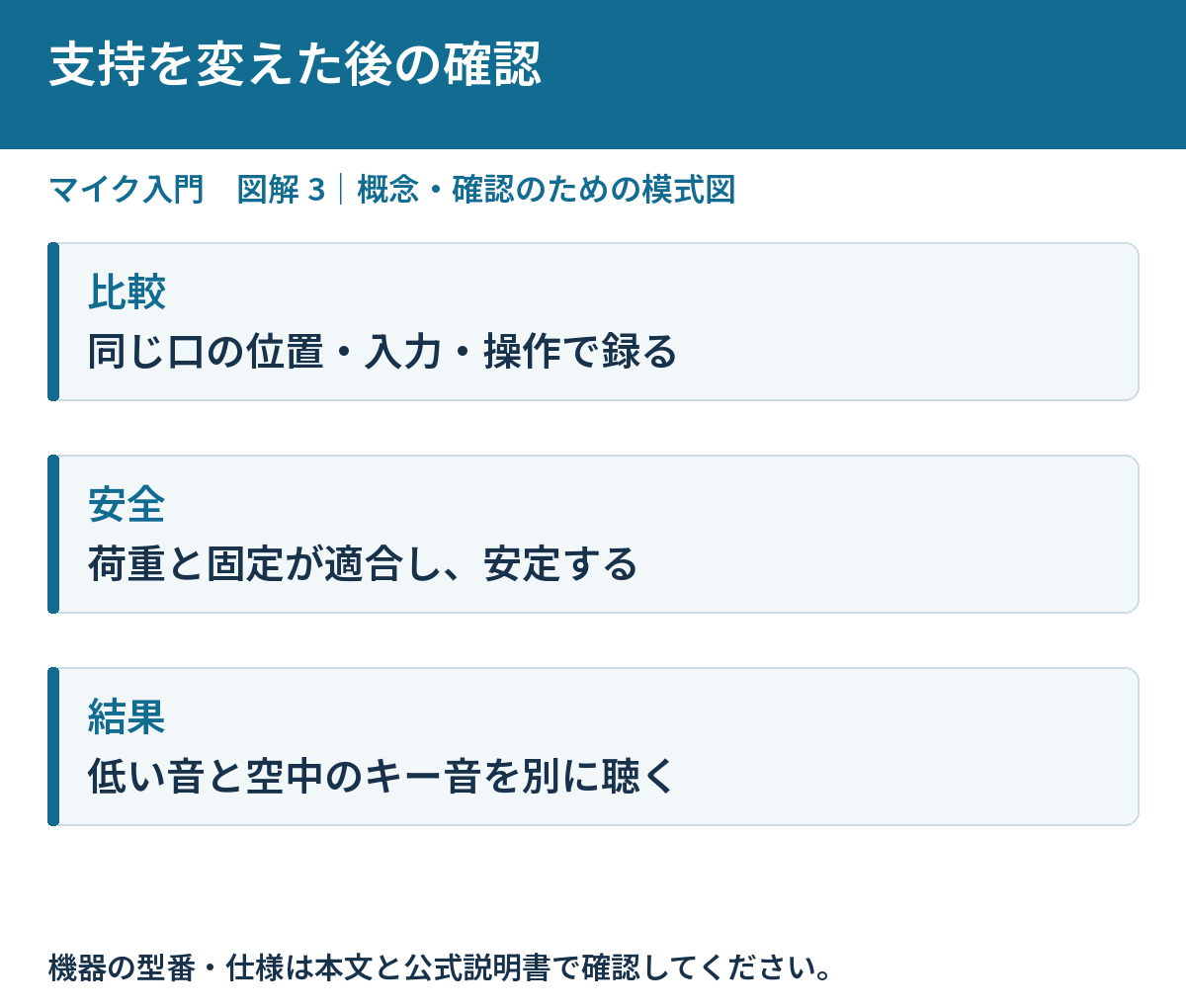
声だけ、キー操作だけ、話しながら操作の順で録ります。元の支持、配置変更後、必要ならショックマウント使用後を比べます。一度に全部変えると何が効いたか分からないため、変更した箇所を記録してください。
低い音が減り、声が自然で、スタンドが安定していれば使いやすい状態へ近づいています。残る高い打鍵音は別の経路として扱います。機材を増やしても変化がないときは、触れている部品とケーブルの張りへ戻ってみましょう。
接触を一つずつ変えて、振動の経路を調べる
最初に、いつもの操作で低い音が入る録音を残します。強く机を叩く必要はなく、普通にキーを打つ、マウスを置く程度で確認します。マイクの正面と口の位置、入力GAINも控えておくと、支持変更後に同じ条件へ近づけられます。
次に、ケーブルが張っている場所や部品へ触れている場所を一つ変えます。録音が変われば、振動を伝える経路の候補になります。複数箇所を一度に緩めると、音が減ってもどこが原因か分からないため、変更を分けて記録してください。
別の安定した支持を試せる場合は、マイクの位置をそろえて同じ操作を録ります。遠くに置き換えるだけでは声と空気の音の比率も変わるので、支持の効果と区別しにくくなります。安全な固定と必要な荷重を満たせる範囲で比較します。
ショックマウントを使用するなら、マイクが外周やガードへ触れず、ケーブルも動きを妨げないか確認します。取り付けねじを力任せに締めたり、隙間へ物を詰めたりしません。適合と取り付けを守った状態で変化を見てください。
最後に声と普段の操作を合わせて録ります。振動が減った後も、空中のキー音が残る場合は別の問題として扱います。低い音が残るなら床や椅子などの接触も確認し、単に処理を強くする前に、どこから振動が来るかへ戻りましょう。
よくある質問
ショックマウントでキー音も消える?
支持部を伝う振動への補助です。空中を伝わる打鍵音は別に残る場合があります。
床置きなら振動は入らない?
床や椅子からの振動を受ける場合があります。普段の動きを録って比較します。
まとめ:できた状態を確かめて、次の一歩へ
ゴトッ音は、マイクから机までの接触をたどってみてください。空気の音と振動を分けられると、買い足す前に確認する場所がはっきりします。
必要なときに読む関連記事
- 自宅で歌を録音するには何が必要?マイクから録音ソフトまで準備を整理
- マイクスタンドはどこに置く?姿勢・机の振動・操作のしやすさで考える
- マイクに息が当たってボフッと鳴るとき|距離と角度から見直す方法
- マイクがキーボードや生活音を拾うとき|配置と入力設定の見直し方
参考にした公式情報
主要な仕様・原理の資料確認日:2026年10月29日。機種・OS・ソフトの版により条件や表示は異なります。個別の操作は手元の製品の公式説明も確認してください。


コメント