
『話し声よりキーボードの音が気になる』『配信にエアコンや外の音が入る』。声だけを届けたいのに、周囲の音まで目立っていませんか?
マイクは声だけを選んで拾うものではありません。ただ、口との距離や雑音の位置を変えることで、声に対する不要な音の割合を整えられる場合があります。
この記事では、空気を伝う生活音、机を伝う振動、アプリの処理を分けて確認します。ノイズ抑制を強くする前に、配置から順番に見ていきましょう。
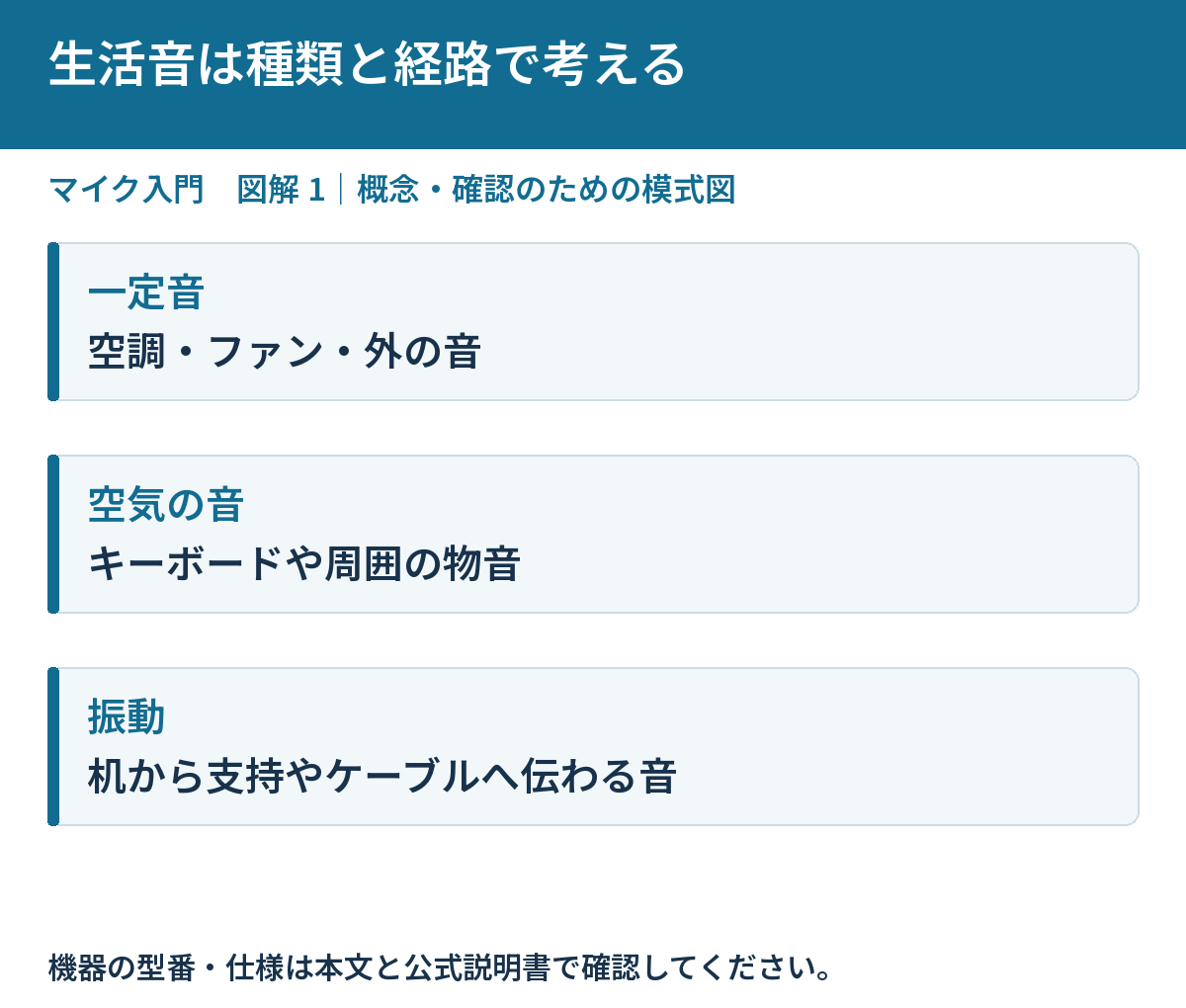
何の音が、どのタイミングで入るか記録する
無言の数秒、普通の話し声、話しながらのキー操作を分けて録ります。エアコンのような一定音か、打鍵や物音のような短い音かで、試す対策が変わります。無言の間だけ静かになればよいのか、話している間も減らしたいのかも整理しましょう。
机へ触れたときの低いゴトッ音は、空気の音だけでなく振動の可能性があります。キーボードを使うと両方が同時に入る場合もあります。すべてを生活音として一つの設定で直さず、音の種類と発生場所を分けて考えます。
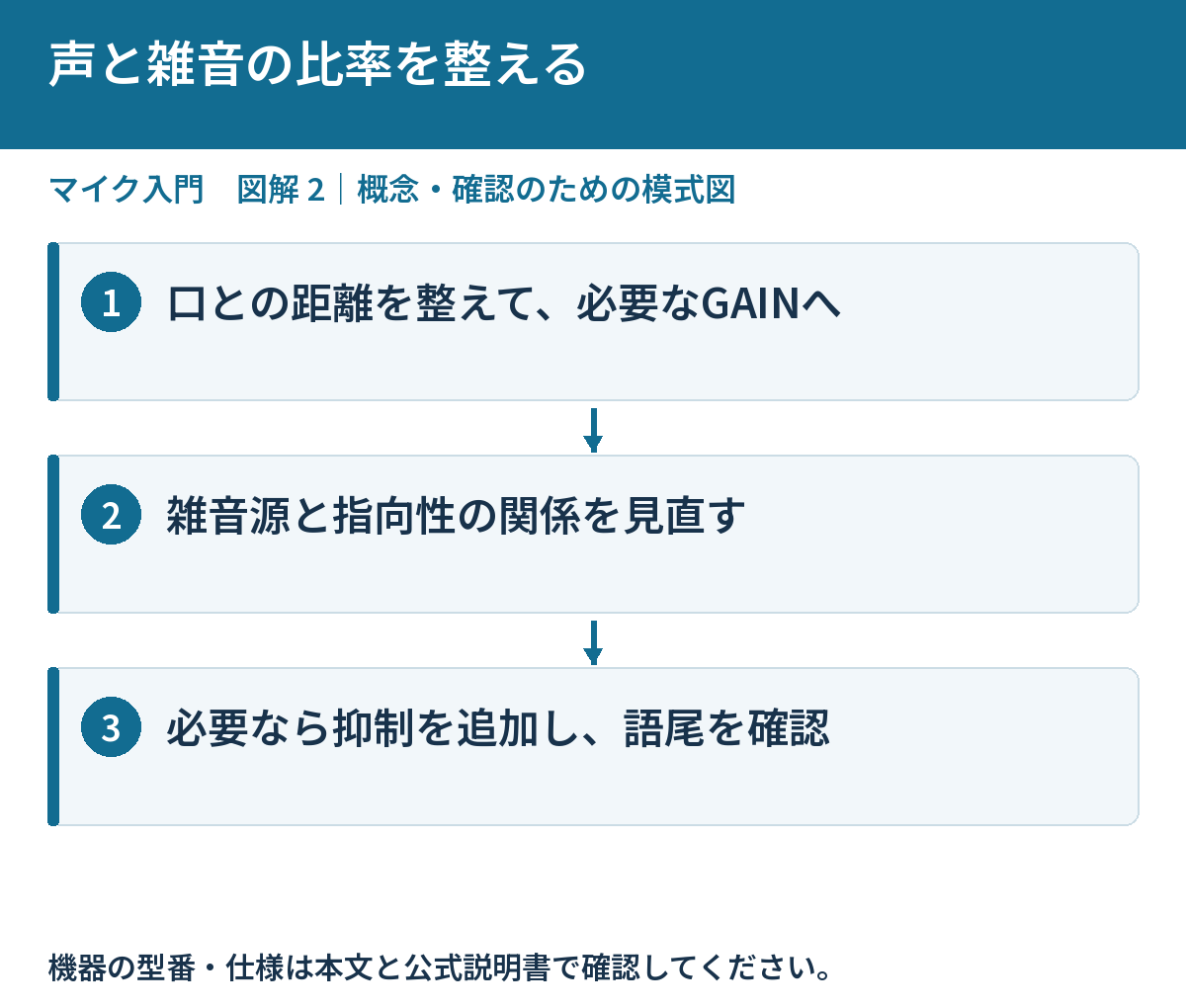
口を近づけ、必要な入力を整える
マイクの正面を確認し、自然に話せる範囲で口へ近づけます。声が強く入れば、同じ録音レベルにするためのGAINを下げられる場合があります。雑音だけを消す操作ではなく、声と周囲の音の比率を変えるための配置です。
近づくと息や低音の膨らみが気になる場合があります。少し角度を外す、ガードを使うなどを合わせ、声の自然さも確認してください。口が遠いままGAINだけを下げると、声も小さくなるため、距離と入力をセットで見ます。
仕組み・条件の参考:RØDE:背景音とキーボード音の確認。
雑音源との向きは、指向性に合わせる
カーディオイドのマイクなら、感度の低い背面側を不要な音へ向ける考え方が使えます。口へ正面を向けた関係を保ちつつ、キーボードやパソコンの位置を見直します。どのマイクも後ろが一番拾わないわけではないので、指向特性を確認しましょう。
スーパーカーディオイドなどは後ろにも拾う部分があります。さらに壁の反射を通った生活音は別方向から届くため、図の向きだけで完全に消えるとは考えません。配置を変えた録音で、声と雑音の両方を聴いて選びます。
音を出す側を動かせるか考える
パソコンのファンが近いなら、通気を塞がない範囲でマイクから距離を取る配置を検討します。エアコンの風が直接当たる場合は、向きや位置を見直します。録る時間帯を選べるなら、外の交通や生活の音が少ない時間を使う方法もあります。
安全や室温に必要な設備まで止める必要はありません。機器を布で覆う、換気口を塞ぐといった方法も使いません。マイク側の設定だけでなく、音を出す機器との位置関係を変えられるかを考えると、負担の少ない対策を見つけやすくなります。
| 音の種類 | 最初の確認先 |
|---|---|
| サー・ファンなどの一定音 | 発生源との距離、口の位置 |
| 空気を伝う打鍵音 | 指向性、キーボードとの関係 |
| 低いゴトッという衝撃 | 机、支持部、ケーブル |
机を伝う音は、支持とケーブルを確認
打鍵に合わせて低い音が強く出るなら、マイクの支持を別の場所へ移した場合と比べます。卓上スタンドや机固定アームは、机の振動を受ける場合があります。床置きも床の振動から無関係ではないので、実際の操作を含めて確認します。
対応するショックマウントは振動を抑える補助です。ケーブルが張ったり、マイク本体へ別の部品が触れたりしていないかも見ます。ショックマウントを足せば空中のキー音まで消える、という意味ではありません。空気と支持部の経路を区別しましょう。
ゲートとノイズ抑制の限界を知る
ノイズゲートは、一定のしきい値より小さい入力を減らしたり止めたりする処理です。話していない間を静かにする助けになりますが、話すときに声と一緒に入る打鍵音は残る場合があります。小さな声や語尾まで切れないように確認してください。
ノイズ抑制は対応する雑音を減らす処理ですが、強くすると声や楽器が不自然になる場合があります。本体、OS、アプリで処理を重ねていないかも確認します。配置を整えた後、必要な分だけ追加し、普段の声と小声の両方を聴きましょう。
ダイナミックへの買い替えだけで判断しない
製品の感度が違えば必要なGAINも変わりますが、声と生活音の比率は距離や指向性にも依存します。ダイナミックなら周囲の音を拾わない、コンデンサーなら対策できない、と一括するのは避けます。同じ用途と位置を考えて比較してください。
買い替えるなら、近くへ設置しやすいか、手元の機器で必要な入力が得られるかも判断材料です。今のマイクで位置を変えた録音を残しておくと、どの不足を解決したいか明確になります。型式名だけでなく、使い方を含めて選びましょう。
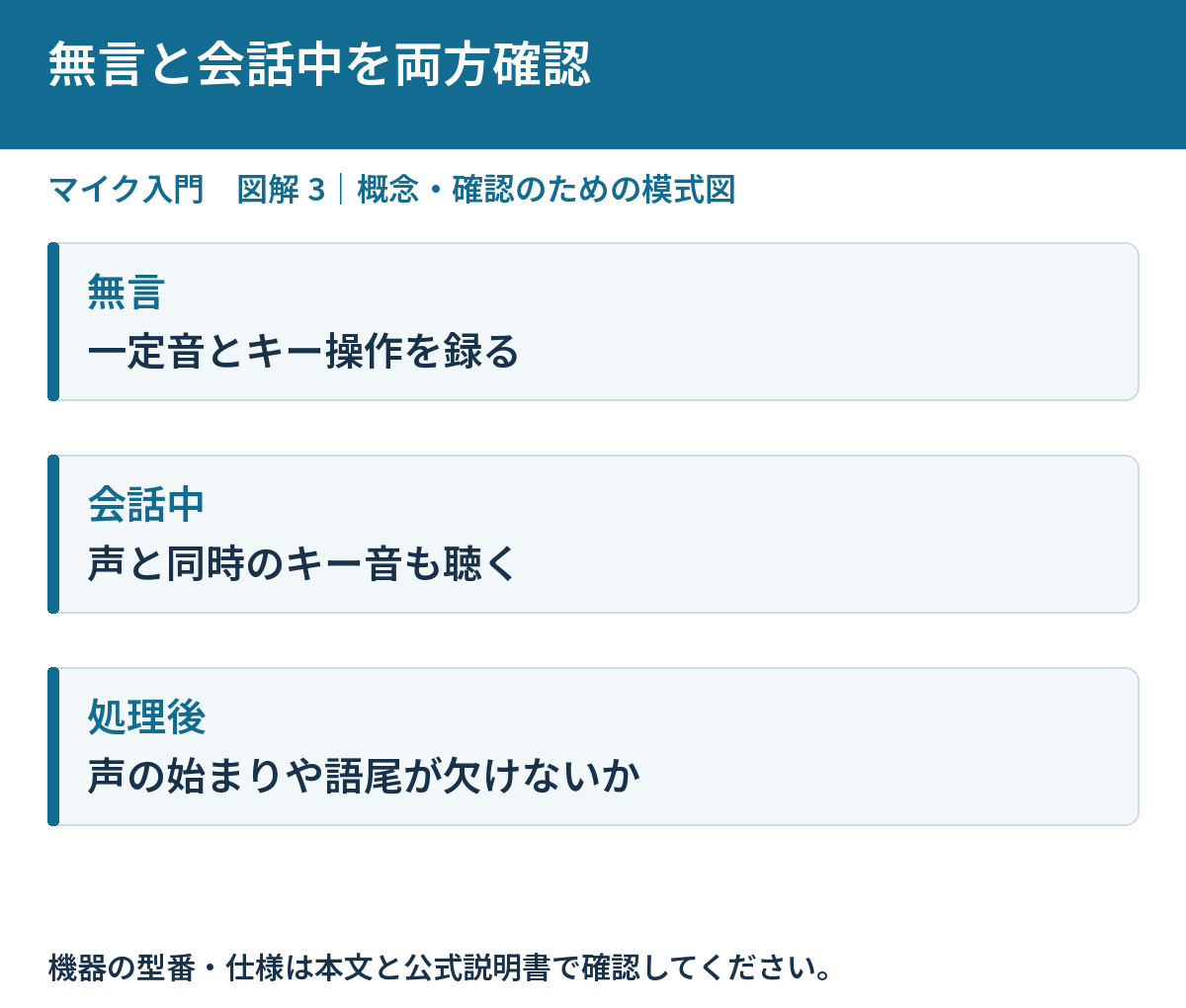
声と操作音を同時に録って確認する
無言、声だけ、キー操作だけ、声とキー操作の順に録ります。対策前後を同じ声と再生音量で比べ、雑音が減ったかに加えて語尾が残るかも確かめます。無言で静かなだけでは、配信中の使いやすさまでは判断できません。
改善しない場合は、どの音が残るかをメモします。一定音なら発生源、低い衝撃なら支持、話している間の打鍵音なら配置や指向性を再確認します。原因ごとに戻る場所を決めると、複数の処理を強くして迷うことを防ぎやすくなります。
例:話しながらキーを打つ配信の確認
最初に、無言でキーを打つ録音と、話しながら打つ録音を分けます。無言のときだけ静かなら良いのか、声と同時のキー音も減らしたいのかを明確にします。この目的の違いで、ゲートだけを調整すればよいかという判断も変わります。
次に、口へマイクを近づけ、必要な録音レベルへGAINを整えます。キーボードとの距離や向きを変えた例も別に録ります。声が遠くなったためキー音が目立つ配置では、処理を加える前にスタンドの位置を見直す方が目的に合う場合があります。
低い衝撃が残るなら、机からの振動を別に調べます。支持を変えても高いカチャカチャ音が残る場合、それは空気の音の対策へ進む手がかりです。一つの対策で全部が消えないことを失敗と考えず、減った音と残った音を分けて書いてください。
配置が決まったら、必要な処理を少量加えます。ゲートでは小声と語尾、ノイズ抑制では声の自然さや楽器の余韻を確認します。キー音が減っても話の始まりが欠けるなら、処理の強さや働く条件を見直す必要があります。
最後に普段の速度で操作しながら話す録音を聴きます。テストのためだけに静かに打った結果では、本番の状態を判断できません。無理なく続けられる動作の範囲で配置と処理を選び、残る生活音への期待も現実の録音で確かめましょう。
よくある質問
ゲートでキー音は全部消せる?
声と同時に入る音は残る場合があります。語尾が切れないかも含めて確認します。
GAINを下げるだけではだめ?
声も小さくなります。口との距離を整え、必要な声を確保することと組み合わせます。
まとめ:できた状態を確かめて、次の一歩へ
生活音を全部まとめて消そうとせず、何の音がどこから入るかを分けてみてください。配置で整えてから処理を足すと、必要な声を残す判断がしやすくなります。
必要なときに読む関連記事
- 自宅で歌を録音するには何が必要?マイクから録音ソフトまで準備を整理
- ダイナミックマイクとコンデンサーマイクの違いは?宅録・配信で迷ったときの選び方
- マイクのGAINと音量は何が違う?音割れを防ぐ調整の順番
- マイクとの距離はどれくらい?話し声・歌声に合わせた位置の決め方
- マイクはどこに向かって話す?正面・側面と指向性の見分け方
- マイクスタンドはどこに置く?姿勢・机の振動・操作のしやすさで考える
- マイクに部屋の反響が入るとき|録る場所と身近なものでできる対策
- マイクに机の振動が入るとき|スタンド・ケーブル・置き場所の対策
参考にした公式情報
主要な仕様・原理の資料確認日:2026年10月29日。機種・OS・ソフトの版により条件や表示は異なります。個別の操作は手元の製品の公式説明も確認してください。


コメント