
『録音すると、声が布越しみたいにこもる』『高いマイクに換えるしかない?』。自分の声がはっきり聞こえず、困っていませんか?
こもりは、マイクの正面、近づきすぎ、部屋の響き、音声処理などでも変わります。買い替えを決める前に、今の録音を一つずつ見直してみましょう。
この記事では位置と設定の確認順を説明します。『こもる』という感じ方を、言葉の聞き取りやすさ、低音の膨らみ、響きに分けると、次に試すことを選びやすくなります。
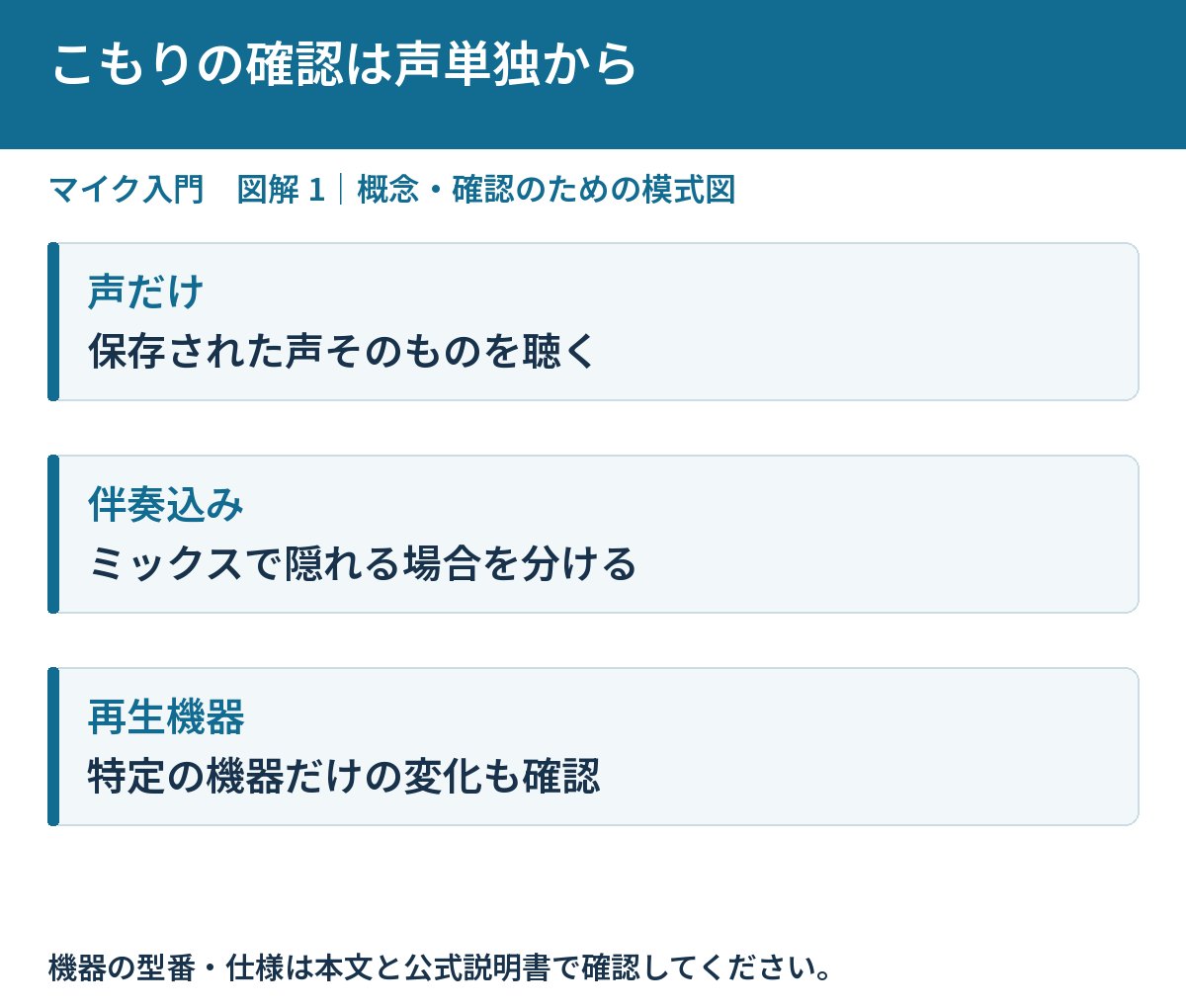
別の音と混ぜず、声だけを聴く
まず伴奏やBGMを止め、声だけの短い録音を作ります。声単独でもこもるのか、伴奏と混ぜたときだけ埋もれるのかを分けます。伴奏が声の大事な部分を隠している場合、マイクの向きを変える前にミックス側を調べる必要があります。
聴く機器にも影響があるため、同じファイルを別のヘッドホンや再生機器で比較できるなら試します。一つの機器だけでこもるなら、録音以外の可能性も見ます。新しい録音を重ねる前に、問題が保存された声に入っているかを確かめましょう。
マイクへ話す面が合っているか確認する
先端へ話す形式と側面へ話す形式を説明書で確認します。側面収音のマイクへ上から話したり、背面へ向けたりすると、正面と違う音色で録れる場合があります。見た目の網の大きさだけでは判断せず、その型番の正面を見つけてください。
向きを直したら同じ距離で録音し、言葉の明瞭さを比べます。この段階でGAINやEQまで一緒に変えると、何が効いたか分かりません。元の位置も記録しておき、正面の確認だけでどの程度違うかを確かめましょう。
仕組み・条件の参考:Shure:指向性と近接効果の基礎。
近づきすぎによる低音の膨らみを調べる
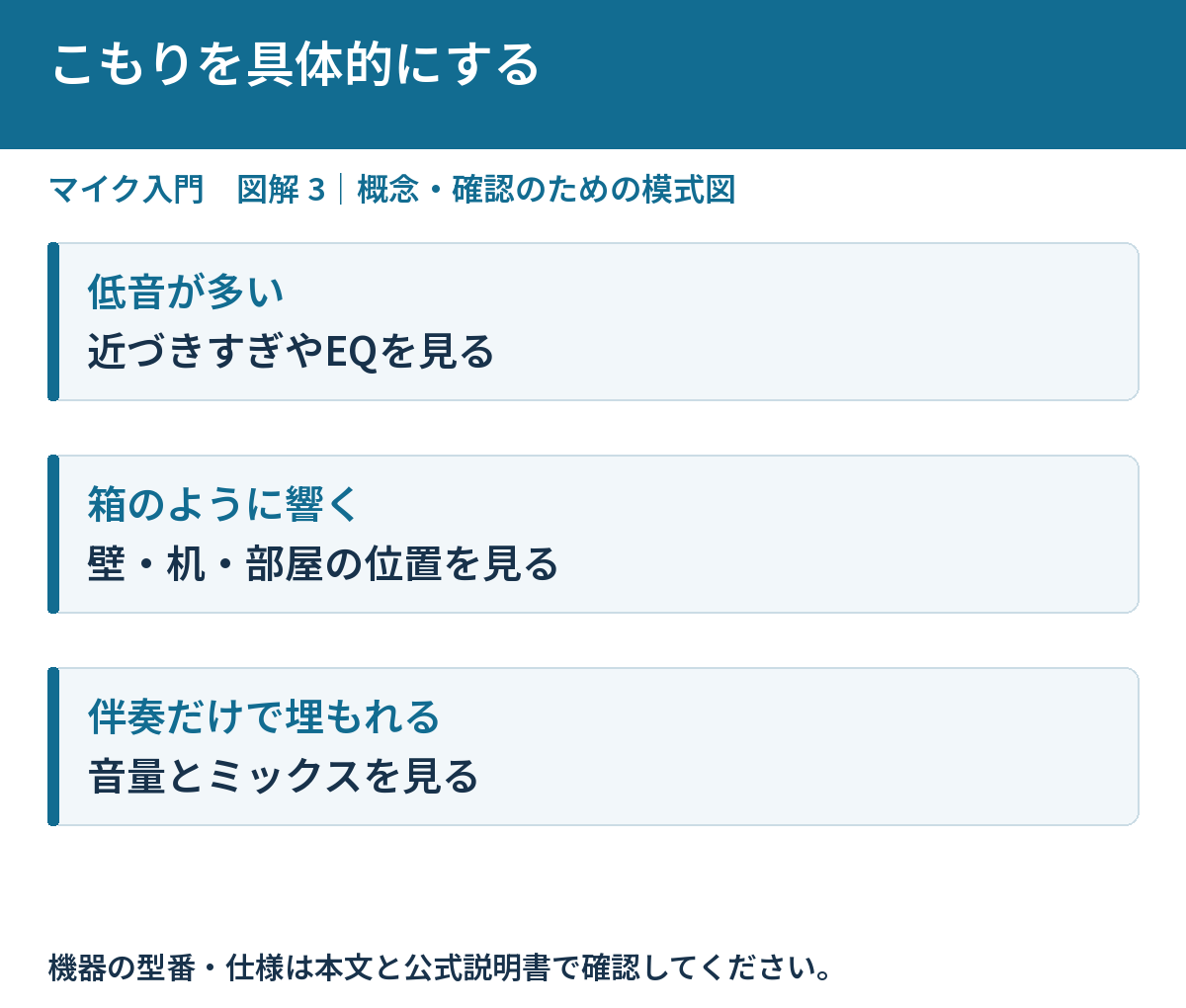
単一指向性などのマイクでは、近接効果により口を近づけると低音が強くなる場合があります。太い声に聞こえる反面、言葉が重く、もこもこすると感じることもあります。少し距離を取った短い録音を作り、同じくらいの再生音量で比べてください。
距離を取ると入力レベルも変わるため、必要に応じてGAINを調整し、強い声で割れないかを見ます。遠くへ離しすぎると部屋の響きが増えることがあるので、こもりが減ったかだけでなく、声が遠くなっていないかも聴いて選びます。
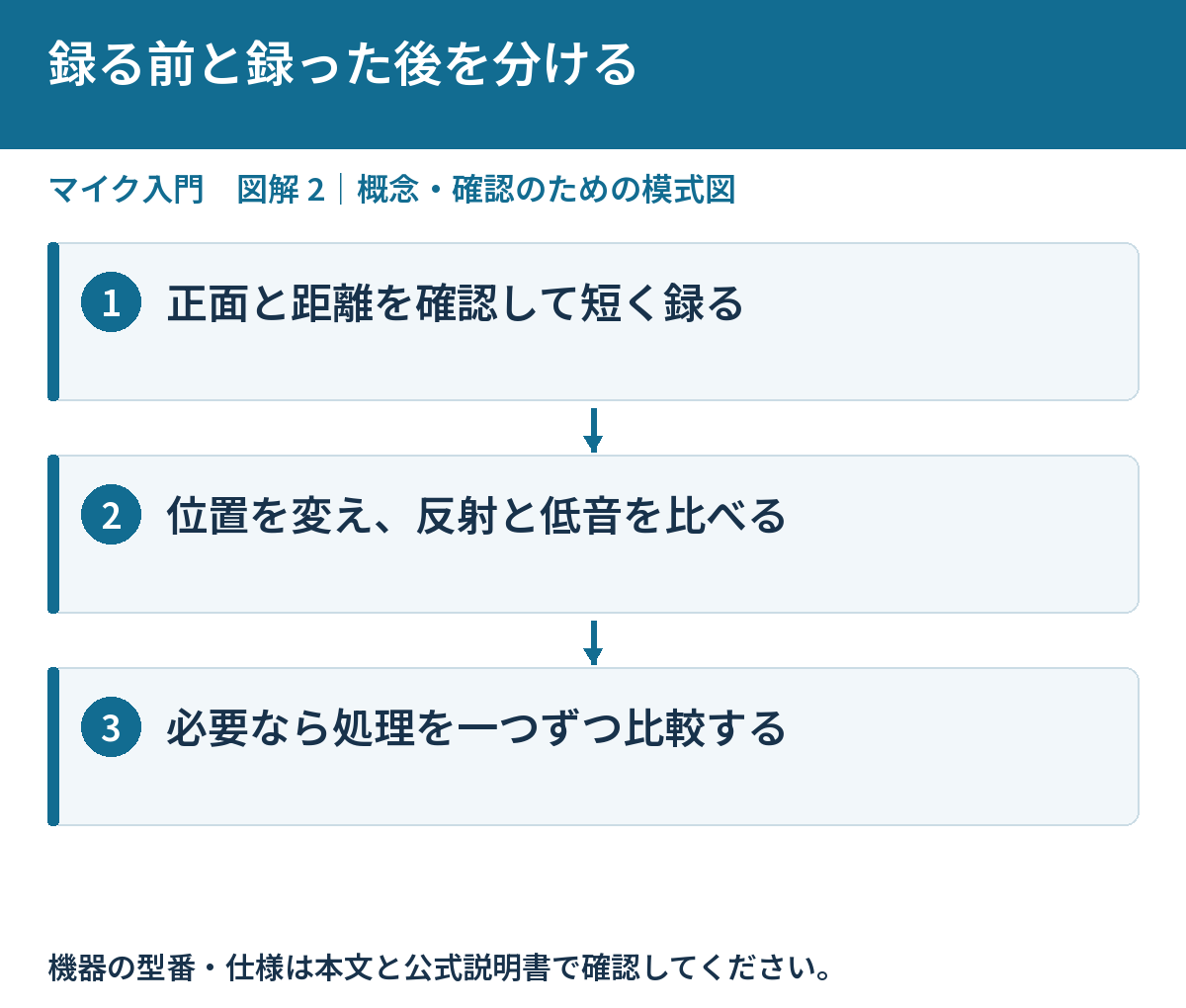
壁や机からの反射も確認する
マイクのすぐ近くに壁や大きな机の天板があると、反射した音も入り、聞こえ方が変わる場合があります。機材を換える前に、位置を少し移した例と比べてみましょう。単純に低音が多いのか、箱の中のような響きがあるのかに注目します。
カーテンや柔らかい家具のある場所へ移して差が出るかも確認できます。ただし布を少し追加すれば全帯域の問題が解決するわけではありません。空間を極端に狭く囲い込むと別の響きが出る場合もあるため、短い比較で確かめながら進めます。
| 比較する状態 | 次に見る場所 |
|---|---|
| 声だけでもこもる | 正面、距離、反射、処理 |
| 伴奏と混ぜると埋もれる | 伴奏音量、ミックスの釣り合い |
| 特定の再生機器だけ | 再生側の設定と聴こえ方 |
フィルターや自動処理を一つずつ確かめる
ノイズ抑制、EQ、音声強調などを重ねると、声の一部が不自然に変わることがあります。元の状態へ戻せるよう設定を控え、処理を一つずつ外した録音と比べます。会議アプリだけでこもる場合は、録音ソフトと同じ処理をしているとは限りません。
本体の音作りとソフトの処理が両方有効な構成もあります。どちらで何をしているかを整理し、まず素に近い声を確かめましょう。処理を減らすと生活音が増える場合もありますが、それと声の明瞭さを別に評価すると、必要な補助を選べます。
EQを使うなら、録音位置を整えた後に
EQは周波数ごとの大きさを調整するものです。位置や向きが合った録音に対して、余分な低域などを調整する用途で考えます。声がはっきりしないからと高音を大きく足すだけでは、サ行やノイズまで目立つ場合があります。
処理前後を同じくらいの音量で比べ、小さな変更で判断します。元のファイルを残し、設定を戻せるようにしてください。全員に同じ周波数や量を当てはめず、低音が膨らむ箇所と、残したい声の厚みを聴き分ける必要があります。
伴奏と混ぜたときだけなら、釣り合いを調整
声単独では明瞭でも、伴奏を加えると聞こえない場合は、声の録り方だけが原因ではありません。まず伴奏の音量を下げ、言葉が見えるようになるか確かめます。声のGAINを限界まで上げる方法では、入力の音割れを招くことがあります。
歌詞が分かるか、声が浮きすぎないかを、全体を聴きながら整えます。音量の問題と音色が重なる問題を分けると判断しやすくなります。ミックスで必要な調整を、録音の問題として何度も録り直さないよう、単独再生の比較を残しておきましょう。
直った状態を、同じ台詞で確認する
通常の話し声と低い声を含む短い台詞を、元の位置と新しい位置で録ります。比較では声の大きさを近づけ、言葉の輪郭、低音、響きを順に聴いてください。『明るくなった』だけでなく、自然に聞き取れるかを目標にします。
向き、距離、部屋、処理のどこで変わったかを一つずつ記録します。改善しない場合も、確認した条件が残っていれば、メーカーへ音源と状況を伝えやすくなります。買い替えの前に、今のマイクで改善できる範囲を確かめてみましょう。
例:声単独と伴奏込みで結果が違う場合
最初に同じ歌の一部分を声だけで再生し、次に伴奏を加えます。声だけでは言葉が分かるのに伴奏で埋もれるなら、まず伴奏を少し下げた例と比べます。ここでマイクへ近づく、GAINを上げる、EQを足すといった操作を同時にしないようにしましょう。
伴奏を下げても声自体がもこもこしているなら、元の録音へ戻ります。マイクの正面を確認し、少し距離を取った例を作ります。入力を割らない範囲でレベルを整え、再生の声量を近づけて低音と部屋の響きを比べてください。
距離を取ると低音は落ち着くが響きが増える場合は、部屋や置き場所も見直します。壁から離れた例、柔らかい家具のある場所などを同じ台詞で比べます。一つの変更が別の問題を増やす場合もあるため、気になる点を二つ以上書き残しておきましょう。
その上で必要なEQを加えます。高音を足すと明瞭に感じても、サ行や息が目立つ場合があります。低域を減らす場合も声の厚みを残せているか聴きます。処理の強さより、自然な言葉を保ったまま伴奏の中で聞き取れるかを基準にします。
最後に元の素材と処理した素材を両方保存します。別の曲や再生機器で違って感じても、どこまでが録音、どこからが処理かを比較できます。『こもる』を一つの印象だけで終わらせず、低音、反射、ミックスのどこで変わったかを残しましょう。
よくある質問
高音を上げれば解決する?
サ行やノイズが目立つ場合があります。正面、距離、反射、処理を先に分けて確認しましょう。
低い声はこもって当然?
声の個性だけでは決められません。録音位置や処理の影響も比べて、言葉が聞き取れる状態を探します。
まとめ:できた状態を確かめて、次の一歩へ
こもりを一つの原因に決めず、声だけ、向き、距離、部屋の順に比べてみてください。何が変わったか分かれば、必要以上に機材や設定を増やさずに進められます。
必要なときに読む関連記事
- 自宅で歌を録音するには何が必要?マイクから録音ソフトまで準備を整理
- マイクのGAINと音量は何が違う?音割れを防ぐ調整の順番
- マイクとの距離はどれくらい?話し声・歌声に合わせた位置の決め方
- マイクはどこに向かって話す?正面・側面と指向性の見分け方
- 録音した声のサ行が刺さるとき|マイクの位置と音声処理の見直し方
- マイクに部屋の反響が入るとき|録る場所と身近なものでできる対策
参考にした公式情報
主要な仕様・原理の資料確認日:2026年10月29日。機種・OS・ソフトの版により条件や表示は異なります。個別の操作は手元の製品の公式説明も確認してください。

コメント