『マイクは口に近づけるほどいい?』『離すと声が小さくて、近づくと息や低音が気になる』。ちょうどいい距離で迷っていませんか?
距離は一つの数字で決めるより、マイクの種類と録りたい声に合わせて調整すると分かりやすくなります。まずは無理なく保てる位置から短く録ってみましょう。
この記事では、近いときと遠いときの違い、話し声・歌での試し方、位置を再現するコツを説明します。距離の例は出発点で、すべての機種に固定する指定ではありません。
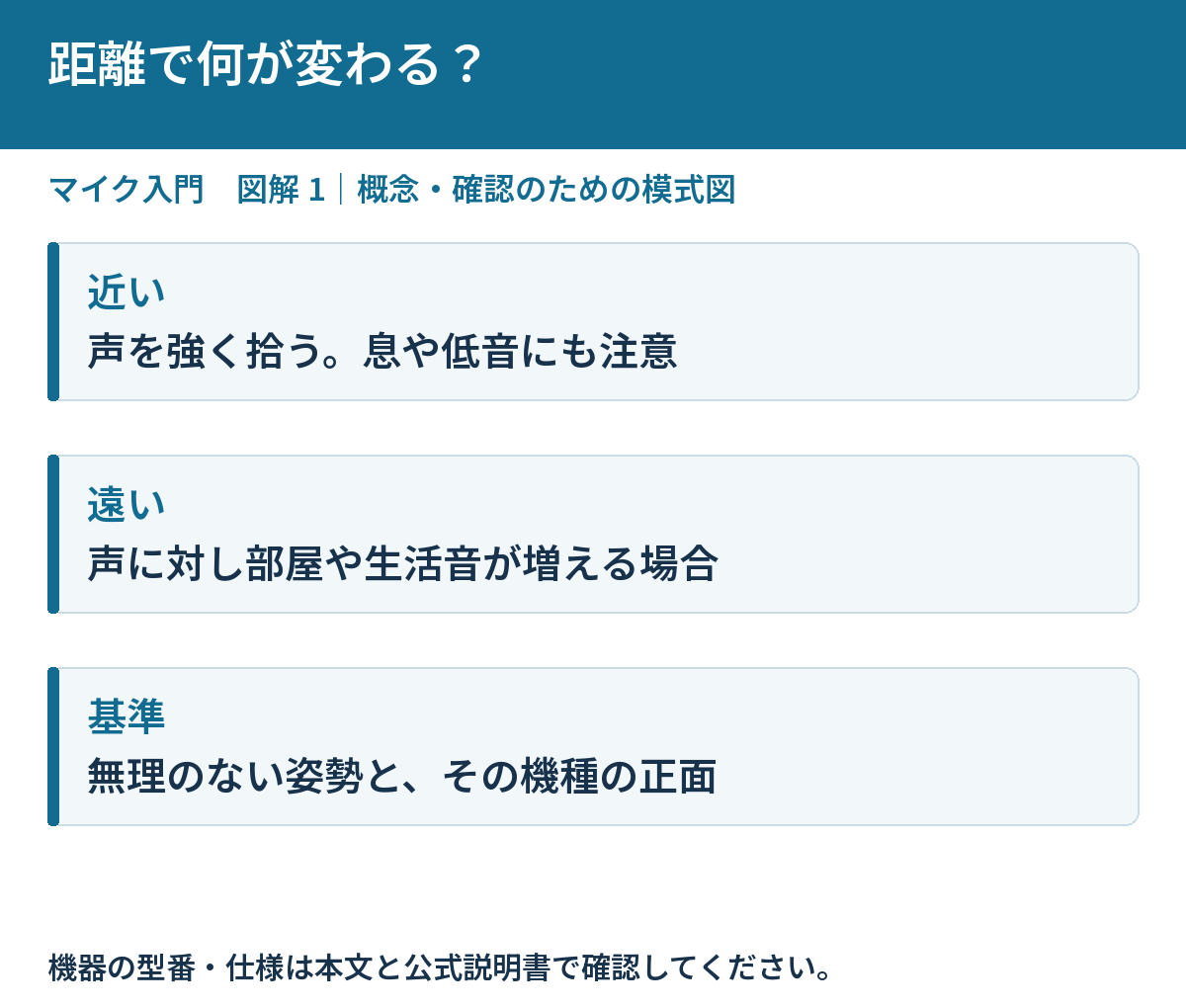
距離の前に、マイクの正面を確かめる
丸い先端へ話すタイプと、側面へ向けて話すタイプがあります。違う面へ話していると、近づけても音が薄い、こもるといった状態になる場合があります。ロゴや見た目だけで判断せず、説明書の収音方向を確認してください。
マイクをスタンドへ固定し、普段の姿勢で口が正面へ向くようにします。顔を無理に近づけた姿勢で決めると、話しているうちに元へ戻りやすくなります。最初に姿勢と高さを整えることが、距離を保つための準備です。
近づくと、声と周囲の音の比率が変わる
口を近づけると、一般に周囲の音に対して声を強く捉えやすくなります。その分、入力GAINを調整し直す必要もあります。生活音を減らすつもりで近づいたのにGAINをそのままにすると、強い声で割れることがあるためメーターも確認しましょう。
単一指向性などのマイクでは、近づくほど低音が増える近接効果が出る場合があります。太い声として生かせる一方、こもりと感じることもあります。さらに息が直接当たりやすくなるため、距離だけでなく少し角度を外す方法やポップガードも組み合わせます。
仕組み・条件の参考:Shure:ボーカルの録音位置と音声処理。
離すと、部屋の響きや姿勢の影響が見えやすい
距離を取ると直接の声が弱くなり、相対的に部屋の反響や生活音が目立つ場合があります。声を大きく戻すためにGAINを上げると、それらも一緒に大きくなります。遠くに置けば息の問題がすべて解決する、という考え方は避けましょう。
ただし、少し離すことで近接効果や息の直撃が落ち着く場合もあります。近ければ良い、遠ければ悪いという話ではありません。言葉の明瞭さ、低音、息、部屋の響きの四つを聴きながら、自分の録音に必要な釣り合いを探します。
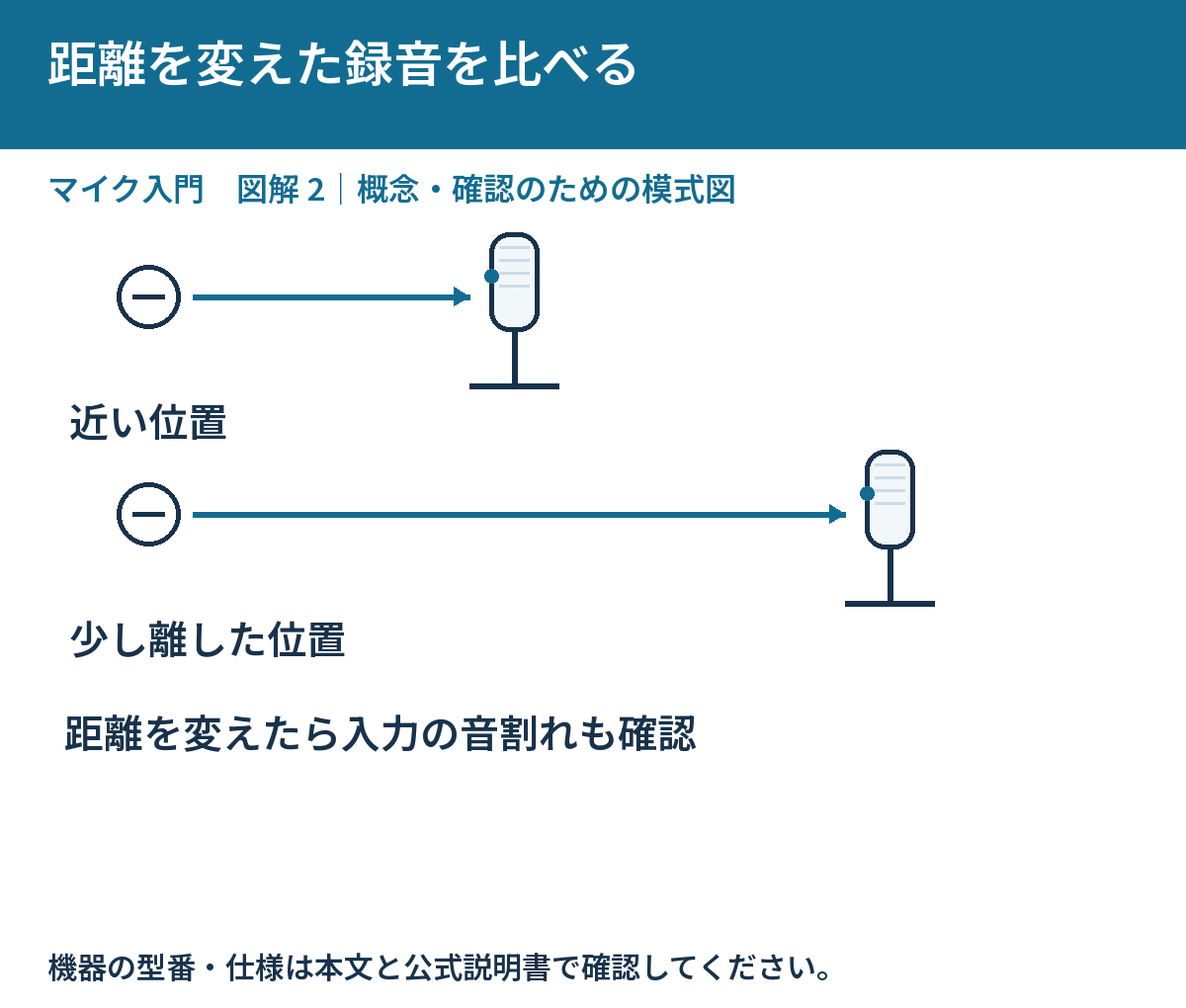
歌の出発点は例を使い、録音で確かめる
Shureのボーカル録音の案内には、口から約10〜20cmを出発点とする例があります。ただし製品や歌い方で適切な距離は変わります。手元のマイクに指定があればそちらを優先し、数字を守ることより録音結果を見て調整してください。
同じ短いフレーズを、最初の位置、少し近い位置、少し遠い位置で録ってみます。移動するたびに入力が割れていないかを確認します。大きさの違いだけで選ばないよう、再生時の声量を近づけて音色と周囲の音を比べると分かりやすくなります。
| 聴こえ方 | 距離以外も含めた確認先 |
|---|---|
| 息が強い | 直撃する角度、ポップガード |
| 低音が膨らむ | 近づきすぎ、近接効果 |
| 遠くて響く | 距離、部屋、GAINの再調整 |
話し声は、普段の動きを含めて試す
通話や配信なら、正面だけを向いた台詞だけでなく、画面を見る、少し横を向くといった動きも含めます。狭い範囲でしか明瞭に録れない位置だと、操作するたびに声が変わることがあります。自分が動く範囲で言葉が聞き取れるかを確かめましょう。
マイクを近づけても視界を塞いだり、姿勢が苦しくなったりするなら、高さや横位置を変えます。口からの距離を保ちながら、息の直線上を少し外す方法も候補です。適切な音と無理のない操作が両立する位置を探すと、毎回の準備も楽になります。
強い歌声と小さな語尾を一緒に確認する
静かな部分だけで距離を決めると、強い歌声で入力が大きくなりすぎることがあります。最大の声、普段の声、小さな語尾を同じ設定で録ります。自動音量調整や強い処理があると元の変化が分かりにくいため、必要に応じてその働きも確認してください。
強い部分で急に大きく離れると、音量だけでなく音色や部屋の響きも変わります。距離の使い分けをする場合は、短い移動でも結果を聴いて練習します。最初は大きな動きに頼るより、無理のない位置と入力の余裕を先に作ると整理しやすくなります。
ポップガードは、距離を保つ目印にも使える
ポップガードを使う場合は、マイクへ触れない位置に固定します。口とガード、ガードとマイクの間を確保し、製品の案内を参考に調整します。ガードへ顔を押し付けるのではなく、自然に話したときに同じ位置へ戻れる目印として使いましょう。
ガードがあっても、息が強く直撃すればノイズは残る場合があります。口を少し横へずらすなど、向きも試してみてください。逆にガードを置くために離れすぎると部屋の音が増えることもあるので、道具を追加した後も短い録音で確認します。
決まった位置を、次回も再現できるようにする
高さ、口との距離、角度、椅子の位置をメモします。スタンドの関節や床の目印を使うと、録音のたびに一から迷いにくくなります。距離だけを書いても角度が違うと音は変わるため、マイクの正面がどこを向いているかも記録してください。
次回の録音では同じ位置から短い確認を行います。体調や声量、曲の違いで微調整が必要なことはありますが、基準があれば比較できます。距離に迷ったら、良いか悪いかではなく、今は息、低音、響きのどれが気になるかから見直しましょう。
距離の比較を残す、三つの録音の作り方
最初にマイクの正面と椅子の位置を固定し、同じ短い台詞を決めます。普段の声、小さな語尾、息の出る言葉を含めると、複数の変化を確かめやすくなります。毎回違う言葉を使うより、気になる音を同じ条件で聴き比べられます。
第一の録音は無理なく話せる基準の位置で行います。第二は少し近づき、第三は少し離した位置です。各録音の前に強い声で入力が割れないかを確認します。大きさだけを固定するために、声そのものをわざと変えないようにしましょう。
再生では、声の大きさを近づけてから、低音、息、部屋の響きを順に聴きます。近い録音は太いが息が強い、遠い録音は自然だが部屋が響く、など具体的に書きます。『良い音』という一言より、自分が優先したいものを選びやすくなります。
その後、普段の画面操作や歌う動きでも同じ位置を維持できるか試します。静止したときだけ自然でも、顔を横へ向けるたびに声が変わる位置では使いにくくなります。必要ならスタンドの高さや横位置を調整し、もう一度短く録ってください。
採用した位置は距離だけでなく角度と高さも控えます。ガードを使うならその位置も含めます。違う曲や小声の用途では変更が必要なことがありますが、基準の録音が残れば、なぜ変えたかを説明しながら次の位置を探せます。
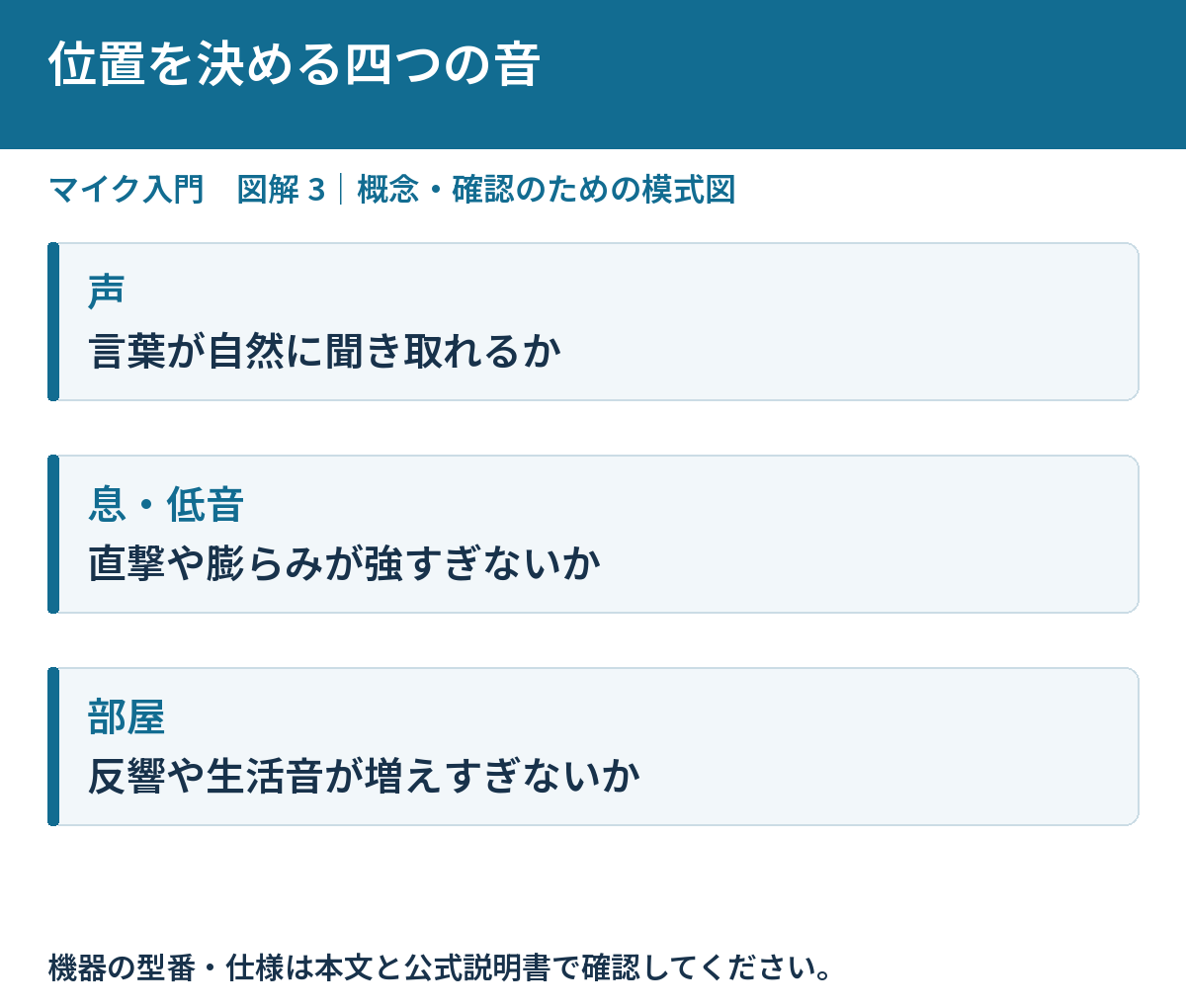
よくある質問
こぶし一個分で決めればいい?
出発点の目印にはできますが、機種や声で結果が変わります。録音して息、低音、部屋の響きを確認します。
距離を変えたらGAINも触る?
入力レベルが変わるので、強い声で割れないかを確認し、必要に応じて調整します。
まとめ:できた状態を確かめて、次の一歩へ
距離の数字を合わせるより、無理なく同じ位置で録れて、声が聞き取りやすいかを大切にしてみてください。短い比較を残すと、自分の声に合う位置を選びやすくなります。
必要なときに読む関連記事
- 自宅で歌を録音するには何が必要?マイクから録音ソフトまで準備を整理
- マイクのGAINと音量は何が違う?音割れを防ぐ調整の順番
- マイクはどこに向かって話す?正面・側面と指向性の見分け方
- ポップガードとスポンジの風防は何が違う?息の音を防ぐ使い分け
- マイクに息が当たってボフッと鳴るとき|距離と角度から見直す方法
- 録音した声がこもるのはなぜ?マイクの位置から確認する手順
- マイクに部屋の反響が入るとき|録る場所と身近なものでできる対策
- 録音すると声の大きさがバラバラになる|歌い方・マイク位置・設定の整え方
参考にした公式情報
主要な仕様・原理の資料確認日:2026年10月29日。機種・OS・ソフトの版により条件や表示は異なります。個別の操作は手元の製品の公式説明も確認してください。
コメント