『声全体はちょうどいいのに、さ・し・すの音だけ耳につく』。録音を聴くたび、サ行が気になっていませんか?
これは息のボフッという低い音とは別に、歯擦音と呼ばれる鋭い成分が目立っている可能性があります。話し方を無理に変える前に、録る位置と処理を確かめてみましょう。
この記事ではマイクの位置、音作り、ディエッサーを順に確認する考え方を説明します。サ行を全部消すのではなく、言葉の自然さを残しながら整えるのが目標です。
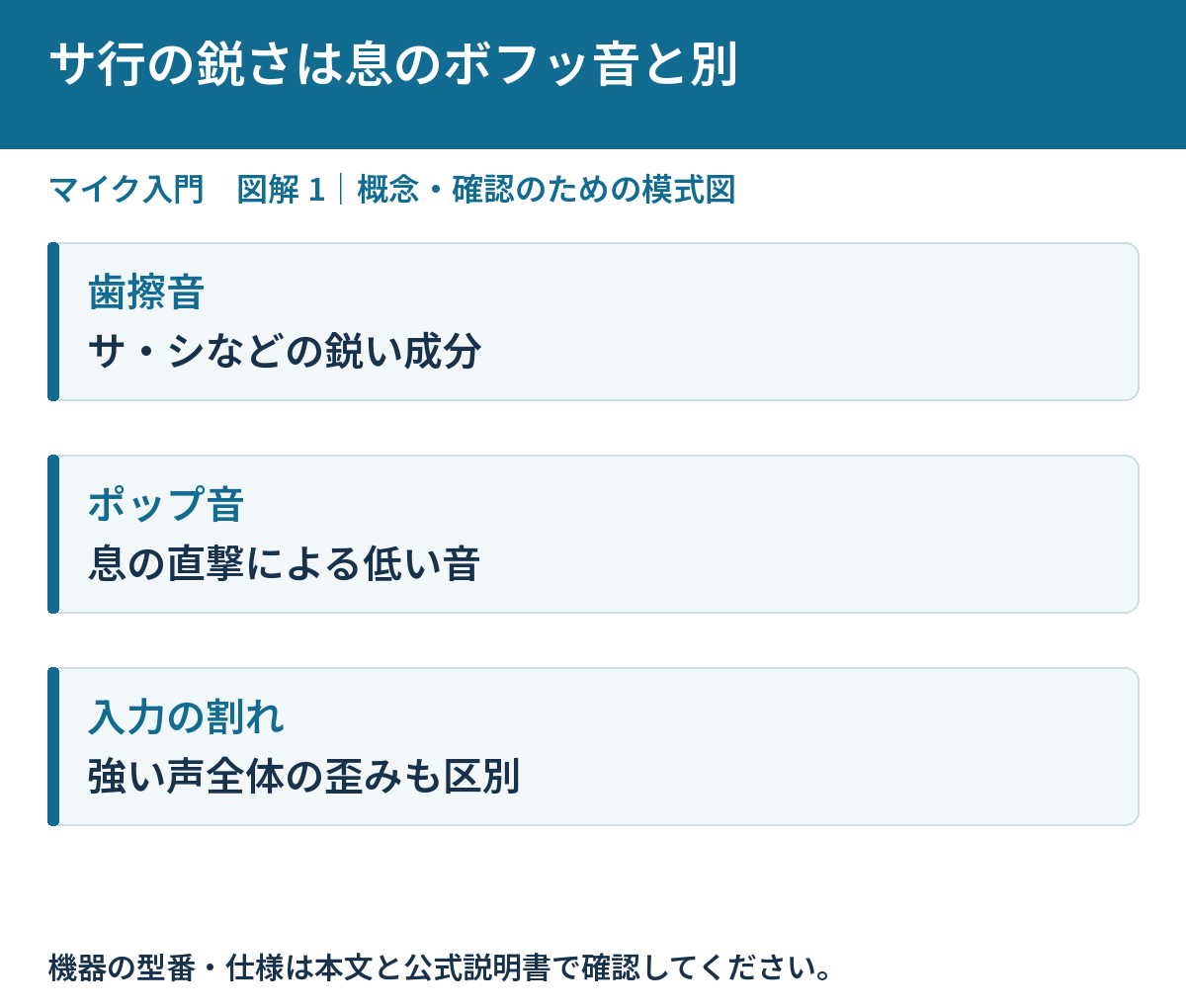
息の音や音割れと分けて聴く
同じ台詞の中で、サ行だけが鋭いのか、強い声全体が割れるのかを確認します。パ行の低いボフッ音は空気の直撃が主な候補です。歯擦音、ポップノイズ、クリップは違う現象なので、同じ処理で直そうとしないようにしましょう。
別の再生機器でも目立つかを確かめると、聴く側の影響も考えられます。比較するときは必要以上に大音量で繰り返さず、普通に言葉が分かる音量で聴きます。どの言葉、どの録音で出るかを控えてから、位置を一つ変えてみてください。
マイクの正面と口の向きを確かめる
まず説明書で収音方向を確認します。正面を外していることをGAINで補っていた場合は、その関係を先に直します。正面へ声を向けることを確認した後、口の真正面から少し上下や横へずらした位置を試します。
位置の変更で高い成分の入り方が変わる場合があります。ただし外しすぎると声の輪郭や音色まで変わります。特定の角度を全員へ固定せず、小さな変更でサ行と通常の言葉を比較しましょう。マイクを回すときは支持が緩まないように確認します。
仕組み・条件の参考:Shure:ボーカルの録音位置と音声処理。
距離を変えるときは、声全体も比べる
近距離で鋭さが気になる場合は、少し距離を取った例も録ります。距離の変化は音量や低音、部屋の響きにも影響するので、サ行だけを見ないようにします。強い歌声も含めて入力を確認し、GAINを必要に応じて整えてください。
聴き比べでは再生音量を近づけます。小さくなったためにサ行が気にならなくなっただけなら、声を持ち上げるとまた目立つ場合があります。普通の台詞で言葉が自然か、声が遠くなっていないかも見て位置を選びましょう。
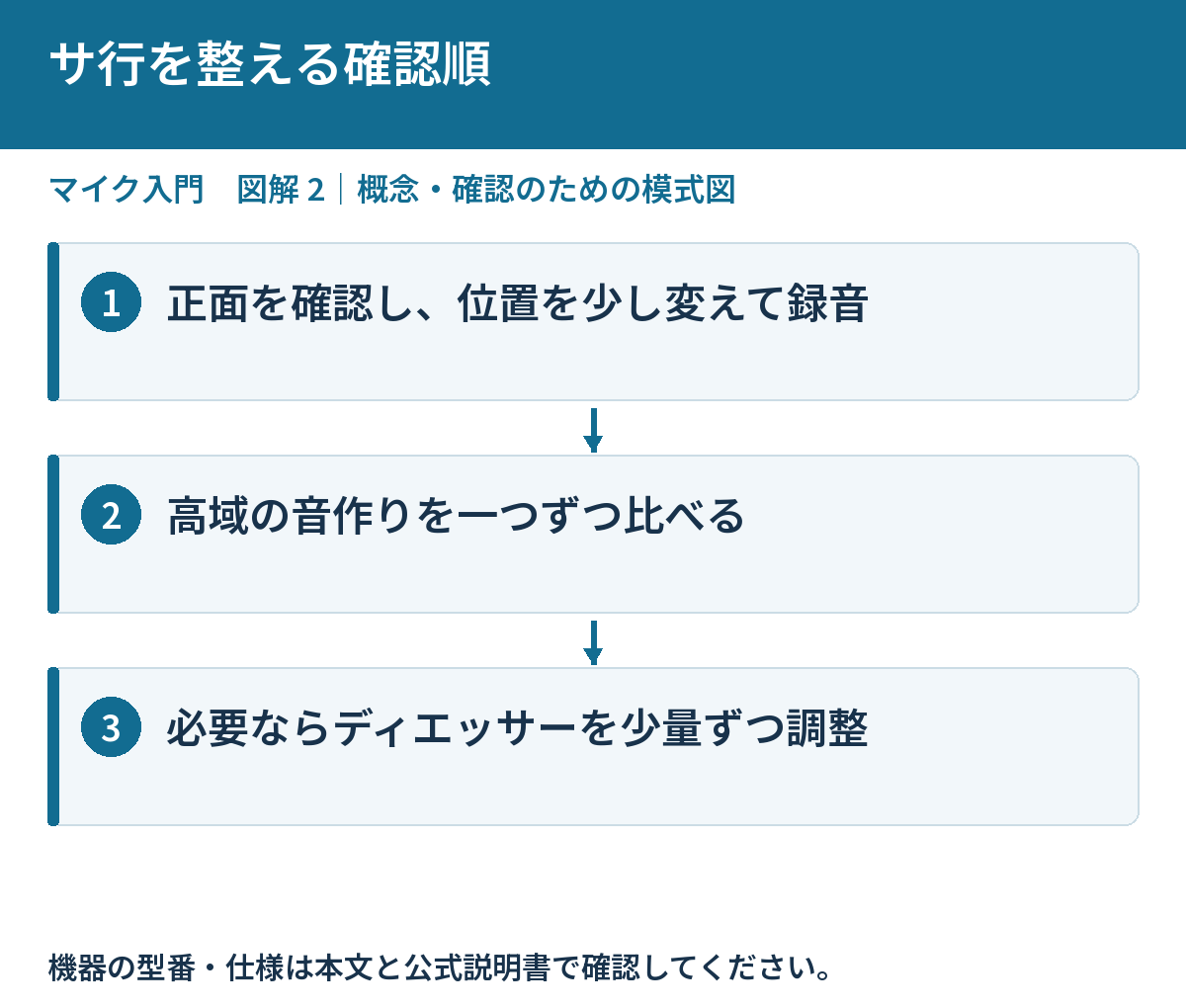
高音を足す処理が重なっていないか見る
本体やソフトで高域の強調、明瞭化、EQなどを加えていると、サ行も強く感じる場合があります。設定を控えてから、一つの処理だけを外した録音と比較します。複数をまとめて解除すると、何が効いていたか分かりにくくなります。
コンプレッサーなどで声の大きさを整えた後、結果としてサ行が目立つこともあります。処理名だけで善悪を決めず、前後の音を同じくらいの大きさで聴きます。元の声に大きな問題がないなら、追加した音作りを控えることで整う場合があります。
| 確認するもの | 見るポイント |
|---|---|
| 位置 | 正面、角度、距離と声全体の変化 |
| 既存の音作り | 高域強調、EQ、圧縮の前後 |
| ディエッサー | 鋭さが減り、言葉の自然さが残るか |
ポップガードだけで解決すると考えない
ポップガードは主に口から出る空気の直撃を和らげる補助です。鋭いサ行のすべてを消す道具ではありません。取り付けると距離や位置が変わり、結果が変わる場合もあるため、道具そのものの効果と配置の変化を分けて考えます。
息とサ行が両方気になるなら、それぞれを含む台詞で確認します。ボフッ音が減ってもサ行が残る場合は、次に位置や高域の処理を見る段階です。ガードを何重にも増やして声全体を暗くするより、問題を分けて対策しましょう。
ディエッサーは、鋭い部分を抑える補助
ディエッサーは、歯擦音などの目立つ成分を検出して、その部分を抑えるために使う処理です。特定の帯域が強い瞬間に働く方式などがあり、製品ごとに検出や処理の方法が異なります。まず使用するソフトの説明で、どのつまみが何を変えるかを確認します。
サ行が出る部分で少しずつ効きを調整し、通常の言葉でも聴きます。強すぎると舌足らずな音になったり、明瞭さを失ったりします。周波数やしきい値を他人の設定で固定せず、抑えたい瞬間に必要な分だけ働くかを判断してください。
録音済みの素材は、元へ戻れるようにする
位置を変えられない既存の録音では、ディエッサーや部分的な音量調整が候補です。元のファイルを残し、処理前後を比較できる状態で作業します。サ行だけでなく、その前後の母音や語尾も含めて聴くと、不自然な変化を見つけやすくなります。
録り直せる場合は、位置を変えた素材と処理した素材を比べます。最初から強い処理を録り込むより、後で戻せる形で残す方が判断しやすくなります。録音方式によって本体処理が保存されるかも違うため、実際のファイルで確認しましょう。
確認文と曲の両方で最後を確かめる
『少し静かに話します』など、サ行の入る短い文を普段の声で録ります。これは比較用の例なので、実際に気になる歌詞でも構いません。元の位置と新しい位置、処理の前後を比べ、耳につく成分が減って言葉が残るかを確かめます。
台詞では良くても、伴奏と混ぜると声が暗く感じる場合があります。歌なら単独と伴奏込み、会話なら普段の話し方でも確認してください。言葉を無理に避けるのではなく、自然に使える録音の条件を見つけることを目指しましょう。
処理前後を比べる、サ行の確認のしかた
サ行の入る短い文と、サ行の少ない文を続けて録ります。前者だけで処理を決めると、通常の言葉が不自然になったことを見逃す場合があります。歌なら、気になる歌詞と伸ばす母音を一緒に録り、入力が割れていないことも確認します。
まずマイク位置を少し変えた素材を作ります。声の大きさを近づけて聴き、鋭さが減ることと、声全体の明瞭さが残ることを比べます。言葉を避けるように不自然な発音へ変えず、普段の話し方で使える位置を探しましょう。
次に、すでに加えている高域の音作りを一つだけ外します。変化があるなら、その処理を控えた状態と元の状態を保存します。複数のEQや音声強調が別の場所で働いている場合は、どこに何があるかを先に一覧にすると確認しやすくなります。
ディエッサーを使う場合は、検出している部分を確認できる機能があれば説明書に従って使います。強い瞬間にだけ必要な抑制が働くかを見て、通常の言葉では不自然に暗くならないか聴きます。効果の大きさだけで決めず、前後のつながりも確認してください。
最後は単独再生と伴奏込みの両方で比べます。単独では滑らかでも、伴奏で声が引っ込みすぎる場合があります。元へ戻れるよう処理を保存し、必要以上にサ行を削らず、言葉を自然に伝えるところで調整を止めましょう。
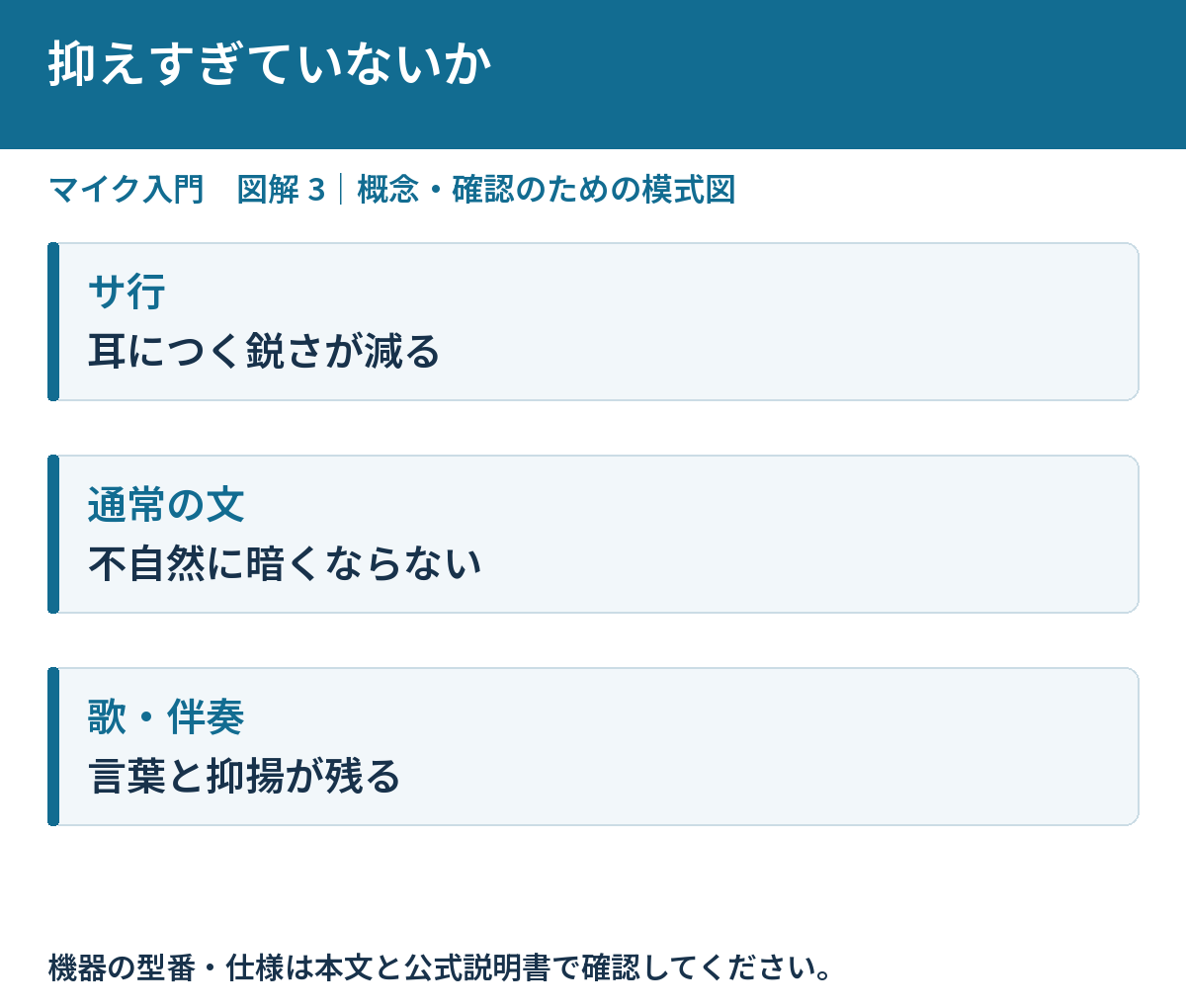
よくある質問
サ行が強いのはマイクの故障?
声との組み合わせ、位置、処理、再生環境でも変わります。まず条件を分けて確認しましょう。
ディエッサーの数値を教えてほしい
声と録音、方式で必要値が変わります。検出する帯域と効き方を確認し、少しずつ調整する方が確実です。
まとめ:できた状態を確かめて、次の一歩へ
サ行を消すより、言葉の自然さを残すことを大切にしてみてください。まず位置と今の処理を比べ、必要なときにだけディエッサーを加える順番で進めましょう。
必要なときに読む関連記事
- 自宅で歌を録音するには何が必要?マイクから録音ソフトまで準備を整理
- マイクとの距離はどれくらい?話し声・歌声に合わせた位置の決め方
- マイクはどこに向かって話す?正面・側面と指向性の見分け方
- ポップガードとスポンジの風防は何が違う?息の音を防ぐ使い分け
- マイクに息が当たってボフッと鳴るとき|距離と角度から見直す方法
- 録音した声がこもるのはなぜ?マイクの位置から確認する手順
- 録音すると声の大きさがバラバラになる|歌い方・マイク位置・設定の整え方
参考にした公式情報
主要な仕様・原理の資料確認日:2026年10月29日。機種・OS・ソフトの版により条件や表示は異なります。個別の操作は手元の製品の公式説明も確認してください。


コメント