「自分の声が少し遅れてもう一度聞こえる」「配信の音が二重になった」「急にキーンという音が出た」。こんな状態で困っていませんか?
音が重なると話しにくいですし、突然の大きな音には驚きますよね。今まさに大きな異常音が出ている場合は、まず再生やモニターを止め、出力音量を下げてから確認してください。
この記事では、AG03・AG06で音が二重に聞こえる場合と、ハウリングやソフト内の音の循環が起きる場合を分けて説明します。自分の耳だけで起きるのか、録音や配信にも入るのかを調べる手順も載せています。
設定を全部やり直す前に、同じ音が二つの道を通っていないかを見てみましょう。聞こえる場所を分けると、調べる順番が見えてきます。
このあと出てくる言葉:直接モニターはAGから直接聴く音、ソフトモニターはアプリを通って戻ってきた音です。重複取り込みは、同じ音を複数のソースで受け取ることです。
最初に異常音を止め、聞こえる場所を選ぶ
音量を落ち着かせたら、まず「どこで二重に聞こえるか」を確認しましょう。自分のヘッドホンと録音ファイルで結果が違うことも、原因を探す手がかりです。
要点:最初に異常音を止め、聞こえる場所を選ぶ
大きな異常音
再生・入力モニターを止め、出力音量を下げる
耳だけ二重
モニターの経路を比較
録音も二重
声とBGMを分けて取得経路を比較
相手に戻る
通話の再送と回り込みを比較
突然キーンという音が出る、音が膨らみ続ける場合は、原因探しより先に聞く音量を下げ、再生・配信・入力モニターを止めます。耳元で大きな音を出したままスイッチを順番に試さないでください。
落ち着いた状態で、「自分のヘッドホンだけ」「録音にも入る」「相手にだけ聞こえる」のどれかを整理します。二重音声は一つの現象名ではなく、複数の経路で似た聞こえ方が起きている状態です。発生場所を分けると、不要なドライバー再インストールを避けやすくなります。
三つの現象を区別する
聞こえる場所を整理したら、次は音の重なり方を見分けます。「二つの音が重なる」「同じ音を重複して取り込む」「音が循環して増える」では、止める経路が異なります。
要点:三つの現象を区別する
音響ハウリング
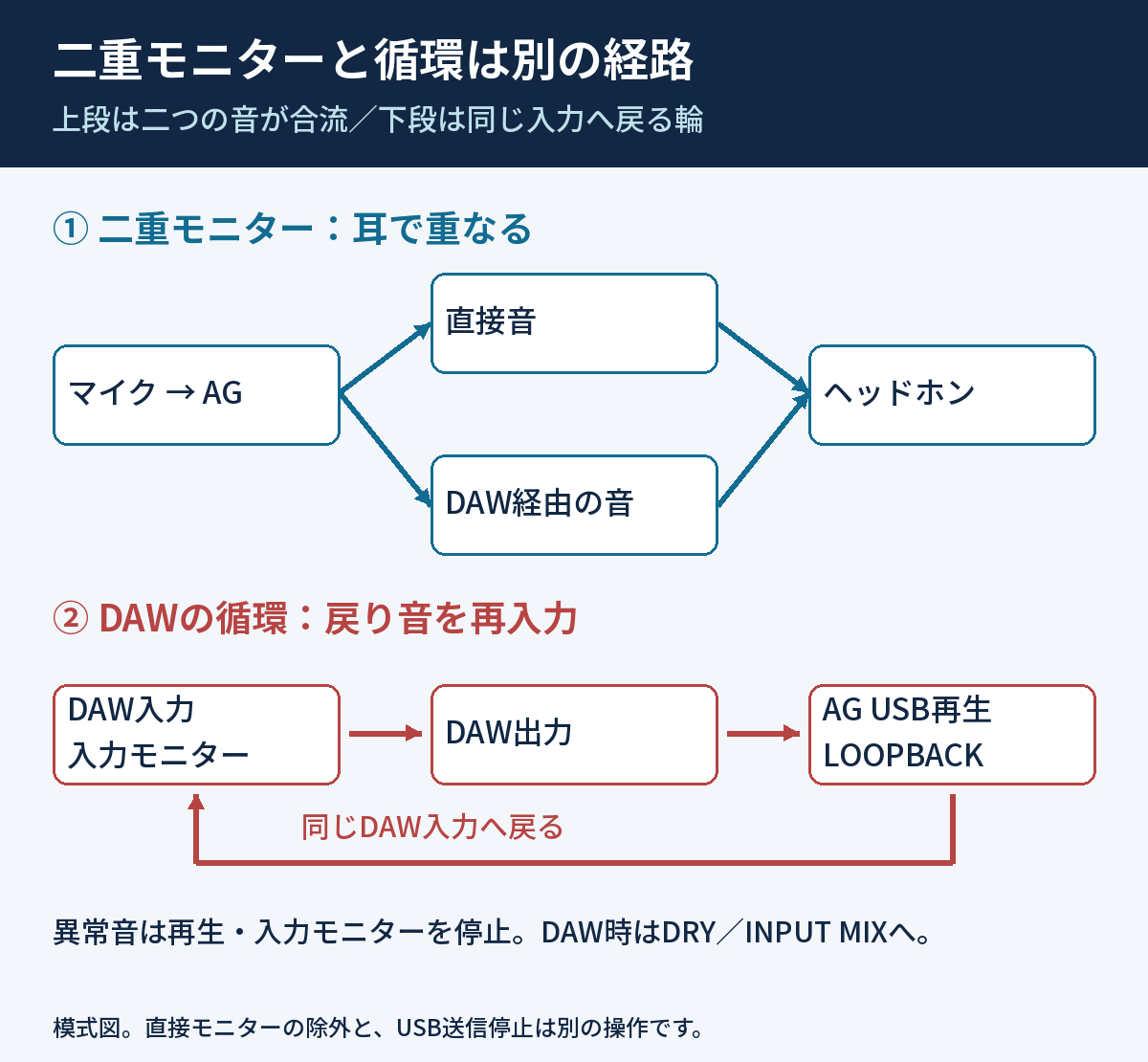
スピーカー→空間→マイク→スピーカーの輪
USB・ソフトの循環
DAW出力→AG→LOOPBACK→DAW入力の輪
二重モニター
直接音と遅れたソフト音が耳で重なる
リバーブは意図した残響処理で、複数経路の重なりとは別です。まず処理を外した音と短い録音で比べ、聞こえ方の印象だけで故障とは決めません。
スピーカーから出た音をマイクが拾い、さらにスピーカーへ戻すと、音が繰り返し増幅される場合があります。マイクを使う確認では、スピーカーを止め、ヘッドホンへ切り替えるのが分かりやすい出発点です。
機器の中だけで音が循環する場合もあります。AGのLOOPBACKと、DAWの入力モニターを組み合わせた状態では、パソコンへ戻した音がまた入力へ入る経路を作ることがあります。スピーカーを消しても続くなら、ソフトからAGへ戻す経路も調べます。
手順1:ヘッドホンだけ二重ならモニターを比較する
要点:ヘッドホンだけ二重ならモニターを比較する
AGの直接音で聴く
ソフトの入力モニターをオフにして比較
ソフトの処理音で聴く
対象の直接音を除き、ソフト経由だけで比較
確認
録音へ必要な入力そのものを消さない
マイクからAGを直接通って聞こえる音と、USBでソフトを通ってから戻る音を同時に聞くと、後者の処理時間によって二重に感じる場合があります。これは録音ファイル自体が二重になっているとは限りません。
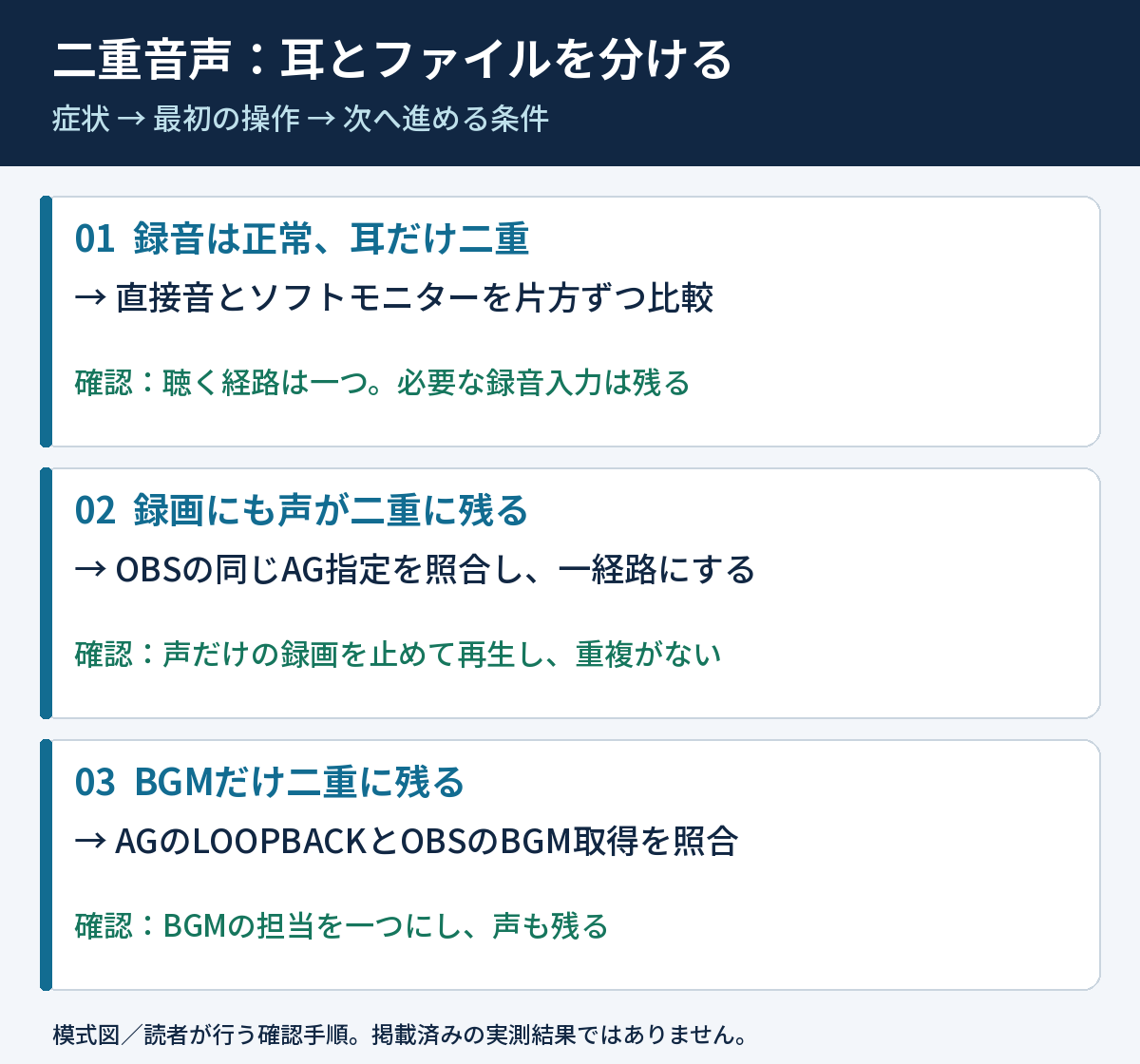
確認用の短い録音を止め、ソフトの入力モニターも止めてから再生します。録音が正常なら、聞く経路の整理を優先します。直接モニターとソフト経由モニターのどちらを使うかを選び、普段使わない方を止めて比べてください。
ソフトのエフェクトを聴く必要がなければ直接音だけ、エフェクト込みで演奏したければソフト経由だけという分け方が考えられます。自分の聞こえ方を直そうとして、録音へ必要な入力そのものをミュートしないようにしてください。モニターと送信が別であることを理解してから調整すると、別の場所を壊さずに済みます。
二経路の照合は、同じ短い録画で行う
| 録画する条件 | 残る音から分かること |
|---|---|
| Aだけ有効/Bだけ有効 | 同じ声がそれぞれに残るなら重複候補。ソース名ではなく実際のデバイス名も照合する。 |
| 採用する一経路だけ有効 | 声だけ、BGMだけ、両方の順に録る。声が一つでもBGMの二重取得が残る場合がある。 |
| 録画停止後に再生 | 入力モニターを止め、配信確認ページの音も戻さずファイルだけを聴く。耳だけの二重とファイル内の重複を区別する。 |
複数メーターの同時反応だけでは二重取得と断定できません。別のマイクが同じ声を拾っている場合もあります。解決した経路を残し、比較用に一時変更したミュートをそのまま本番設定にしないよう確認します。
手順2:OBSで同じAGを二つ登録しない
録音や配信にも二重音声が残る場合は、自分が聴く経路に加えて、OBSが取り込む経路を確認します。まず同じAGを二か所で登録していないかを見てみましょう。
要点:OBSで同じAGを二つ登録しない
方式A
設定→音声でAGを指定
方式B
シーンの音声入力キャプチャでAGを指定
選択
同じAGは片方のみ。メーター名より入力機器を確認
AG本体の直接音で確認する場合は、OBSの「オーディオの詳細プロパティ」でAG入力の音声モニタリングを「モニターオフ」にして比較します。これはOBSから自分へ戻す音を止める操作で、配信音のミュートとは役割が違います。入力ソース自体をミュートした場合は配信音も変わるため、テスト録画で残る音を確認してください。
OBSの重複登録を、画面の設定と録画で確かめる
- OBSの設定 → 音声で、グローバル音声デバイスに同じAGが選ばれていないかを確認します。
- 対象シーンのソース → 音声入力キャプチャ → プロパティでもデバイスを確認します。ソース名が違っても、指定先が同じなら重複候補です。
- 片方ずつミュートして、声だけの短い録画を作ります。録画を止め、入力モニターを止めてから再生します。
- 声が一つになり、必要な音も残る方式を一つ選びます。シーンでAGを登録するならグローバル側の同じ機器は無効にし、全シーン共通で使うならシーン側の重複を外します。
| 比較結果 | 操作・判断 |
|---|---|
| 片方を止めると声が正常 | その二経路の重複が関係する可能性。採用する方式を決め、もう一度録画。 |
| 声は正常、BGMだけ二重 | AGのLOOPBACKに含まれるBGMと、OBSのデスクトップ/アプリ音声の重複を確認。 |
| 録画は正常、耳だけ二重 | ソースの登録を増減せず、直接音とOBS/DAWの入力モニターを比較。 |
| 片方を止めると声が消える | 残した経路に必要な入力がない可能性。AGの選択・ミュート・送信モードを再確認。 |
「モニターオフ」と「ミュート」を使い分ける
| 試す条件 | 結果の読み方・次の操作 |
|---|---|
| 自分だけ二重に聴こえる | OBSの音声モニタリングをモニターオフにして比較。ソースをミュートしたときと、録画に残る音が同じとは限らない。 |
| 録画にも二重に残る | 入力機器の二重登録とBGMの取得元を調べる。耳へのモニターを止めるだけで録画側の重複まで直ったとは判断しない。 |
| どちらを止めたか分からない | 操作名と残った音を記録し、声だけの録画を一回再生。必要な入力まで消していないか確かめる。 |
OBSでは音声ミキサーの対象ソースから「オーディオの詳細プロパティ」を開き、音声モニタリングの設定を確認します。版によってメニューの配置が異なる場合も、確認対象は「自分へ戻す音」か「出力へ渡す音」かで区別します。
参照:OBS公式:音声ミキサーの操作。
手順3:BGMと通話相手の声が戻る道を調べる
AGの登録を整理してもBGMだけが二重なら、パソコン再生音の取り込み方を確認します。続いて、通話相手に声が戻る場合の経路も見ていきましょう。
要点:BGMと通話相手の声が戻る道を調べる
BGMだけ重なる
AGのLOOPBACKとOBSの別BGMソースを比較
相手に戻る
ヘッドホン+INPUT MIXで確認
必要な音まで消えた
取り込み担当を決め直し、短い録音をする
AGでパソコンの再生音をループバックしているのに、OBSでも同じBGMをデスクトップ音声やアプリ音声として取り込むと、BGMが二重になる可能性があります。声は正常でBGMだけ変なら、この組み合わせを確認します。
どちらを使うかは運用で決められます。BGMをソフト内で独立調整したければ、ソフト側に担当させる構成が考えられます。AGでまとめるなら、ソフトで同じ再生音を再取得しないようにします。配信を始める前に、BGMだけを鳴らした録音を聞き返してください。
一方、通話相手から「自分の声が返ってくる」と言われた場合は、相手の声がパソコンからAGへ出力され、それをループバックして相手へ返していないかを確認します。別の可能性として、スピーカーの音を自分のマイクが拾っている場合もあります。
まずヘッドホンを使い、AGの送信を通常の入力ミックスから試します。自分が無言のときに相手へ話してもらい、相手自身の声が戻るかを確認してください。相手側の機器で循環している場合もあるので、必ず自分側だけが原因と決めつけず、双方で一つずつ経路を確認します。
症状別:次に調べる場所
MIX MINUS・MUTE・送信モードを混同しない
重なっている経路が見えてきたら、止める操作を選びます。似た名前のスイッチでも、自分が聴く音だけを変えるものと、送信する音を変えるものがあるので整理しておきましょう。
要点:MIX MINUS・MUTE・送信モードを混同しない
MIX MINUS
対象入力の直接モニターを除く
初代MONITOR MUTE
直接音を止める操作。USB送信停止とは別
MK2のDRY
本体MUTEをオンにしてもUSBへ送る音は止まらない
MK2のMIX MINUSは、チャンネル1・2系統の直接音をヘッドホンなどのモニターから除くための機能です。相手へ送る音をすべて止める機能ではありません。初代ではMONITOR MUTEという操作名が使われるため、型番の説明書を確認します。
本体MUTEについても、MK2のDRY送信ではUSBへ送る音を消さない仕様があります。確認中に「ミュートしたから相手へ届かない」と思い込まず、配信ソフトや通話アプリ側のミュート表示を確認し、テストは非公開で行いましょう。
AGが入力一覧から消える場合は機器認識の対処、プツプツと接続切れを伴う場合はWindowsの音切れ対策を確認します。二重音声が直ってから残響を調整するなら、AG Controllerのリバーブ設定へ進みます。
再生で循環させず、直った状態を残す
要点:再生で循環させず、直った状態を残す
録画確認
録画を止め、不要な入力モニターを止めて再生
配信確認
同じPCで開く配信ページの音を入力へ戻さない
完了
耳・録音・相手で不要な重なりがなく、必要音が残る
確認用の録画を再生する間、録画ソフトの入力モニターが残っていると、再生音をまた取り込み、混乱する場合があります。録画を停止し、不要なモニターを止め、再生だけの状態で確認します。
配信ページを同じパソコンで開き、その音声を流し続けることも、遅れた配信音を新たな入力へ戻す原因になります。自分の配信確認に使うページはミュートするか、音が入力へ戻らない別の確認方法を選びます。短い録音で正常を確認してから、本番の配信へ戻しましょう。
解決したら、声の入力経路、パソコン再生音の取り込み経路、モニター経路の三つをメモします。どれかのアプリを追加したときに、この三つへ新しい道が加わっていないか確認できます。
一覧には、直接モニター、DAW入力モニター、OBSのモニター、OS側の入力再生、AGのループバックを書きます。実際に使っていない機能は、想像でオンになっていると決めつけず、表示や設定を確認します。
よくある質問
二重音声はリバーブと同じ?
リバーブは意図した残響処理です。意図しない複数の経路とは別なので、最初はリバーブを外して聞き分けます。
イヤホンなら絶対にハウリングしない?
スピーカー回り込みは減らせますが、ソフト内部の循環は残り得ます。USBの戻り経路も確認してください。
録音が正常なのに自分だけ二重に聞こえる?
直接モニターとソフトの入力モニターが同時に動いている可能性があります。聞く経路を一つにして比較します。
まとめ:ここまで確認できれば完了
最後に、次の状態を確かめてみてください。自分のモニターと録音ファイルで不要な重なりがなく、必要な声やBGMが残ることを確認します。
耳に聞こえる音と、配信や録音へ入る音は、同じとは限りません。重なりが消えたら、必要な声やBGMまで消えていないかも聴いてみてください。大きな異常音が再び出るときはテストを止め、音量を下げた状態で経路を見直しましょう。
必要なときに読む関連記事
参考にした公式情報
仕様・経路の主要事項の確認日:2026年10月28日。実機での動作や、すべてのOS・アプリの組み合わせを検証した記事ではありません。対応環境や表示名は、利用機種とソフトの公式案内も確認してください。


コメント