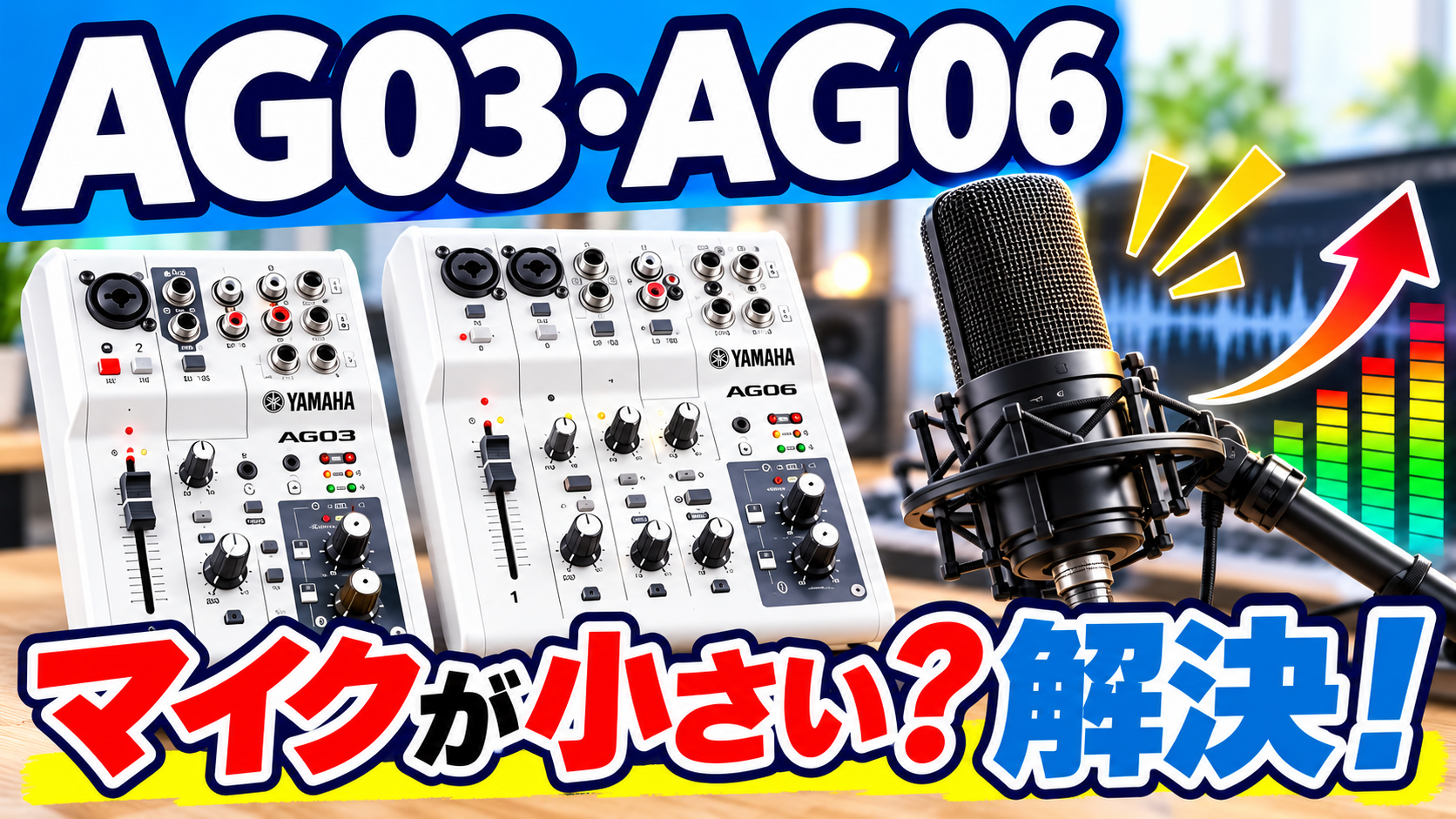
「ヘッドホンでは聞こえるのに、配信では声が小さい」「GAINを上げてみたけど、今度は音が割れる」。そんなことで困っていませんか?
つまみがいくつもあると、どれを上げればいいのか迷いますよね。声が小さいからといって、すぐにマイクの買い替えが必要とは限りません。まずは、どこで音が小さくなっているかを一緒に探しましょう。
この記事では、AG03・AG06でマイクの音が小さいときに、接続・GAIN・送る音量・アプリの設定をどの順番で確認するかを説明します。自分にだけ小さく聞こえる場合も分けて扱います。
大切なのは、自分が聴く音量と、相手や録音へ送る音量を分けること。すべてのつまみを上げる前に、今の症状に合う場所から確かめていきましょう。
このあと出てくる言葉:GAINは入力信号の大きさを整える調整です。送信音量はアプリへ渡す音の大きさ、ヘッドホン音量は自分が聴く音の大きさです。
最初に「どこで小さいか」を選ぶ
まずは「誰に、どこで小さく聞こえるのか」を整理してみましょう。ヘッドホンと録音で結果が違っても、それは原因を探す手がかりになります。
要点:最初に「どこで小さいか」を選ぶ
自分の耳だけ
聞く音量・直接モニターを確認
録音ファイルも小さい
入力からUSB送信・アプリまで確認
声の一部だけ欠ける
音量不足と区別し、感度や処理を確認
表で「録音ファイルも小さい」に当てはまる方は、次の手順1から入力を追ってみてください。「自分の耳だけ小さい」なら、送る音量を変える前にヘッドホン側を確認します。AG自体をアプリで選べない場合は、後で案内する機器認識の対処が先です。
自分のヘッドホンだけ小さい、配信先だけ小さい、録音ファイルも小さい。この三つでは、調べる場所が変わります。まず短い録音を作り、同じ再生音量で聞き返してください。
ヘッドホン音量を上げて十分聞こえるようになっても、配信先の音量が変わるとは限りません。逆に、配信の音量を上げようとしてGAINを上げると、入力が歪んでしまうことがあります。小さいという感想を、「入力前」「USB送信」「アプリ」「聞く側」に分けるのが出発点です。
手順1:マイクの向き・接続・電源を確認する
要点:マイクの向き・接続・電源を確認する
向きと距離
型番の説明書で音を受ける面を確認
電源
48Vが必要かはマイク仕様で判断
MK2のHEADSETマイク
挿すとCH1マイク/ライン入力がミュートされる
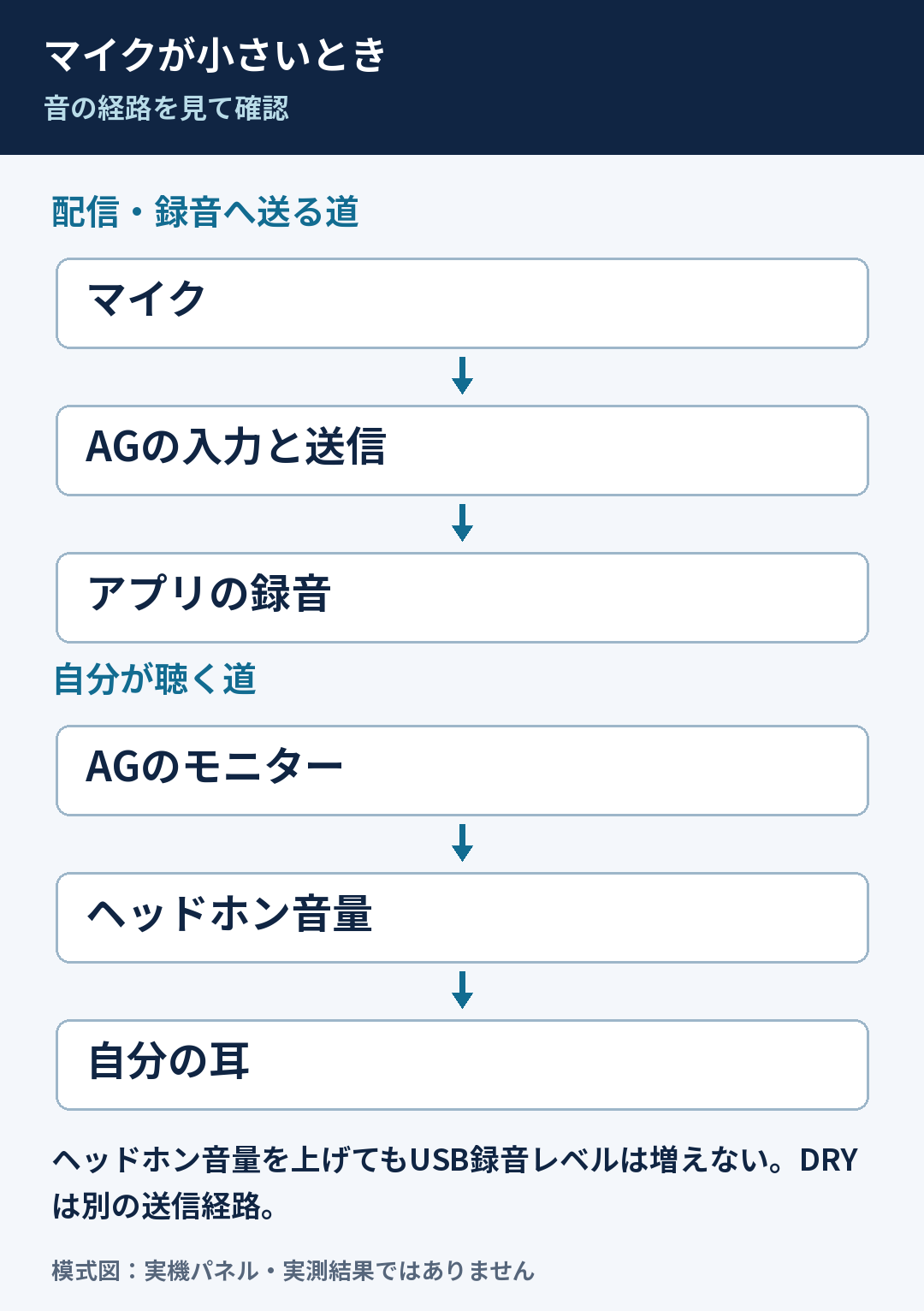
マイクによって、音を受ける面や方向、口元からの適切な距離が異なります。正面のつもりで側面や背面へ話していると、必要な声が入りにくくなることがあります。型番の説明書で、音を入れる向きを確認してください。
接続はマイクの仕様に合うケーブルを使います。コンデンサーマイクなどで外部電源が必要な場合は、マイクとAG両方の説明書に従って対応を確認します。すべてのマイクで48Vをオンにする、または一律に不要とする判断は避けます。抜き差し前は音量を下げ、電源の切り替え手順も確認してください。
MK2では、HEADSETのマイク入力にプラグを接続すると、チャンネル1のマイク/ライン入力がミュートされる仕様があります。XLRマイクを使っているのに、別のヘッドセットのマイク端子も挿していないかを確認しましょう。
イヤホンとマイクが一体の4極プラグは、マイク用とヘッドホン用に分かれた端子へそのまま同じようには接続できません。無理に変換を増やさず、プラグの規格と端子の用途を確認します。聞く側の接続不良を、入力感度不足と取り違えないことも大切です。
手順2:GAINとチャンネル音量を分ける
マイクの向きや接続が確認できたら、次につまみの役割を整理しましょう。GAINで入力を整え、チャンネル音量で送るバランスを調整し、ヘッドホン音量で自分の聴きやすさを決めます。
| 選ぶ項目 | 条件・確認すること |
|---|---|
| GAIN | 入力段の大きさを調整 |
| フェーダー・レベル | ミックス内のバランスを調整 |
| ヘッドホン音量 | 聴く大きさ。送信レベルとは別 |
声が小さいときは、まず普通の声で入力を作り、強い声でもチャンネルのPEAKが頻繁に点灯しない範囲を探します。最適なつまみ位置は、声量、距離、マイクで変わるため「12時にすれば正解」とは決められません。大きな声を出して設定した後、普段の声へ戻すと小さすぎる場合もあります。
入力・送信・聴く音を、一度に動かさない
| 変更する操作 | 操作・判断 |
|---|---|
| 初代のPAD/MK2のLINE | どちらも入力を減衰する操作。小さいマイクでは誤って有効になっていないか確認。切り替え前に音量を下げる。 |
| INPUT MIXのチャンネル音量 | ミックスへ送る量を調整。ヘッドホンだけ大きくする操作とは別。 |
| DRY時のチャンネル音量 | 初代の公式FAQはフェーダー・レベルつまみの影響を受けないと明記。録音レベルが変わらなくても直ちに故障とは判定しない。 |
| ヘッドホン音量 | 自分が聴く大きさを調整。送信先の不足をここだけで直そうとしない。 |
自分の環境で埋める比較記録(実測例ではありません)
A:変更前
マイク型番__/距離__/送信モード__/GAIN__
普通の声のメーター__/強い声の歪み__/録音の語尾__
B:一項目だけ変更
変更した操作__/それ以外はAと同じ
メーター__/歪み__/語尾__
判断
録音も改善 → 変更を残して強い声でも再確認。
耳だけ変化 → 送信側の問題は継続して調べる。
雑音や歪みが増加 → 元の設定へ戻し、入力位置と減衰設定から確認。
つまみの正解位置や必要なマイク距離を一律に固定しないための記録です。再生音量はAとBでそろえ、片方だけ再生側を大きくして良否を決めないでください。
二つのPEAKで、下げる場所を選ぶ
| 点灯する場所 | 何を変え、何を確認するか |
|---|---|
| チャンネル入力のPEAK | 強い声で歪むなら、まず入力GAINを下げて比較。減衰スイッチは初代PAD/MK2 LINEなど手元の型番の名称を確認する。 |
| AGの全体レベルのPEAK | 複数音の合計が過大なら各チャンネルのミックス音量を下げる。ヘッドホン音量だけでは送信の過大は直らない。 |
| ソフト内でだけ過大 | AG側の音が正常か確認後、ソフトの入力フェーダー・追加ゲイン・フィルターを一つずつ戻して比較する。 |
GAINを下げた後、強い声だけでなく普段の声も録り直します。DRYのUSB録音はミックス音量と別の経路なので、全体メーターだけを録音レベルの代わりにはしません。
手順3:機種別スイッチと送信モードを確認する
つまみを動かしても録音の大きさが変わらない場合は、ここで本体の設定を見直します。入力を弱めるスイッチやDRY送信の選択が、調整結果に関わるためです。
要点:機種別スイッチと送信モードを確認する
初代のPAD
大きな入力を減衰。小さいマイクでは誤設定を確認
MK2のLINE
入力を減衰。該当チャンネルと状態を確認
DRY
チャンネル音量とUSB録音の関係を確認。MUTEだけに頼らない
HIGH/LOWなど他入力用の切り替えを、マイク1のGAIN調整と混同しません。切り替えるときは音量を下げ、手元の型番にある操作だけを対象にしてください。
さらに、DRYとINPUT MIXでは送信経路が変わります。フェーダーを動かしても録音レベルが思ったように変わらないときは、フェーダー故障を疑う前に送信設定を見ます。通話・配信の混ざった音を作る用途と、録音素材を直接送る用途を区別しましょう。
手順4:アプリの入力とBGMとの比率を確認する
本体側の入力が整ったら、最後にアプリが受け取る音を確認します。声だけでは聞き取れるのにBGMを加えると埋もれる場合も、ここで分けて調べましょう。
要点:アプリの入力とBGMとの比率を確認する
入力機器
AGを指定。内蔵マイクやWebカメラと取り違えない
声のみ
追加処理を外した短い録音を確認
BGM込み
言葉が埋もれるなら先にBGMを下げて比較
OBSや通話アプリの入力機器に、パソコン内蔵マイクやWebカメラのマイクが選ばれていると、AGを操作しても結果が変わりません。入力をAGへ明示的に指定し、AG側の音量を少し変えたときにメーターが変化するかを見ます。
ノイズゲートや入力感度が厳しいと、小さな声が消え、「音量が足りない」と感じる場合があります。まず追加フィルターを外した状態と比較し、単純に小さいのか、音が途中で切れているのかを区別します。ソフトのゲインを大きく上げる前に、元の入力が不足していないか確認してください。
声の録音レベルが問題なくても、BGMやゲーム音が大きいと声は埋もれます。声だけの録音と、BGMを混ぜた録音を比べてください。BGMを下げたときに言葉が分かるなら、声のGAINをさらに上げる必要がないかもしれません。
この場合は、最も聞いてほしい声を基準にし、他の音を必要な分だけ加えていきます。ヘッドホンの大音量で判断せず、普段聞く程度の音量で内容が理解できるかを重視します。コンプレッサーは声量差を整える助けになりますが、接続間違いや過小入力そのものを直す道具ではありません。
機器を選べない段階ならAGの認識不良への対処、声は入るが強弱を整えたい段階ならAG Controllerのコンプレッサー・EQ設定を確認します。音量不足と、機器の未認識を同じ手順で解決しようとしないことが大切です。
症状別:次に調べる場所
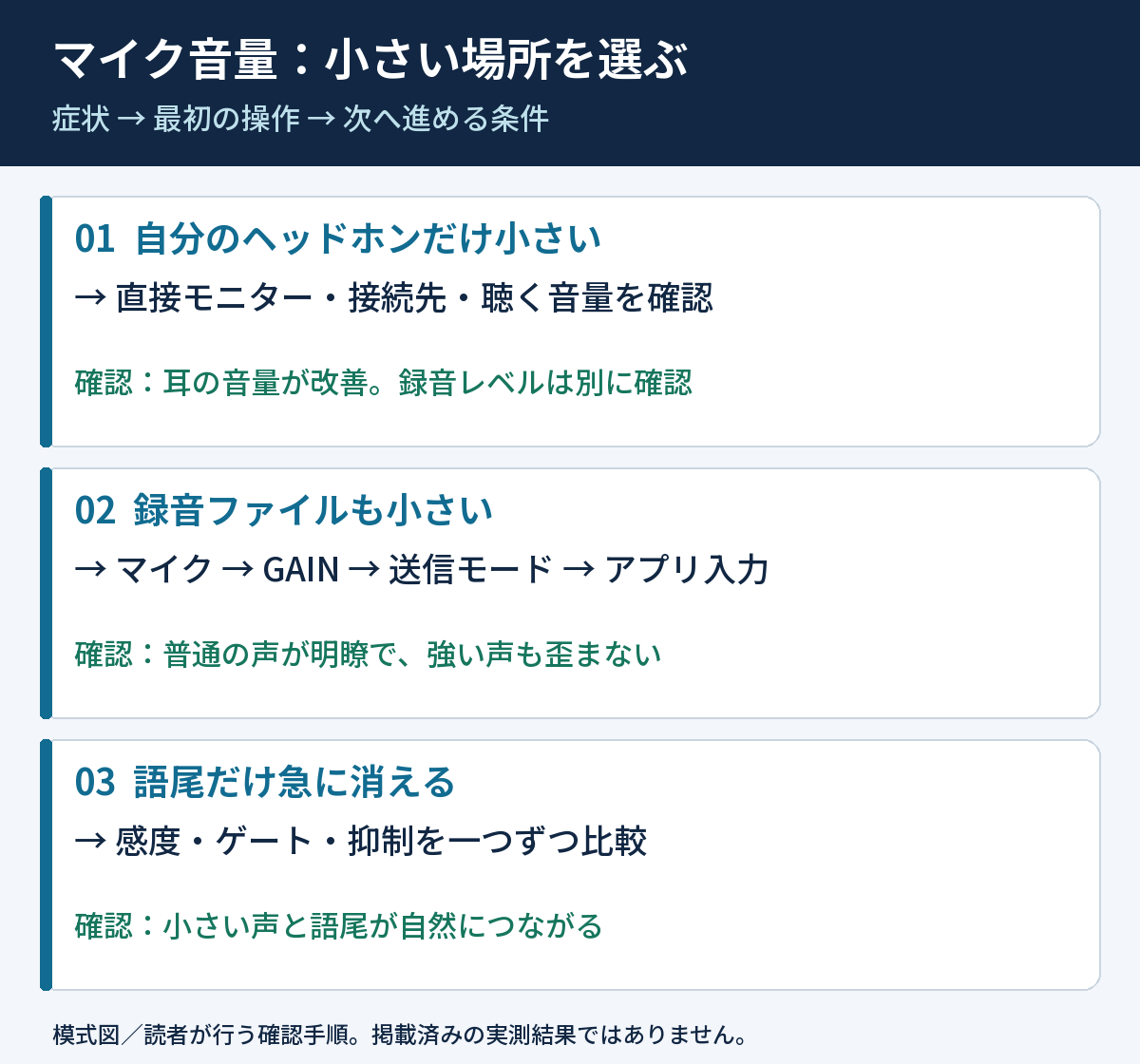
具体例:小さい声と、消える語尾を分ける
要点:具体例:小さい声と、消える語尾を分ける
ずっと小さい
入力・送信・アプリ音量を追う
語尾が急に無音
感度・ゲート・抑制を一つずつ比較
強弱が大きい
入力が正常になってからコンプレッサーを検討
小さい声がずっと残っているのか、一定以下になると急に無音になるのかを聞き分けます。後者なら、入力感度やゲート等の処理が関係している可能性があります。語尾を伸ばした短い言葉でテストすると、どこから消えるかを確認しやすくなります。
小さくても自然につながっている録音と、音量は大きくても語尾が欠けた録音では、必要な対処が違います。「聞き取れない」という結果だけから、一律に増幅するのは避けてください。通話アプリだけで欠けるなら、別の録音アプリの無加工音と比較することで、処理段階を絞れます。
会話用と歌用では、声量差や余韻の残り方が異なります。つまみの数値だけをまねず、実際に使う話し方や歌い方で短い録音を作ってください。処理を外した録音も残すと、音が不自然になったときに、入力の問題か音作りの問題かを考えやすくなります。
具体例:メーターが変わる場所で調整を見分ける
| 試す条件 | 結果の読み方・次の操作 |
|---|---|
| AGを動かしてもアプリは無変化 | 入力機器名を照合。別マイクを選んでいる可能性や、DRYで通らない操作を動かしていないか確認。 |
| 耳は大きくなり、録音は同じ | ヘッドホンなど聴く側だけ変わった可能性。録音レベルの改善とは判定せず、送信経路へ戻る。 |
| アプリのメーターは大きいが言葉が埋もれる | 声だけの録音とBGM込みを比較。BGMを下げて改善するなら、GAINをさらに上げる前にバランスを整える。 |
この表は結果を判断するための例で、測定値ではありません。比較中に自分の声量・距離まで変わると判断しづらくなるため、同じ短い文章を使います。
比較録音と相談メモで確認を終える
要点:比較録音と相談メモで確認を終える
そろえる
同じ文章・距離・姿勢・再生音量
記録する
マイク型番、AG型番、送信モード、メーター、アプリ
成功
言葉が聞き取れ、強い声も歪まず、必要な語尾が残る
声量やマイク位置が毎回変わると、設定の良し悪しが判断しづらくなります。同じ椅子、同じ姿勢、同じ短い文章で録音し、変更前後の二つを比べましょう。GAINだけ変えるときは、アプリの音量やフィルターを同時に変えません。
ファイル名に「距離を変更」「入力音量を変更」と残しておくと、どの調整が効いたか分かります。聞き比べる際は再生側の音量をそろえ、声の大きさだけでなく、背景音や歪みも確認します。小ささが改善しても、強い声が割れるようになったなら、入力を上げすぎていないか再確認が必要です。
ゲインを上げる機材や別のマイクが必要かは、この切り分け後に判断します。今の構成が適切か分からない段階で買い足すと、別の接続条件が増えることがあります。音量不足と同時に歪みや強い雑音がある場合は、無理に増幅せず、ノイズ対策やメーカーへの相談へ進みましょう。
パソコンの音楽に比べて小さいのか、同じマイクの以前の録音に比べて小さいのかを伝えます。市販音源は音量調整されているため、録音素材と同じつまみ位置で聞いた大きさだけを基準にしないでください。
よくある質問
GAINは最大でもいい?
最大という位置だけでは良否は決まりません。必要な声が入るか、強い声で歪まないか、不要な音が増えすぎないかを録音で確認します。
ヘッドホンの音量を上げれば配信も大きくなる?
MK2ではヘッドホン音量は配信音量と別です。送信レベルは入力・チャンネル・ソフト側で確認します。
小さな声はノイズ抑制で消える?
処理の設定によって欠ける場合があります。無加工の録音と比較し、音量不足と音の欠落を分けて調べてください。
まとめ:ここまで確認できれば完了
最後に、次の状態を確かめてみてください。声だけの録音とBGM込みの録音で、言葉が聞き取れ、強い声も歪まず残る状態を目指します。
無理に大きな音を作るより、言葉が聞き取りやすく、強い声でも割れない状態を目指せば大丈夫です。まだ小さいと感じたら、自分のヘッドホンだけなのか、録音や相手にも小さいのかをもう一度比べてみてください。
必要なときに読む関連記事
参考にした公式情報
仕様・経路の主要事項の確認日:2026年10月28日。実機での動作や、すべてのOS・アプリの組み合わせを検証した記事ではありません。対応環境や表示名は、利用機種とソフトの公式案内も確認してください。
コメント