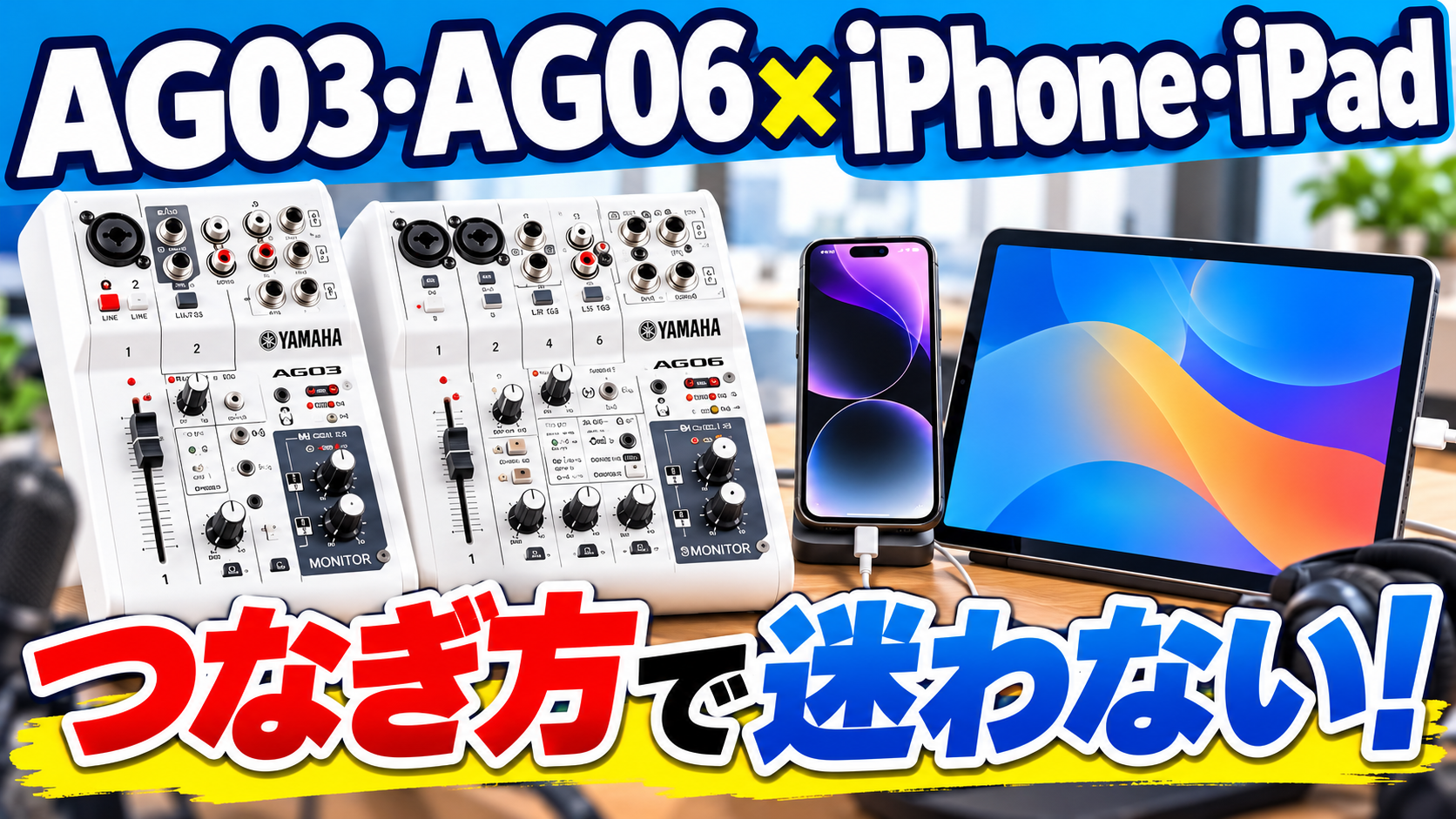
「AGをiPhoneにつなぎたいけど、どのケーブルが必要?」「つないだのに、スマホのマイクで録音されている気がする」。そんなところで止まっていませんか?
USB-CやLightning、変換アダプタの名前が並ぶと、買うものを決めるだけでも大変ですよね。先に買い足さず、手元のAGと端末の組み合わせを確かめるところから始めましょう。
この記事では、AG03・AG06の初代とMK2、iPhone・iPadの端子の違いを整理し、公式に案内されている接続方法と、録音できているかの確認手順を説明します。USB-C iPhoneなど、この記事だけでは対応を確認できない組み合わせも分けてお伝えします。
接続で押さえたいのは、音声データを通す接続と、AGを動かすための電源の二つです。名前が難しく感じても大丈夫。図と手元の端子を見比べながら、自分に必要な確認を進めていきましょう。
このあと出てくる言葉:給電は機器へ電気を送ることです。USBのデータ接続とは役割が違います。TRRSは、ここではマイク入力にも使う4極の3.5mm接続を指します。
最初に型番・端末・使うアプリを選ぶ
まずはAGの型番、iPhone・iPadの機種、使いたいアプリを手元で見てみましょう。この三つが分かると、読むべき接続方法を絞れます。
| 選ぶ項目 | 条件・確認すること |
|---|---|
| MK2+Lightning | USB録音の公式接続例あり |
| MK2+USB-C iPad | USB-C接続の公式例あり。対応OSも確認 |
| 初代AG+iPad | 旧型用の電源・端子・公式手順を使う |
| USB-C iPhone | この記事では組み合わせ別の動作未確認 |
ここでいう「公式例あり」は、すべてのOS・録音アプリでの動作保証ではありません。手元の型番・OS・アプリが対象かを購入前に確認します。
本体の型番、iPhone・iPadの機種名と端子、使いたいアプリ名を先に控えます。「AG03」「iPhone」だけでは、必要なケーブルや動作条件を一つに決められません。OSのバージョンも添えると、メーカーへの確認がしやすくなります。
初代AG03/AG06とMK2ではUSB端子や電源要件が異なります。初代用として案内された接続例を、MK2へそのまま当てはめないでください。この記事では、確認できた公式接続例を示し、手元のすべての組み合わせで動くとは断定しません。
USBデータ接続とAGの電源を分ける
組み合わせが分かったら、ケーブルを選ぶ前にAG側の端子を見てみましょう。音声データを通す端子と、AGを動かす電源端子を分けると、配線図を追いやすくなります。
| 選ぶ項目 | 条件・確認すること |
|---|---|
| 初代:データ | USB Type-B |
| 初代:外部電源 | micro USBの5V DC。公式旧FAQは5V・500mAを案内 |
| MK2:データ | USB Type-CのUSB 2.0端子 |
| MK2:外部電源 | USB Type-Cの5V DC IN。公式ガイドは5V・1A以上 |
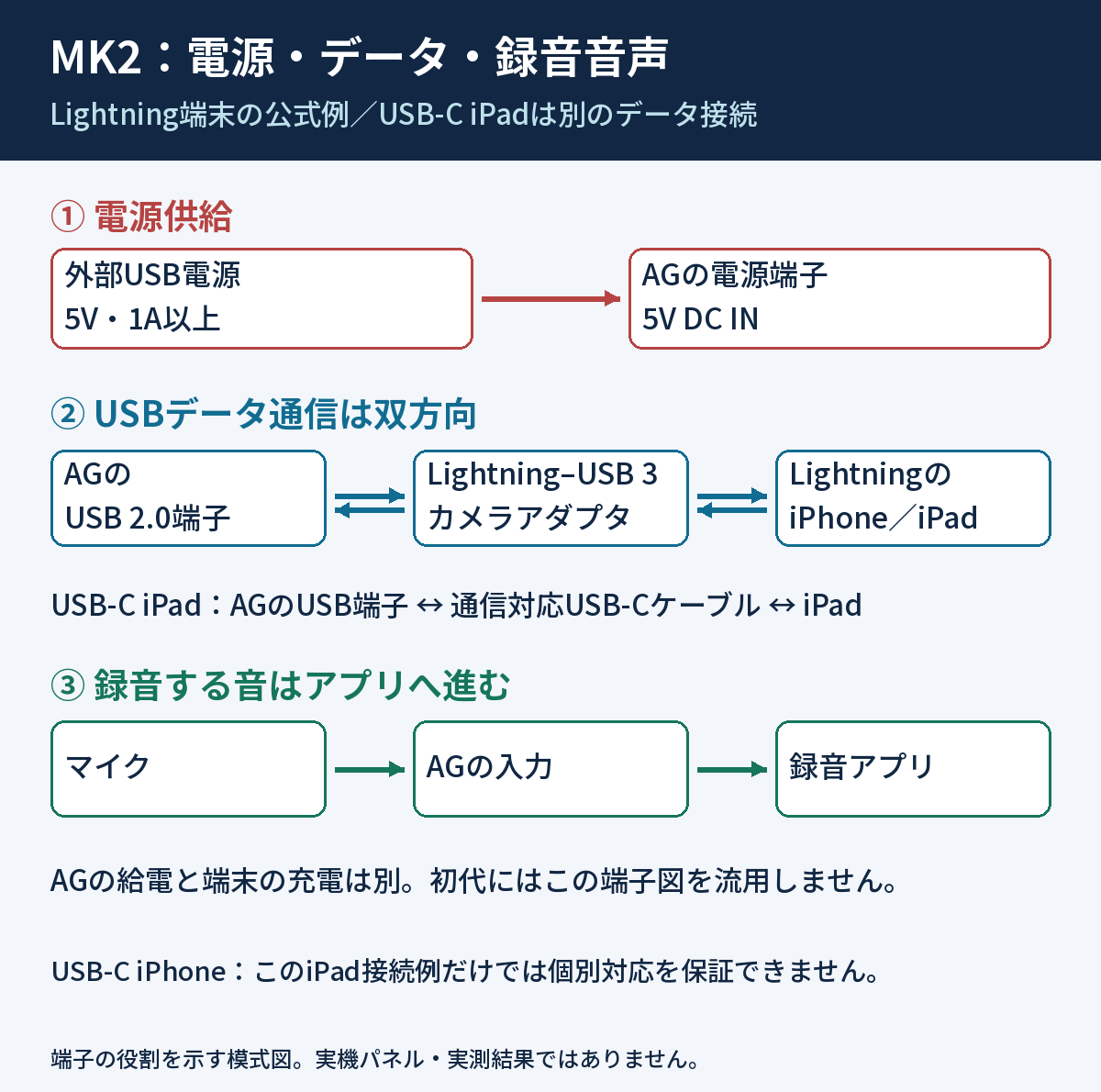
同じUSB-C形状でも、MK2のデータ用端子と電源用端子は役割が違います。二つの端子にPCと端末をつないで、二台へ同時にUSB音声を送る構成にはしません。
MK2背面には、パソコンやiOS端末との音声データ接続に使うUSB端子と、外部電源用の5V DC端子があります。どちらも似た形でも役割は別です。端末を電源専用端子へつないだだけでは、音声データをやり取りできません。
ヤマハのMK2用接続案内では、iPhone・iPad利用時に外部USB電源を用意し、5V・1A以上を目安としています。初代AGシリーズのiPadガイドには別の電源条件が記載されているため、必要電流は必ず手元の型番で確認してください。電源が入ることと、音声接続が成立することも別の確認項目です。
接続例A:MK2とLightning端末をUSB録音用につなぐ
ここからは、手元の組み合わせに合う接続例を読んでください。まずはMK2とLightning端末の例です。USB-C iPadや初代AGを使う方は、次の接続例Bへ進みましょう。
要点:MK2とLightning端末をUSB録音用につなぐ
① 準備
全機器の音量を最小にする
② 給電
外部電源を5V DC INへ接続してAGを起動
③ データ
AGのUSB 2.0端子→USBケーブル→カメラアダプタ→端末
④ 確認
対応録音アプリで外部入力を確認
AppleのLightning−USB 3カメラアダプタを使う公式例に沿った順序です。AGの電源ランプ点灯は給電の確認であり、アプリの音声入力が成功した証明ではありません。
単なる充電用ケーブルや、ヘッドホン用変換アダプタを、USB音声接続用アダプタと取り違えないようにします。購入前に製品名と用途を確認してください。長時間使うなら、AGに必要な電源とは別に、端末の電池残量や充電方法も検討が必要です。
MK2の接続部品を、方式ごとにそろえる
| USB録音の方式 | 操作・判断 |
|---|---|
| Lightning端末 | AG用5V・1A以上の外部USB電源+電源用ケーブル、AGのデータ用USBケーブル、Apple Lightning–USB 3カメラアダプタ。長時間使用時の端末給電は別に計画。 |
| USB-C iPad | AG用の外部電源と電源用ケーブル、データ通信可能なUSB-Cケーブル。公式はUSB-C Digital AV Multiportアダプタ経由も案内。直結ではiPadの電池残量に注意。 |
| USB-C iPhone | この接続例だけから対応を保証しない。端末型番・OS・利用アプリの対応確認が先。未確認の完成配線として提示しない。 |
MK2+Lightning:三つの線を分ける
電源の向き
5V・1A以上の外部電源
↓ 電源供給
AGの5V DC IN
データ接続(双方向)
AGのUSB 2.0端子
↕ USBデータケーブル
Lightning–USB 3カメラアダプタ
↕ Lightning端子
iPhone/iPad
録音音声の向き
マイク → AG → 上のUSBデータ接続 → 録音アプリ
MK2+USB-C iPad:直結の公式例
電源
外部電源 → AGの5V DC IN(iPadの充電とは別)
データ
AGのUSB 2.0端子 ↔ データ対応USB-Cケーブル ↔ iPad
確認
AGの電源点灯 → アプリの入力認識 → AGの入力レベル変化が録音へ反映、の三段階で確認
上の図は端子の役割を示す模式図です。初代AGの配線・電源条件には流用しません。USBデータ線の↔と、録音する音の→は意味が異なります。
接続例B:USB-C iPad・初代AGの接続条件を確認する
要点:USB-C iPadと初代AGは別の条件で選ぶ
MK2+USB-C iPad
データ通信できるUSB-Cケーブル。AGの外部電源は別途必要
長時間使用
AGの給電と、iPad本体の電池・充電を分けて計画
初代AG
Type-Bデータ端子とmicro USB電源端子を区別
MK2の公式ガイドには、USB-CのiPadをUSB-Cケーブルで直接接続する例があります。ただし、これを根拠に、すべてのUSB-C iPhoneやすべてのアプリでも同じ動作をするとまでは判断できません。
USB-CのiPhoneを使う場合は、ヤマハの機種別対応情報と利用アプリの外部入力対応を確認してから、必要なケーブルを決めましょう。充電だけに対応するケーブルとデータ通信に対応するケーブルの違いも重要です。変換アダプタを重ねる前に、メーカーが案内する構成へできるだけ近づけます。
初代の公式iPad録音例では、電源をAGへ供給し、カメラ接続用アダプタを経由してUSB接続する方法が示されています。録音アプリの入力ポートで認識を確認することが大切です。記事にあるMK2の端子名や電源仕様を、そのまま初代に適用しないでください。
旧AG DSP Controllerは初代AG03/AG06専用です。一方、現在のAG ControllerはMK2だけでなく初代AG03/AG06にも対応しています。接続トラブルの確認では、アプリ名に加えて対応OSも見直します。古い公式ガイドのアプリ画面は、現在のアプリと異なる場合があります。画面位置より「音声入力を選ぶ」「入力メーターを確認する」という目的を軸に追ってください。
エフェクトを調整する場合は、AG Controllerの接続と設定へ進めます。旧AG DSP Controllerの導入記事は初代向けの過去の手順として読み、現在の配布条件は公式サポートを優先してください。
通話アプリのTRRS接続をUSB録音と区別する
ここまでのUSB接続は録音アプリ向けの話でした。LINEなどの通話に使いたい場合は条件が変わるため、接続する前に次の違いを確認してください。録音だけが目的なら、後の入力確認へ進めます。
要点:通話アプリのTRRS接続をUSB録音と区別する
USB録音
データ用USB端子からアプリへ入力
MK2の通話用公式例
端末のマイク入力対応変換→4極CTIAケーブル→スマートフォン入出力
注意
3極ケーブル・再生専用変換では代用できない場合がある
ヤマハの通話ガイドに記載のあるアプリ・接続条件に限った説明です。USBが使える録音アプリと、通話アプリの対応を一括りにしません。
録音で外部入力を使えることは、すべての通話アプリで使えることの証明にはなりません。ヤマハのオンライン会議ガイドは、iPhone・iPadでSkype、FaceTime、LINE等を使う場合にUSBでは本体の音がアプリへ流れず、4極TRRS接続を使う旨を案内しています。すべての通話アプリや将来のバージョンへ一律に当てはめず、対象端末とアプリごとに確認してください。
MK2のスマートフォン入出力はCTIA規格の4極接続です。3極ステレオケーブルとは用途が異なります。端末にイヤホン端子がない場合、変換機器がマイク入力にも対応しているかが追加条件です。「音が再生できる変換アダプタだから、マイク入力も必ず使える」とは限りません。
ヤマハ:iPhone/iPadのオンライン会議用接続には、ヘッドフォンジャック変換アダプタと4極ケーブルを使う手順があります。USB録音の接続例とは分けて確認してください。
通話用の4極接続では、送信音と相手の音を分ける
| 試す条件 | 結果の読み方・次の操作 |
|---|---|
| つなぐ場所 | 対応する端末側のマイク入力付き変換 → 4極CTIAケーブル → MK2のスマートフォン入出力。HEADSETのマイク入力へ挿す構成とは別。 |
| 相手に送る音 | MK2のスマートフォン入出力から端末へ送る音はモノラルミックス。USBの2チャンネル素材録音と同じではない。 |
| 最初の通話確認 | INPUT MIXで不要な外部入力を止め、相手に声だけ届くか確認。次に自分は黙り、相手自身の声が戻らないかを確認。 |
同じ形の3.5mm端子でも、HEADSETとスマートフォン入出力は用途が違います。ここはMK2用の説明です。初代や未確認の端末・アプリへ、この配線条件を流用しないでください。
接続後:内蔵マイクではなくAGを録れているか確認する
使う方法で接続できたら、次はアプリが本当にAGの音を受け取っているかを確かめます。ここでは録音アプリで確認し、通話の動作は先ほどの通話用接続の項目と分けて判断しましょう。
要点:内蔵マイクではなくAGを録れているか確認する
① 声を録る
AGにつないだマイクへ普通に話す
② 条件を変える
AG側の入力音量を少し変えて録音する
③ 聴き返す
変化・左右・歪みを確認。内蔵マイクの録音と区別
入力元を確かめる:INPUT MIXとDRYで操作を変える
- 録音アプリに外部入力の機器名や入力選択欄があれば確認します。表示がない場合は、以下の比較と組み合わせて判定します。
- INPUT MIXでは、普通に話しながら対象チャンネルのレベルを少し下げ、録音への反映を比較します。DRYではこの操作が録音へ反映されない場合があるため、入力GAINを小幅に変えて比較します。
- 比較後は元の設定へ戻して録音を停止し、二つのファイルを同じ再生音量で聴きます。AGからの入力変化が録音へ反映されるかを確認します。
- 変化がないときは内蔵マイクと即断せず、送信モード・対象入力・アプリの入力選択を確認します。外部入力が確かめられた後、通話アプリでも使えるかは別に判定します。
マイクをたたくテストや、大幅なGAIN変更は不要です。USB-C iPhoneの個別対応は、この資料だけでは確認できません。購入する部品を一つに決めるには、端末型番・OS・アプリの情報が必要です。
症状別:次に調べる場所
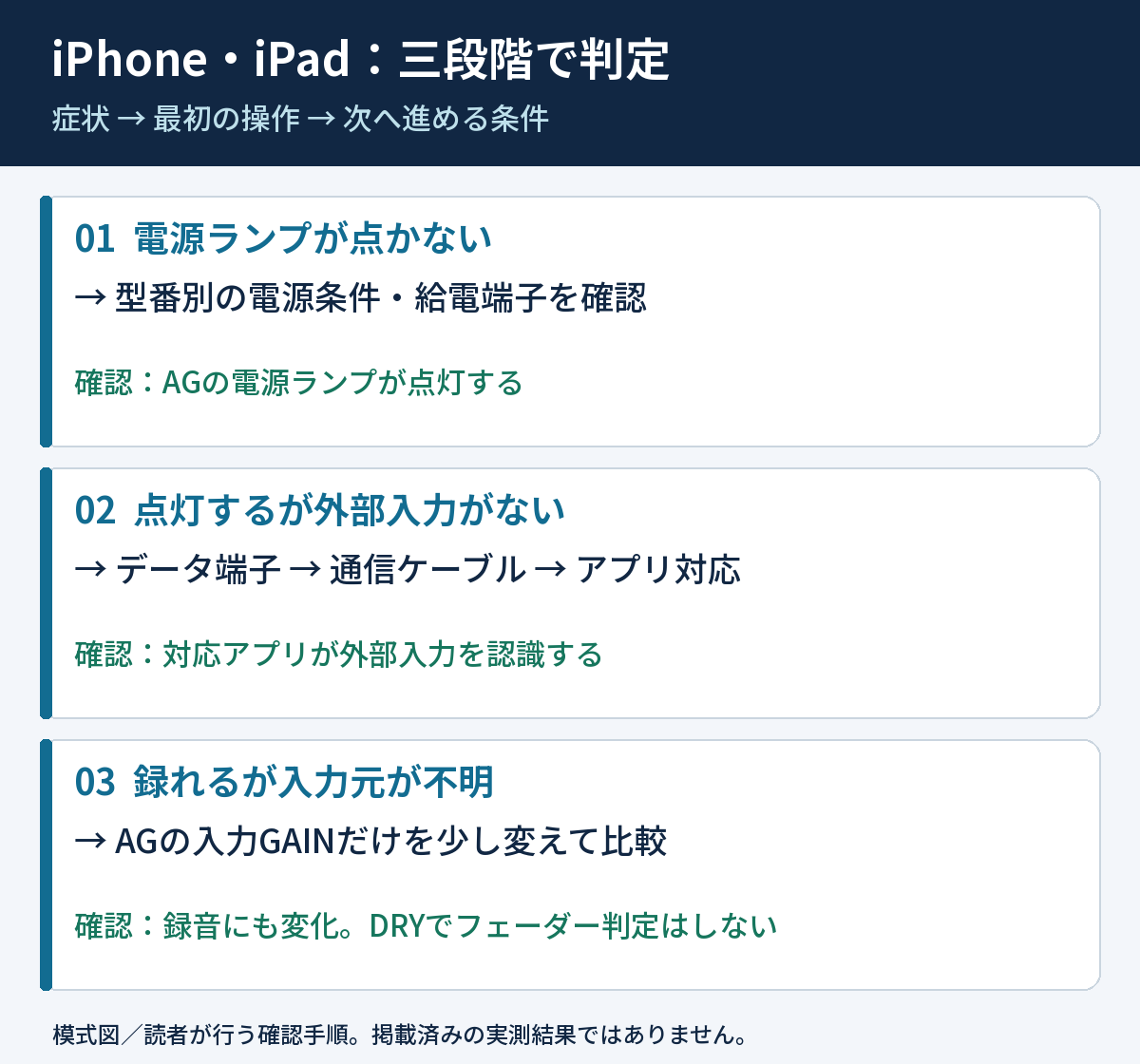
つながらないときと長時間使う前の確認
要点:つながらないときと長時間使う前の確認
買い足す前
電源→データ端子→ケーブル・変換→アプリ対応
本番前
短い録音成功後に、必要な時間で電池・安定性を確認
問い合わせ
型番・OS・アプリ・接続図・電源仕様・警告をまとめる
まずAGへの電源、データ用USB端子、ケーブルの通信対応、アダプタの用途を確認します。次に、利用アプリが外部音声入力に対応しているかを確認し、別の対応する録音アプリで試して、接続とアプリを切り分けます。
差し直す場合は再生・録音を止めて音量を下げます。給電不足の警告が出る、電源が不安定、コネクタが熱いなどの異常があれば使用を中止し、メーカーの案内を確認してください。変換器を増やすほど接点と条件も増えるので、目的の分からないアダプタを順番に買う方法は避けましょう。
まず数分の録音で外部入力を確かめ、次に本番に近い時間で電池や接続の状態を見ます。短い録音が成功しても、長時間の配信で端末の電池が持つかは別の確認です。画面を点けたまま使うか、映像も送るかによって条件も変わります。
端末を置く場所とケーブルの取り回しも確認してください。アダプタの重みが端子にかかったり、演奏中にケーブルを引っ掛けたりしない配置にします。音のテスト中は通知や着信をどう扱うかも決めますが、必要な連絡まで一律に止める設定にするのではなく、利用目的に合わせて選びましょう。
問い合わせには、AG型番、端末型番、OS、アプリ名、接続図、電源の出力仕様、出ている警告をまとめます。「録音アプリでは入力できるが通話アプリではできない」のように、成功した条件も添えると接続とアプリの問題を区別しやすくなります。
よくある質問
USB-CのiPhoneなら直結で必ず使える?
今回確認したiPadの公式例だけでは、すべてのiPhoneで保証できません。端末型番・OS・アプリの組み合わせで確認してください。
アダプタは安い互換品でもいい?
価格だけで判定できません。USB音声・給電・マイク入力など、必要な役割を満たすかを製品仕様とメーカー案内で確認します。
パソコンとiPadを同時にUSB接続できる?
データ用端子と電源端子は、二台のUSBホストを同時接続するための組ではありません。電源端子を二つ目の音声接続端子として扱わないでください。
まとめ:ここまで確認できれば完了
最後に、次の状態を確かめてみてください。AG側でマイク音量を変えた結果が録音にも反映されれば、外部入力を確認する材料になります。通話アプリの対応は別に確認します。
必要なものが分からないと、接続を試す前から疲れてしまいますよね。まずは型番・端末・アプリの組み合わせを整理できれば一歩前進です。録音まで進めたらAGの入力が使われているかを確かめ、確認できない組み合わせは、その情報を添えてメーカーへ問い合わせてみてください。
必要なときに読む関連記事
- PCでAGが認識されない場合(モバイル接続とは別)
- AG Controllerの使い方|AG03MK2・AG06MK2のDSP設定
- AGシリーズ専用コントロールソフト【AG DSP Controlloer】のインストール方法
参考にした公式情報
- ヤマハ:iPhone・iPadとの接続
- ヤマハ:iPhone・iPadでの利用条件
- ヤマハ:初代AGの接続・録音・モニターFAQ(英語)
- ヤマハ:AG Controllerの対応機種
- ヤマハ:AUX・スマートフォン入出力の仕様
仕様・経路の主要事項の確認日:2026年10月28日。実機での動作や、すべてのOS・アプリの組み合わせを検証した記事ではありません。対応環境や表示名は、利用機種とソフトの公式案内も確認してください。
コメント