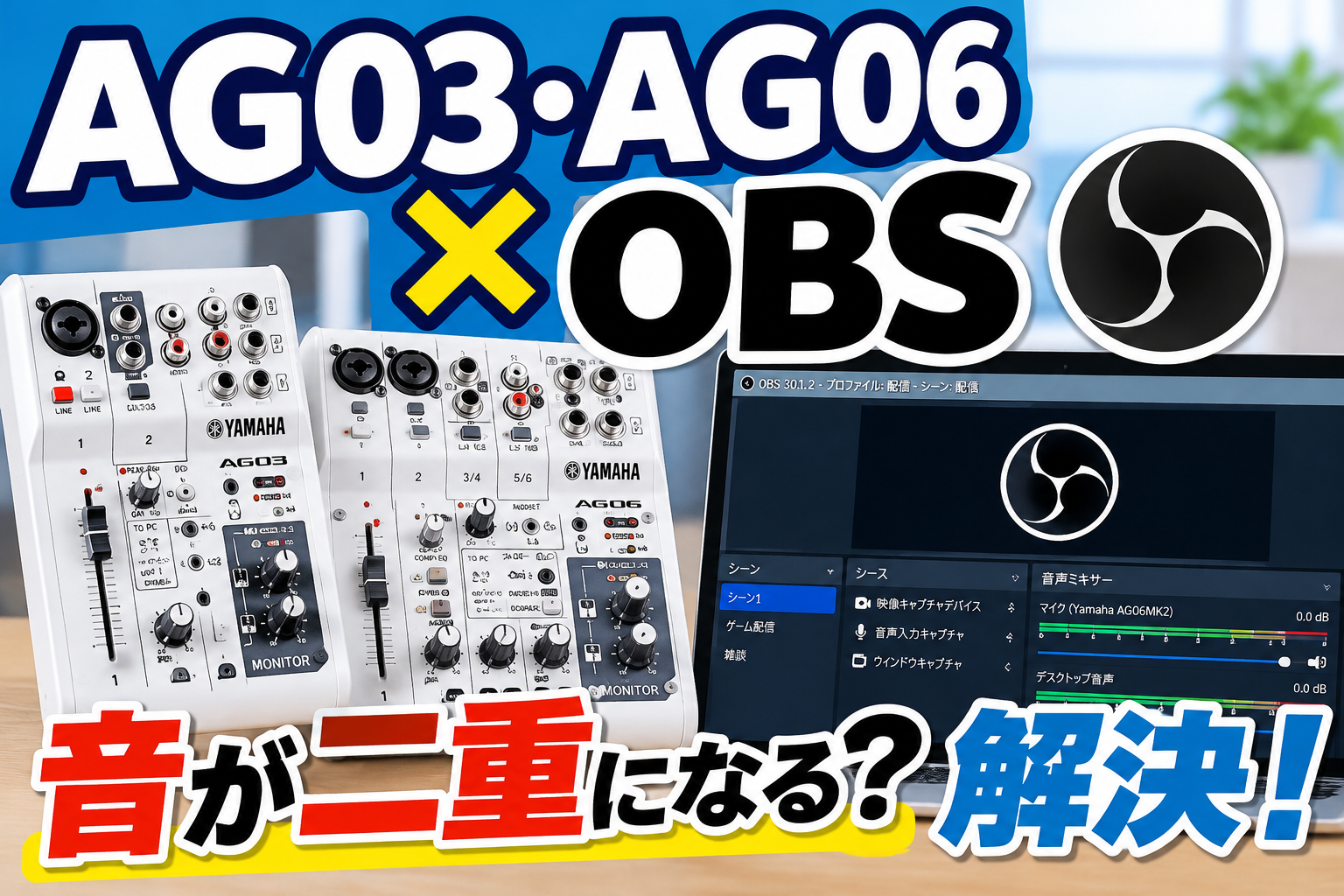
AGの音をOBSに入れるには、AGを音声入力として選び、パソコンの音をAG側で混ぜるか、OBS側で混ぜるかを先に決めます。同じ音を両方で拾わないことが、二重音声を防ぐ出発点です。
最初に確認する三つのこと
図解|最短ルート
| ① AG | マイク入力とヘッドホンで声を確認 |
|---|---|
| ② OBS | AGを1経路だけ登録 |
| ③ 録画 | 声10秒 → BGM10秒 → 両方10秒 |
機器の認識が済んでいる場合の基本順序。
- AGでマイクの声を確認する
- AG入力をOBSへ1経路だけ登録する
- BGMの担当を選んで30秒録画する
この手順で使うもの:パソコン、対応するAG、接続用USBケーブル、マイク、AGにつなぐヘッドホン、OBS。Windowsでは機種とOSに対応する公式ドライバーも確認します。
用語を先に確認:OBSは配信・録画ソフトです。入力ソースは「OBSがどこから音を受け取るか」の設定、モニターは自分で音を聴いて確かめることです。
必要な箇所へ:設定・確認の手順 / よくある疑問 / 関連記事
この記事の対象と確認範囲
図解|対象と対象外
| この記事で扱う | AGがPCに認識された後のOBS音声設定 |
|---|---|
| 別の記事で扱う | USB認識不良・ドライバー導入 |
| 機種差 | 初代/MK2・Windows/Macで名称や画面が異なる |
機種名とOSを確認してから操作する。
ここでは、AG本体がパソコンに認識された後の音声取り込みを扱います。Windows・MacやOBSのバージョンで表示名や音声取得方法が異なる場合があるため、特定の画面位置だけに頼らず、入力機器・取り込み元・送信先を確認してください。USBの認識不良は関連記事で分けて扱います。
最初に決めるのは「何を配信に入れるか」
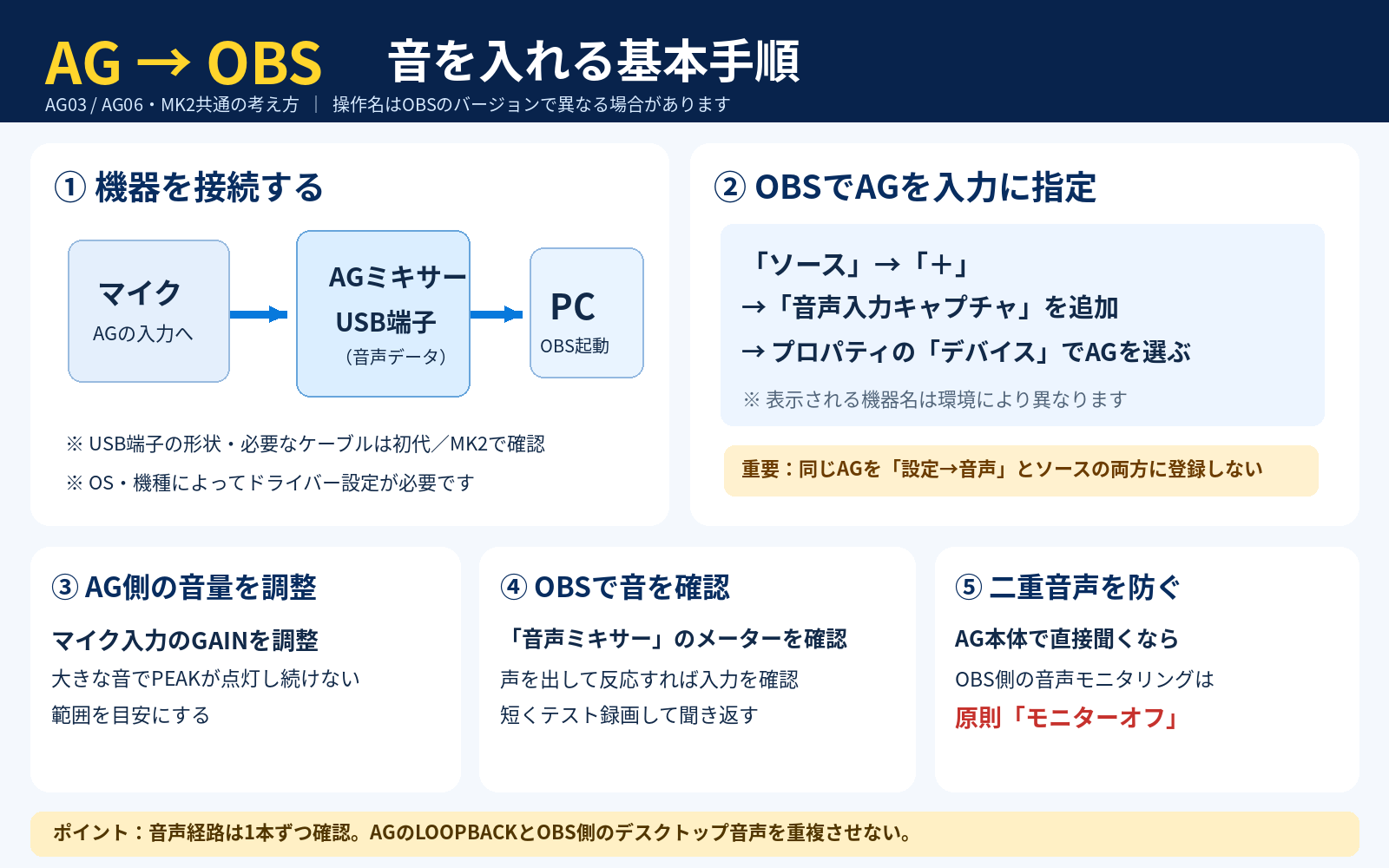
マイクの声だけなら、最初はBGMを止めて確認します。声とパソコンのBGMを流したい場合は、BGMの取り込みをAGとOBSのどちらに担当させるか決めましょう。ゲーム音、通知音、通話相手の声まで全部まとめてしまうと、公開したくない音も入ります。
紙に「声はAGから」「BGMはOBSから」のように一行ずつ書くと、設定画面を行き来しても迷いません。本記事は音声設定を扱います。配信サービスへの登録や映像設定、配信権利の確認は別途必要です。
型番と接続を先に確認する
図解|初代とMK2の見分け方
| 初代 AG03/AG06 | 送信音の切替:TO PC |
|---|---|
| AG03MK2/AG06MK2 | 送信音の切替:STREAMING OUT |
| 共通の確認 | USB接続 → PCがAGを認識 → OBSでAGを選択 |
スイッチ位置やUSB端子の形は機種別マニュアルで確認。
AG03とAG06の初代モデル、AG03MK2とAG06MK2は、同じ名前の操作部がすべて同じ位置にあるわけではありません。送信音を選ぶスイッチは、初代ではTO PC、MK2ではSTREAMING OUTと表記されます。本文のMK2用の操作名は、初代へそのまま読み替えず、本体の説明書と合わせて確認してください。
Windowsで機器自体を選べない場合は、OBSの設定より先に公式ドライバーとUSB接続を確認します。Macで接続したMK2は、ヤマハの案内では専用ドライバー不要です。認識しているのに音が入らない問題と、機器が見つからない問題を分けるのが近道です。
手順1:AG本体だけで声を確認する
図解|GAINと聴く音量は別
| マイク → GAIN | 入力信号を調整。強い声でも音割れしないか確認 |
|---|---|
| ヘッドホン音量 | 自分が聴く大きさを調整 |
| 注意 | 聴こえにくいだけならGAINをむやみに上げない |
最初は音量を下げて接続し、耳を保護する。
ヘッドホンをAGにつなぎ、スピーカーの音は止めます。音量を下げてからマイクを接続し、普段話す声で入力を確かめてください。最初から大きな声を出す必要はありません。
GAINは入力信号を整えるつまみで、ヘッドホン音量とは役割が違います。自分の耳で小さく聞こえることだけを理由にGAINを上げると、録音される音が割れることがあります。声を少し強めたときも過大入力にならない状態を作り、その後に聞く音量を整えます。
INPUT MIXでもAUXなどからの入力は混ざるため、「声・楽器だけ」に限定する場合は不要な外部入力も止めてください。
手順2:OBSの入力は一つの方法で追加する
図解|OBSへの登録はどちらか片方
| 方法A | 設定 → 音声 → マイク音声にAGを指定 |
|---|---|
| 方法B | シーン → ソース → 音声入力キャプチャにAGを指定 |
| NG | 同じAGをAとBの両方で取得する |
同じ入力を重複登録するとエコーや二重音声の原因になる。
【OBS公式の注意】OBSで同じAGを「設定→音声」のグローバル音声デバイスと、シーンの「音声入力キャプチャ」の両方に指定すると、同じ音声が二重に取り込まれ、エコーの原因になります。片方の方式だけを使用してください。アプリ音声キャプチャを使う場合も、デスクトップ音声との重複を避けます。
OBSの設定から音声を開き、グローバル音声デバイスのマイク音声で、接続したAGを選択します。「既定」だけに任せるより、AGの名前を確認して選ぶ方が、別のUSBマイクやパソコン内蔵マイクとの取り違えを避けやすくなります。
もう一つの方法は、シーンのソースに「音声入力キャプチャ」を追加してAGを選ぶ方法です。どちらも使えますが、同じAGをグローバル設定とソースの両方で取り込まないでください。OBS公式も、同一機器の二重設定がエコーの原因になると案内しています。
機能・対応条件の確認:ヤマハ:コンピューターでの配信とOBSの設定
AGが入力機器の一覧に出ない場合は、AGが認識されないときの確認手順へ進んでください。Windowsへの初回接続は、ドライバーの導入と接続確認も参考になります。
手順3:BGMの通り道を一つにする
図解|パソコンのBGMを混ぜる場所
| OBSで混ぜる | AG(INPUT MIX)→ OBS / PCのBGM → OBSの別ソース |
|---|---|
| AGで混ぜる | PCの再生音 → AG(LOOPBACK)→ OBS |
| 共通の注意 | 同じBGMをOBSへ二重に送らない |
INPUT MIXでもAGの外部入力は混ざる場合がある。
MK2のINPUT MIXでAGに接続した音を送り、パソコンのBGMはOBSの音声取り込みで加える方法なら、声とBGMをOBS上で別々に調節できます。一方、LOOPBACKでパソコンの再生音までAGからOBSへ戻す場合は、その同じ再生音をOBSでも重ねて取り込まないようにします。
ヤマハのOBS向け手順では、LOOPBACK時のデスクトップ音声を無効にする組み合わせを案内しています。ただし、メディアソースやアプリ別音声キャプチャを追加していれば、それらも点検が必要です。「デスクトップ音声を無効にしたから重複は絶対ない」とは限りません。
| BGMを混ぜる場所 | MK2の送信設定 | OBSでの扱い |
|---|---|---|
| OBSで声とBGMを個別調整 | INPUT MIX | AG入力に加え、必要なBGMだけを別ソースで取得 |
| AGでまとめる | LOOPBACK | AG入力を取得。同じBGMの別取り込みは止める |
INPUT MIXでもAUXなどの外部入力は混ざります。上の比較は、BGMをパソコンから再生する場合です。初代の送信設定はTO PCのINPUT MIX/LOOPBACKで確認します。
音量メーターを三段階で見る
図解|音量確認の3段階
| ① 声だけ | OBSのAG入力メーターを確認 |
|---|---|
| ② BGMだけ | BGMの経路とメーターを確認 |
| ③ 両方 | 声が埋もれないか・上限で音が割れないか確認 |
声が聞き取りにくい場合は先にBGMを下げる。
まず声だけ、次にBGMだけ、最後に両方を同時に出して確認します。各音が単独で適量でも、足し合わさると全体が大きくなります。最大音量の場面で、OBSのメーターが上限に張り付かないように余裕を残してください。
声が埋もれるときは、声を上げる前にBGMを下げて比較します。数字をそろえることと、言葉が聞き取れることは同じではありません。小さめの再生音量でも言葉が分かるか、ヘッドホンと普段の再生環境の両方で確認すると判断しやすくなります。
MacでBGMをOBS側に取り込む場合、Windowsの「デスクトップ音声」と同じ表示を前提にしません。OBS 30以降・macOS 13以降ではmacOS音声キャプチャを使えるとOBS公式が案内しています。画面キャプチャ側からも音を取り込んでいないかを確認してください(OBS公式:Macの再生音の取り込み)。
本番前の30秒テスト
図解|30秒テストのタイムライン
| 0〜10秒 | 声だけ:普通の声と少し強い声 |
|---|---|
| 10〜20秒 | BGMだけ:重複や不要な通知音を確認 |
| 20〜30秒 | 声+BGM:音量バランスと音割れを確認 |
ローカル録画を止めてから再生し、録画結果を聴く。
非公開のローカル録画で、声だけ10秒、BGMだけ10秒、両方10秒を残します。録画を止め、モニター機能を切ってからファイルを再生してください。録画中の音と再生音が混ざると、録画そのものにエコーがあるのか判断しづらくなります。
確認するのは、声が片側だけになっていないか、BGMが二重でないか、通知音が入らないか、強い言葉で割れないかです。設定ができたらスクリーンショットやメモを残し、改善時は一項目ずつ変更しましょう。映像の確認も兼ねて、手を一度たたいた瞬間と音が大きくずれていないか見ます。
音が入らない場所から戻って調べる
図解|無音時の確認順
| AGでも聴こえない | マイク・入力・GAIN・モニター音量を確認 |
|---|---|
| AGで聴こえOBSメーター無反応 | PC認識・OBS入力機器・OSの許可を確認 |
| OBSメーターは動くが録画は無音 | ミュート・音声トラック割当・録画設定を確認 |
一度に変更する設定は一つだけ。
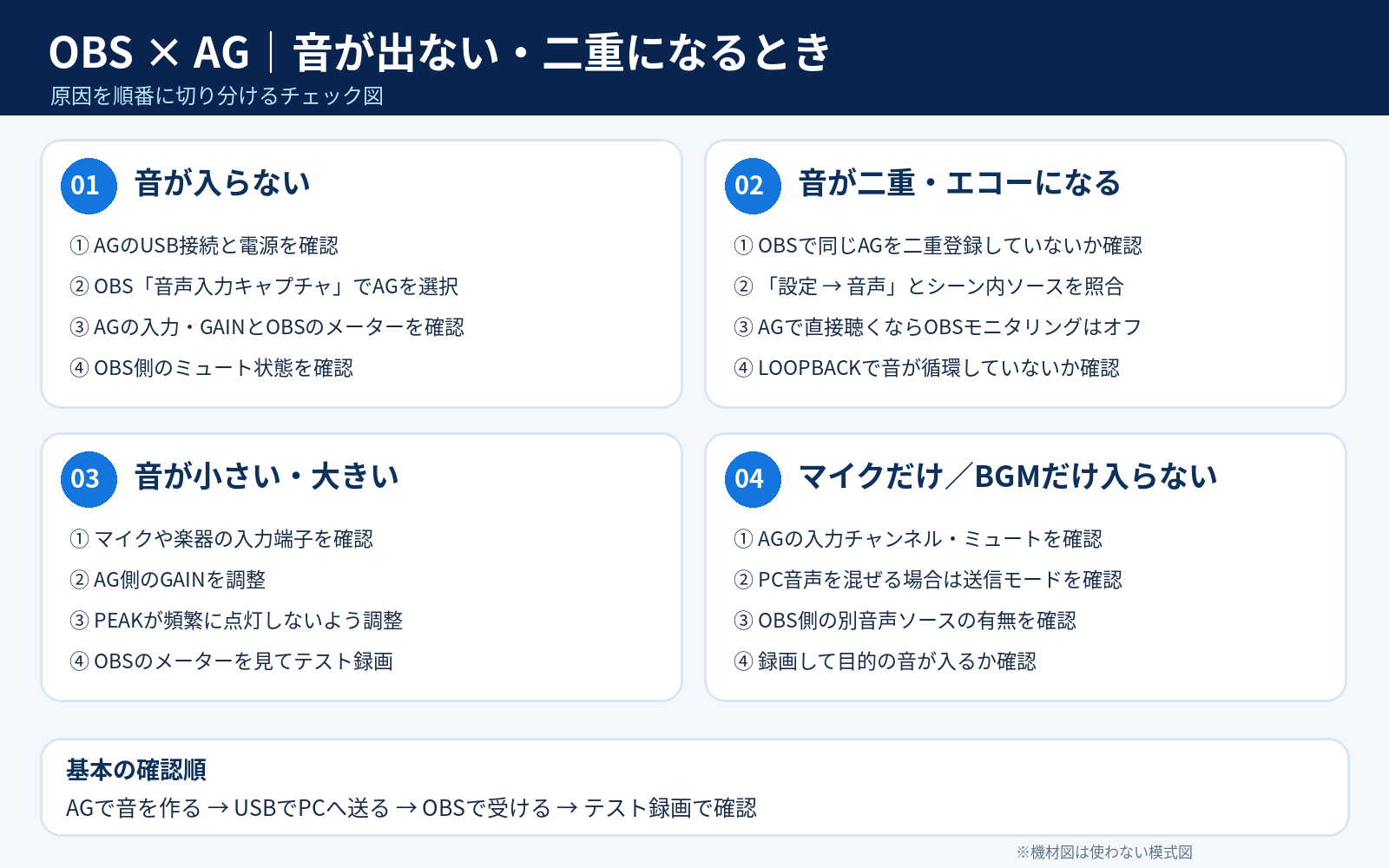
AGのヘッドホンでも声が聞こえなければ、マイク・入力設定を点検します。AGでは聞こえるのにOBSメーターが動かなければ、入力デバイスの選択やOSのマイク利用許可を確認します。メーターが動くのに録画ファイルが無音なら、ミュート、出力トラックの割り当て、録画側のトラック選択を調べます。
USBが途切れる症状までOBSのフィルターで直そうとすると、問題が複雑になります。接続切れはWindowsで音が途切れるときの対処記事へ進み、録音はできるが聞き取りにくい場合は、声とBGMのバランスに絞って調整しましょう。
具体例:雑談とBGMを別々に操作したい
図解|雑談配信の音声構成
| 雑談中 | 声:そのまま / BGM:小さく |
|---|---|
| 休憩中 | 声:必要に応じてミュート / BGM:調整 |
| 必要な構成 | 声とBGMをOBSで別ソースとして扱う |
AGで混合済みの1本の音から、後で声だけを分離できるとは限らない。
たとえば雑談中だけBGMを下げ、休憩中はBGMを戻したい場合です。最初に声とBGMを別の音源として取り込める構成を選ぶと、それぞれの音量を操作できます。AGですべて混ぜてからOBSへ渡した場合、OBSに届いた後で声だけを自由に下げられるわけではありません。
配信中の操作を想像してから構成を選んでください。「普段は一つのつまみだけで済ませたい」「録画でBGMだけ差し替えたい」では必要な設定が違います。最初のテストではBGMを自作の短い音や利用条件を確認済みの素材にし、権利の判断と接続の判断を分けると作業を進めやすくなります。
確認表:メーターと録画を結び付ける
図解|メーターと録画の照合表
| 声を出す | AG入力メーターが動くか |
|---|---|
| BGMを流す | 意図したBGMソースのメーターが動くか |
| 録画を聴く | 必要な音が一度ずつ入っているか |
複数メーターが動くときは実際の入力元も確認。
声を出したときに動くメーター名、BGMで動くメーター名、最終録画で聞こえた音を三列にして記録します。同じ声で複数のメーターが動く場合は、入力重複の可能性だけでなく、別のマイクが実際に声を拾っている可能性もあります。機器名とソース名の両方を確認しましょう。
録画のトラック設定を使い分ける場合は、録画対象のトラックに必要な音が割り当てられているかも見ます。配信で聞こえる設定と、録画ファイルの選択トラックが同じとは限りません。テストファイルで、どの音がどこへ残ったかまで確認して初めて、設定を固定できます。
本番中に音が消えたときの戻り方
図解|本番中の復旧順
| ① | ミュート・音量の表示を確認 |
|---|---|
| ② | AG入力 → OBSメーター → 配信先の順に確認 |
| ③ | 復旧後に普通の声で音量を確認 |
慌ててUSBを抜き差しせず、変更前の状態を記録する。
音が急に消えたら、まず配信へ音声トラブル中であることを伝え、音量を上げる前にミュート表示を確認します。次にAGの入力、OBSの入力、配信側の状態の順に見ます。慌ててUSBを抜くと、アプリが入力機器を見失い、別の問題を加える場合があります。
設定を変える必要があるときは、本番の音を止めた上で行います。復旧後は普段の声を出し、メーターが上限に達していないかを確認してから戻しましょう。直前まで問題のなかった設定をメモしておくと、何を変更したかを追いやすくなります。
よくある質問
図解|よくある質問:先に見る場所
| 自分には聴こえるのに配信無音 | AGのUSB送信設定とOBS入力を確認 |
|---|---|
| フィルターは必要? | まず無加工で録画確認してから |
| PCの音を全部流していい? | 通知・通話音・権利関係を確認 |
以下のQ&Aで理由を詳しく解説。
ヘッドホンでは聞こえるのに配信に入らないのは?
自分が聞く経路と、USBへ送る経路は別です。AGの送信設定とOBSの入力メーターを順に確認してください。
最初からフィルターを入れた方がいい?
最初は追加せず、接続と音量を確認します。フィルターで変わった音と、本来の入力を区別できるようにするためです。
パソコンの全音声を流していい?
通知や通話の声も含まれる可能性があります。必要な音だけを取り込み、BGMやゲーム等の利用条件も確認してください。
ここまで確認できれば基本設定は完了:声だけ・BGMだけ・両方の録画を聴き、必要な音が一度ずつ残り、強い声で割れなければ基本設定を残します。
まとめ
図解|公開前チェック
| 音の経路 | AGとBGMの取り込みが重複していない |
|---|---|
| 録画 | 声のみ・BGMのみ・両方が意図通り |
| 安全 | 通知音・不要な通話音・音割れを確認 |
すべて確認できたら設定を記録する。
AGの音をOBSに入れるには、AGを音声入力として選び、パソコンの音をAG側で混ぜるか、OBS側で混ぜるかを先に決めます。同じ音を両方で拾わないことが、二重音声を防ぐ出発点です。
必要なときに読む関連記事
- AG03 / AG06 / MK2 ドライバが認識しない時の完全対処ガイド【旧型・新型対応】
- AGシリーズ専用ドライバ【Yamaha Steinberg USB Driver】のインストール方法とパソコンとの接続確認方法
- AG Controllerの使い方|AG03MK2・AG06MK2のDSP設定
- AG03・AG06の音が途切れる/Windowsで接続が切れるとき
参考にした公式情報
公式情報の確認日:2026年10月26日。アプリの画面や対応環境は更新されるため、利用時は機種別の最新情報も確認してください。

コメント