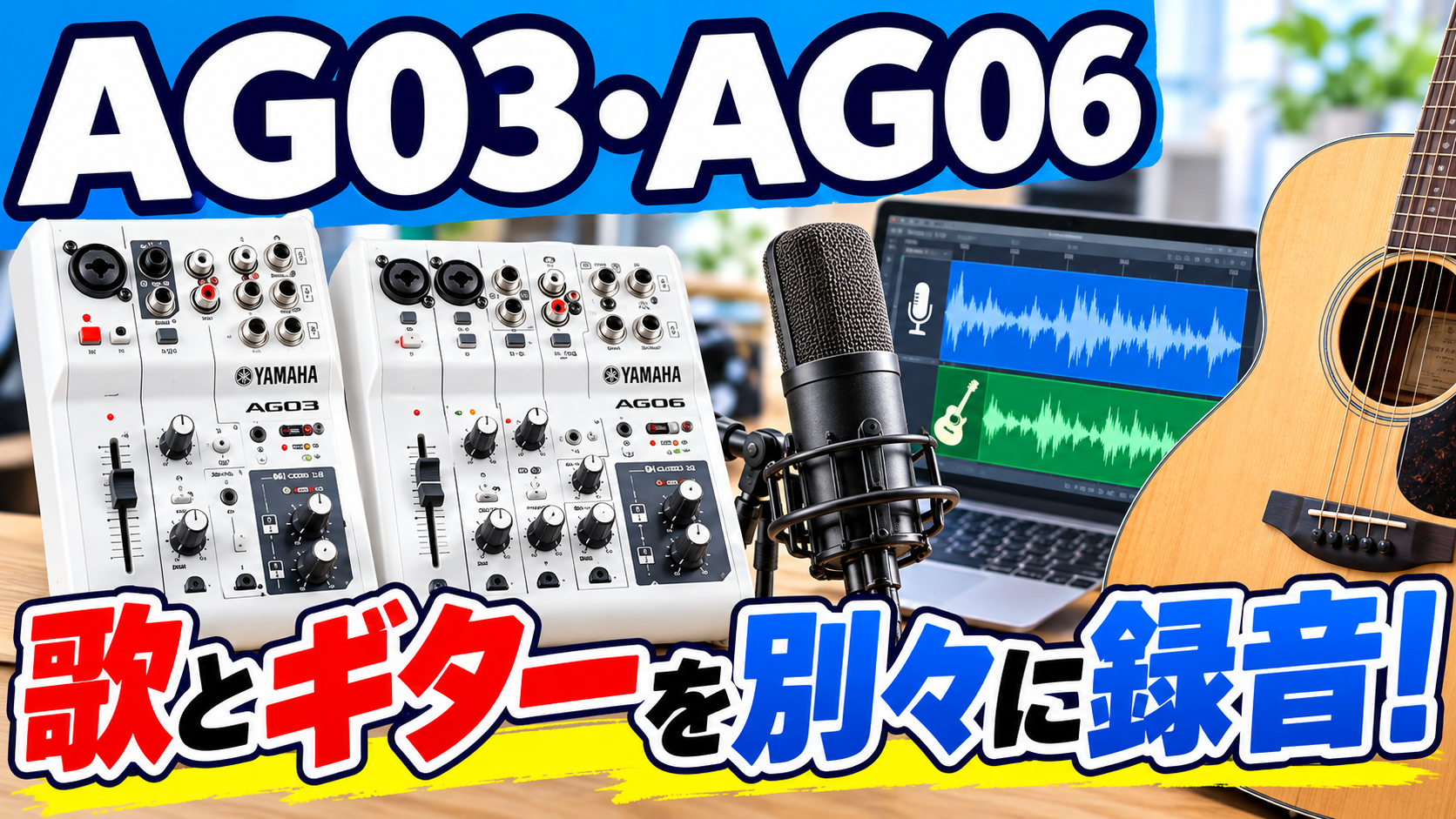
「歌とギターを録音したいけど、後から別々に音量を変えられる?」「録れたはずなのに、二つのトラックに同じ音が入っている」。こんな疑問はありませんか?
ケーブルをつないだ後も、DRYや入力バス、トラックなど、慣れない言葉が出てきますよね。まずは、演奏をまとめて残したいのか、歌と楽器を後から別々に調整したいのかを決めれば大丈夫です。
この記事では、AG03・AG06で歌と楽器を録音する二つの方法を整理し、接続と送信モード、Cubase AIでの入力の割り当て、録音結果の確認を説明します。別トラックにならないときの確認先も載せています。
AGの入力端子の数と、USBで別々に録れる音の数は同じではありません。この違いも図で確認しながら、自分の残したい録音に合う方法を選んでいきましょう。
このあと出てくる言葉:トラックは録音ソフト内で音を分けて録音・編集するための単位です。モノラルは1チャンネル、ステレオは左右2チャンネルの組です。入力端子数とUSBで独立して送れる数は別です。
最初にミックス録音か別トラック録音かを選ぶ
まずは「後から歌だけ大きくしたいか」を考えてみてください。演奏全体をそのまま残すミックス録音と、歌と楽器を別々に調整する別トラック録音では、AGの送信設定とソフト側の受け取り方が変わります。二つの違いを見てから、自分に合う方法を選びましょう。
ミックス録音は、AG本体で歌と楽器の音量を決め、その混ざった音を残す方法です。練習記録や、演奏の雰囲気をまとめて残す用途で扱いやすい構成です。後で歌だけを大きくするなどの調整には制約があります。
別トラック録音は、対応する入力をDAWでそれぞれのトラックへ録る方法です。歌の音量や楽器の音作りを後から調節したい場合に向きます。ただし、USBへ送れる音の数と送信モード、入力の割り当てを確認する必要があります。
| 選ぶ項目 | 条件・確認すること |
|---|---|
| ミックス録音 | INPUT MIX→左右一組のステレオトラック |
| 別トラック録音 | 対象入力をDRY→入力1・2のモノラルトラック |
| 前提 | AG06の端子数が6でも、USB6トラック独立録音ではない |
ここで気をつけたいのが、入力端子の数と、USBで別々に送れる音の数の違いです。MK2のUSB音声は2チャンネルなので、AG06MK2の全入力を6本の独立したトラックへ同時録音することはできません。この記事では、歌用マイク1本とギターを使い、歌と楽器の2系統を録る例で進めます。
方法A:ミックス録音は左右一組のトラックへ
演奏をまとめて残したい方はこちらです。歌と楽器の音量をAGで整え、その組み合わせを録音ソフトへ渡します。後から別々に調整したい方は、次の方法Bへ進んでください。
要点:ミックス録音なら左右一組へ送る
AG
INPUT MIXで歌と楽器のバランスを作る
DAW
AGの入力1+2を左右にしたステレオ入力へ
制約
一つに混ざった歌だけを後で自由に調整できるとは限らない
AG本体で整えた全体のバランスを残す場合は、INPUT MIXを使い、DAW側で一組のステレオ入力を選ぶ構成が考えられます。ギターを少し変えたいと思っても、歌と同じファイルに混ざった後では、完全に独立した調整はできません。
左右一組のステレオ録音と、別々のモノラル素材録音を混同しないでください。ミックス録音を選ぶなら、録音前の音量バランスが特に重要です。左右の片方しか鳴っていない場合は、ヘッドホンだけでなく入力の割り当てや録音トラックの形式も確認します。
方法B・準備:別トラック録音の接続と送信モード
ここからは歌と楽器を別々に残す方法です。ミックス録音の方が追加でDRYへ切り替える必要はありません。別トラック録音を選んだ方だけ、まず本体の接続と送信モードを確認しましょう。
要点:歌と楽器の接続と送信モードを決める
AG03MK2
歌:CH1/直結ギター:G入力、GUITAR側/DRY CH 1-2G
AG06MK2
歌:CH1/直結ギター:CH2フォーン、GUITARオン/DRY CH 1-2
初代
TO PCの対象入力とDRY設定を初代説明書で確認
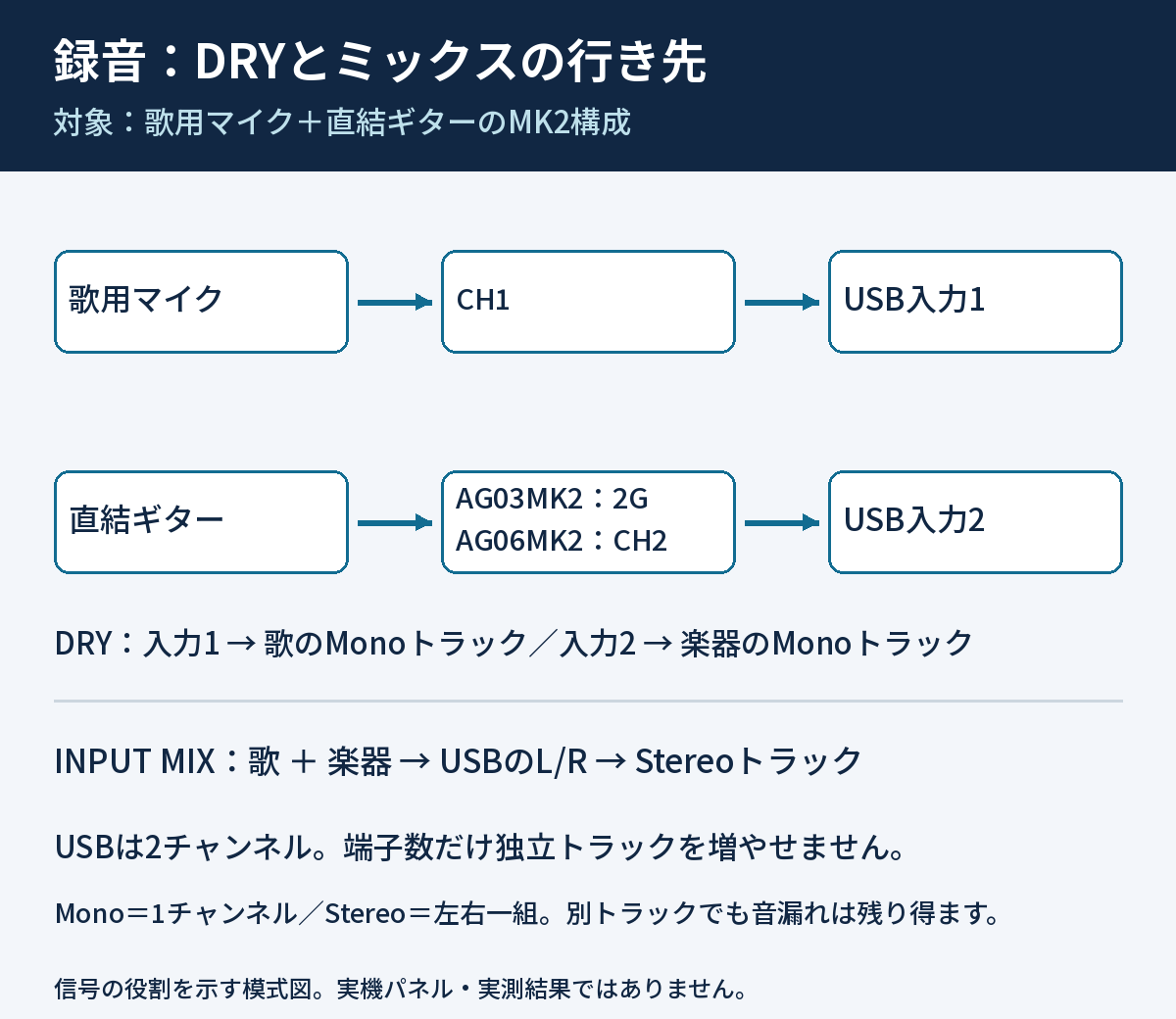
ここでは歌用マイク1本とギター直結を例にします。ギターの出力がラインレベルなら、直結用の設定をそのまま当てはめず、出力元の仕様に合う入力を選んでください。
MK2では、AG03MK2のDRY CH 1-2G、AG06MK2のDRY CH 1-2が素材録音の選択肢です。対象となる入力を確認し、歌を一つ目、楽器を二つ目の入力へ割り当てます。初代ではTO PC側の設定と、機種別の説明書を確認します。
上の図と接続例は、歌用マイク1本とギター直結の構成です。マイクを2本使うなら入力条件が変わるため、機種ごとのマイク入力数を確認します。DRYの2系統をDAWの別々のモノラル入力へ割り当て、左右一組のステレオトラックに録る方法と区別してください。
方法B・ソフト設定:DAWで入力1と入力2を分ける
AGが歌と楽器を別の入力として送れる状態になったら、今度は録音ソフト側で受け口を二つ作ります。DAWとは録音・編集用の音楽制作ソフトのことで、ここではCubase AIを例にします。
| 選ぶ項目 | 条件・確認すること |
|---|---|
| オーディオ機器 | 入力・出力を接続したAGにする |
| 歌トラック | モノラル。AGから来る入力1を割り当てる |
| 楽器トラック | モノラル。AGから来る入力2を割り当てる |
| 準備 | 録音待機を有効にする。入力モニターとは別に確認 |
まずCubase等のオーディオ設定で、使用するAGの入力と出力を確認します。Windowsでは対応する公式ドライバー、Macでは機種とOSに合った接続方法を使います。
画面上の「録音待機」は、そのトラックに録音する準備です。「モニター」は入力をソフト経由で聴く機能で、同じ意味ではありません。メーターが動くこと、録音待機が有効なこと、再生した音がAGのヘッドホンから聞こえることを順に確認してください。
具体例:Cubase AI 15.0でモノラル2本へ割り当てる
次はCubase AI 15.0の英語版公式ヘルプに沿う設定例です。バスは「機器の入力ポートとトラックをつなぐ受け口」です。日本語の表示や別バージョンでは名称・配置が異なる場合があります。実際の操作画面や本記事での録音実測を示すものではありません。
- AGを録音機器として認識させ、歌とギターを対応するDRYの2系統へ送ります。AG03MK2はCH1+2G、AG06MK2はCH1+CH2の例です。
- Studio → Audio Connections(標準キーF4)を開き、InputsタブのAdd Busからモノラルの入力バスを2本用意します。
- バスを「歌入力」「楽器入力」と名付け、Device Port列でAGの入力1と入力2を別々に指定します。機器の実際の表示名に合わせます。
- モノラルのオーディオトラックを2本用意します。各トラックのInspectorでRouting → Input Routingを開き、歌トラックには歌入力、楽器トラックには楽器入力を選びます。
- 対象トラックを録音待機にし、歌だけ数秒、ギターだけ数秒を録ります。演奏を聴く経路は直接音かソフト音のどちらかを選び、DAW使用中はLOOPBACKを選びません。
- 停止して不要な入力モニターを止め、片方ずつソロ再生します。歌と楽器の割り当てが合うことを確かめてから、本番の録音へ進みます。
| 対応する入力 | 操作・判断 |
|---|---|
| 歌 | AG CH1 → USB入力1 → 歌入力(Mono)→ 歌トラック |
| 直結ギター | AG03MK2の2G/AG06MK2のCH2 → USB入力2 → 楽器入力(Mono)→ 楽器トラック |
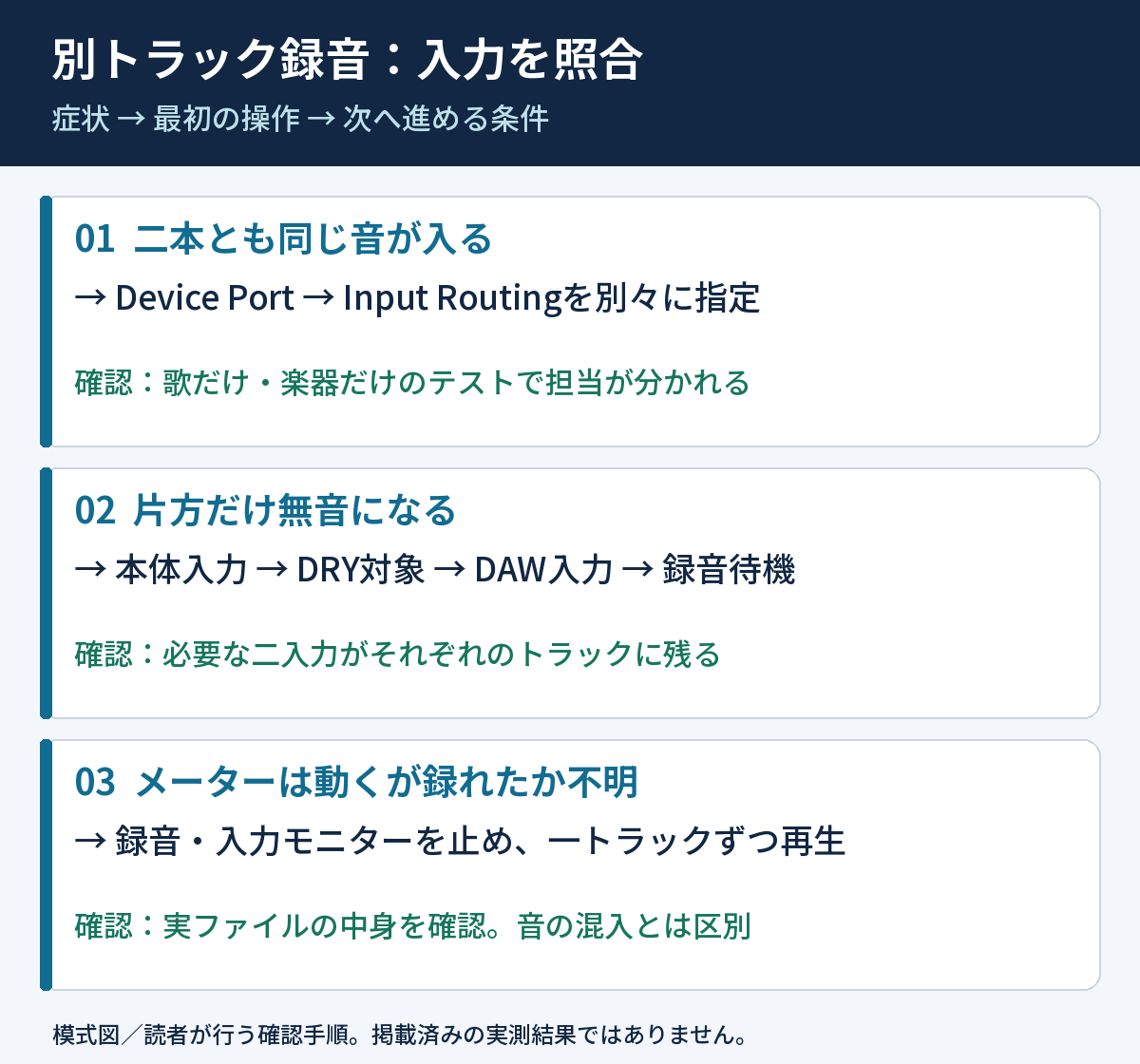
| 両方に同じ音が入る | 二つのバスのDevice Portと、二つのトラックのInput Routingを照合。同じ入力を指定していないか確認。 |
| 片方が無音 | 本体入力 → DRY対象 → Device Port → Input Routing → 録音待機の順で確認。 |
USB入力1・2はここで示す割り当てを確かめるための呼び方です。マイクはギターの生音も拾うことがあるため、別ポート・別トラックでも音が完全に分離するとは限りません。
根拠:Steinberg:Cubase AI 15.0の入出力バス追加。
根拠:Steinberg:Cubase AI 15.0のトラック入力選択。
録音前に、入力バス・出力先・権限を照合する
| 試す条件 | 結果の読み方・次の操作 |
|---|---|
| AGは選べるが入力は無反応 | 入力バスと実ポート、トラックの入力割当、OSのマイク許可を確認。USB認識だけでアプリの録音成功とは判断しない。 |
| 入力メーターは動く | 録音待機の対象を確認し、数秒録って停止する。トラックを単独再生し、録音された音を確かめる。 |
| 録れたファイルの再生が無音 | AGの出力、ヘッドホン、DAWの出力バスを確認。入力側を選び直す前に、再生する経路を調べる。 |
Cubase AI 15.0のAudio Connectionsでは、入力と出力のバスを別々に設定できます。入力メーターが動かない場合は、機器・ポートに加えてOSのマイク許可も確認します。Macでは録音アプリをいったん終了してから許可を変え、開き直して試します。
参照:Steinberg:Audio Connectionsの入力・出力・Device Port / Apple:外付けオーディオ入力のアクセス許可。
録音後:歌と楽器の入り方を聴き返す
ここからは録音結果の確認です。別トラック録音を選んだ方は、下の手順で歌と楽器が別々に入ったかを確かめてください。ミックス録音の方は一組のステレオトラックを再生し、歌と楽器の両方が聞こえるかを確認します。
要点:歌だけ・楽器だけを録り、単独で再生する
歌だけ数秒
歌トラックに意図した入力が残る
楽器だけ数秒
楽器トラックが反応し、入力が同一になっていない
単独再生
片方ずつソロにしてファイルの中身を確認
最初に歌だけを数秒録り、次に楽器だけを録ります。二本のトラックへ意図した音が入っているか、片方をミュートして再生確認します。両方を同時に鳴らすのは、その後です。
歌と楽器をマイクで拾っている場合、別トラックにしても他方の音が入り込むことがあります。データが別であることと、音が完全に分離していることは別です。録音前のマイク位置や部屋の音も結果に影響するため、ソフトの編集だけで必ず直せるとは考えないでください。
ポート重複と、マイクへの音の混入を切り分ける
| 短い録音テスト | 結果をどう読むか |
|---|---|
| マイクは無言、ギターだけ鳴らす | 楽器トラックが反応することを確認。歌側も反応したら、マイクがギターの生音を拾っている可能性と、入力割当の重複を分ける。 |
| 音量・電源手順を守り、歌用マイクの接続を外して比較 | 同じギター信号が歌トラックへ残るなら、Device Port・Input Routing・送信モードを再点検。抜き差しはファンタム電源の手順を守り、録音を止めて行う。 |
| 正しい割当で歌用マイクを戻す | ここでだけギター音が混ざるなら、マイク位置・距離を比較する材料になる。別トラック化は音響的な完全分離の保証ではない。 |
これは読者が原因候補を絞る試験手順で、掲載済みの実測結果ではありません。必要な二入力が別ポートに入ることを確認してから、重ね録りや音作りへ進みます。
症状別:次に調べる場所
モニターと重ね録りで戻り音を循環させない
要点:モニターと重ね録りで戻り音を循環させない
直接音で聴く
DAWの入力モニターを止めて比較
DAWの音で聴く
対象の直接音を除き、ソフト経由を選ぶ
送信
DAW使用時はLOOPBACK以外。MK2 DRYでは本体MUTEだけに頼らない
自分の声や演奏をAGで直接聴くか、DAWのエフェクトを通して聴くかを選びます。両方が有効だと、直接音と遅れた音が重なる場合があります。MK2のMIX MINUS、初代のMONITOR MUTEの役割を、説明書で確認します。
DAWから戻す音をAGで再送すると循環する可能性があるため、ヤマハの案内では録音時にLOOPBACK以外を選びます。異常音が出たら再生・モニターを止めて音量を下げてください。さらに、MK2のDRYでは本体MUTEでUSB送信が消えないため、録音停止やトラック側の操作も確認が必要です。
録音機器としてAGを選べない場合は、Windowsのドライバー導入と接続確認を先に行います。本体エフェクトを調整する場合はAG Controllerの設定を参照し、DRY録音にはリバーブ等を付けずに送る仕様を踏まえて使い分けます。
同時録音が難しい場合は、先に楽器を録り、その音をヘッドホンで聞きながら歌を別トラックへ録る方法があります。二回目の録音では、新しいトラックに何を入れるかを選び、伴奏の再生音が入力へ混ざらない構成にします。
録音レベル・保存・書き出しを確認して終える
録音する経路と聴く経路を確認できたら、本番前の音量チェックと保存を仕上げます。音量は録ってからでは直せない歪みもあるため、長い演奏を始める前に確認してください。
要点:録音レベル・保存・書き出しを確認して終える
録音レベル
強い声や演奏でも歪まない余裕
プロジェクト保存
編集状態と参照する音声素材を保管
書き出し
別の再生環境で聴ける音声ファイルを作り、最後まで確認
録音レベルは大きければ良いわけではありません。強い歌声やストロークで上限を超えず、余裕を残すことを優先します。後から小さくしたファイルでも、録音時の歪みが元に戻るわけではありません。
歌と楽器を分けて残す目的なら、最初はエフェクトを控え、元ファイルを保管します。使った送信モード、入力ポート、テンポなどをプロジェクトのメモへ書いておくと、録り直しで条件をそろえやすくなります。保存後はプロジェクトを開き直し、音声ファイルが参照できるかも確認してください。
録音プロジェクトでは、サンプルレートなどの設定を、使うソフトや機器が対応する範囲でそろえます。サンプルレートは一秒間の音のデータを刻む回数で、トラックの本数とは別の話です。数値が大きいほど、どんな用途でも結果が良くなるとは限りません。
プロジェクト保存は編集状態を残す操作で、音声ファイルの書き出しは他の再生環境で聞くための操作です。プロジェクトだけを別の場所へ動かすと、参照先の音声ファイルが見つからなくなる場合があります。
録音素材とプロジェクトを整理して保管し、必要ならソフトのバックアップや収集機能を使います。書き出したファイルは最初から最後まで再生し、曲末が切れていないか、左右や音量が意図どおりかを確認します。元の素材を残せば、配信用と練習用で音量を変えたい場合も、編集をやり直しやすくなります。
よくある質問
AG06なら六トラック同時に録れる?
入力端子数とUSB録音数は別です。MK2はUSB二チャンネルの仕様なので、全入力を六つに分離する前提では使えません。
歌を後から重ねてもいい?
先に楽器を録り、その再生を聴きながら歌を別トラックへ録る方法があります。再生音を新しい入力へ混ぜない送信設定が必要です。
リバーブを後から外せる?
録音へ混ぜ込まれた残響を完全に戻せるとは限りません。後で音作りしたいなら、素の素材を残す設定を選びます。
まとめ:ここまで確認できれば完了
最後に、次の状態を確かめてみてください。各トラックを単独再生し、意図した歌と楽器が入っていることを確認します。別データでもマイクの音漏れは残る場合があります。
最初は短い演奏で、歌と楽器が狙った場所に録れているか確かめられれば十分です。別トラックに録れたら、それぞれを単独で再生してみましょう。うまく分かれないときも、接続、送信モード、入力ポートの順に戻れば、確認する場所を整理できます。
必要なときに読む関連記事
- AG Controllerの使い方|AG03MK2・AG06MK2のDSP設定
- AGシリーズ専用ドライバ【Yamaha Steinberg USB Driver】のインストール方法とパソコンとの接続確認方法
- AG03MK2とAG06MK2の違いは?使い方別の選び方
参考にした公式情報
- ヤマハ:MK2の入出力仕様
- ヤマハ:MK2の各端子・スイッチの役割
- ヤマハ:Cubase AIでの録音
- ヤマハ:初代AGの接続・録音・モニターFAQ(英語)
- ヤマハ:AG06MK2のUSB 2 IN/2 OUT仕様
- Steinberg:Audio Connectionsの入力・出力・Device Port
- Apple:外付けオーディオ入力のアクセス許可
仕様・経路の主要事項の確認日:2026年10月28日。実機での動作や、すべてのOS・アプリの組み合わせを検証した記事ではありません。対応環境や表示名は、利用機種とソフトの公式案内も確認してください。

コメント